Scaricare Valorant su macOS non è semplice: non esiste un client nativo per Mac. Riot Games ha sviluppato Valorant esclusivamente per Windows, principalmente perché il suo software anti-cheat Vanguard richiede l'accesso a livello di kernel, che macOS non consente. Detto questo, i giocatori Mac hanno a disposizione delle valide alternative: i possessori di Mac con processore Intel possono installare Windows tramite Boot Camp ed eseguire Valorant a pieno regime, mentre gli utenti con processori Apple Silicon (M1, M2, M3, M4) possono giocare in streaming tramite servizi di cloud gaming come GeForce NOW. Questa guida illustra entrambe le soluzioni.
Cosa devi sapere prima di iniziare
Valorant richiede Windows e non funziona direttamente su macOS. Il sistema anti-cheat Vanguard necessita di un accesso approfondito al sistema operativo, accesso che Apple non concede a software di terze parti. Anche le macchine virtuali come Parallels non funzionano per lo stesso motivo: Vanguard rileva il livello di virtualizzazione e impedisce l'avvio del gioco. Le due soluzioni che funzionano davvero sono:
- Boot Camp installa una copia completa di Windows su una partizione separata di un Mac Intel. Valorant viene quindi eseguito nativamente in Windows alla massima velocità.
- Cloud gaming (GeForce NOW / Boosteroid / Shadow) : un server Windows nel cloud esegue Valorant e trasmette il video in streaming al browser o all'app del tuo Mac. Funziona su tutti i Mac, inclusi i modelli con Apple Silicon.
Come scaricare e giocare a Valorant su un Mac
-
Passaggio 1: Comprendere la situazione di compatibilità con macOS
Riot Games non ha mai rilasciato una versione di Valorant per Mac e non ha annunciato piani in tal senso. I requisiti di sistema ufficiali elencano solo Windows 10 e Windows 11. Se si visita playvalorant.com da un Mac, il pulsante di download è ancora presente, ma il programma di installazione non verrà eseguito su macOS. Non si tratta di una limitazione tecnica aggirabile con Wine o Rosetta, bensì di una restrizione intenzionale imposta da Vanguard.
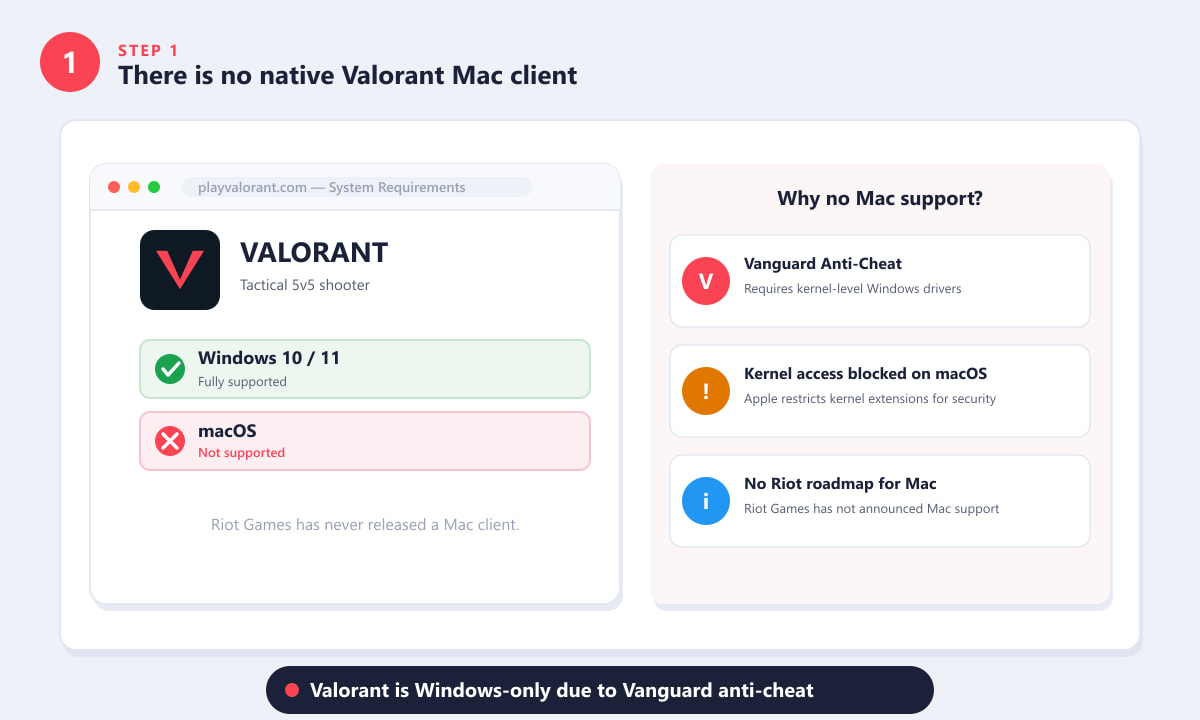
Il sito web di Valorant conferma il supporto esclusivo per Windows. I requisiti del kernel di Vanguard impediscono una versione nativa per Mac. -
Passaggio 2: Controlla il chip del tuo Mac: Intel o Apple Silicon
La soluzione alternativa che puoi utilizzare dipende interamente dal processore presente nel tuo Mac. Fai clic sul menu Apple nell'angolo in alto a sinistra, scegli " Informazioni su questo Mac" e controlla la riga "Processore" . Se viene visualizzato "Intel Core i5" , "i7" o "i9" , puoi utilizzare Boot Camp. Se viene visualizzato "Apple M1" , "M2" , "M3" o "M4" , Boot Camp non è disponibile e dovrai ricorrere al cloud gaming.
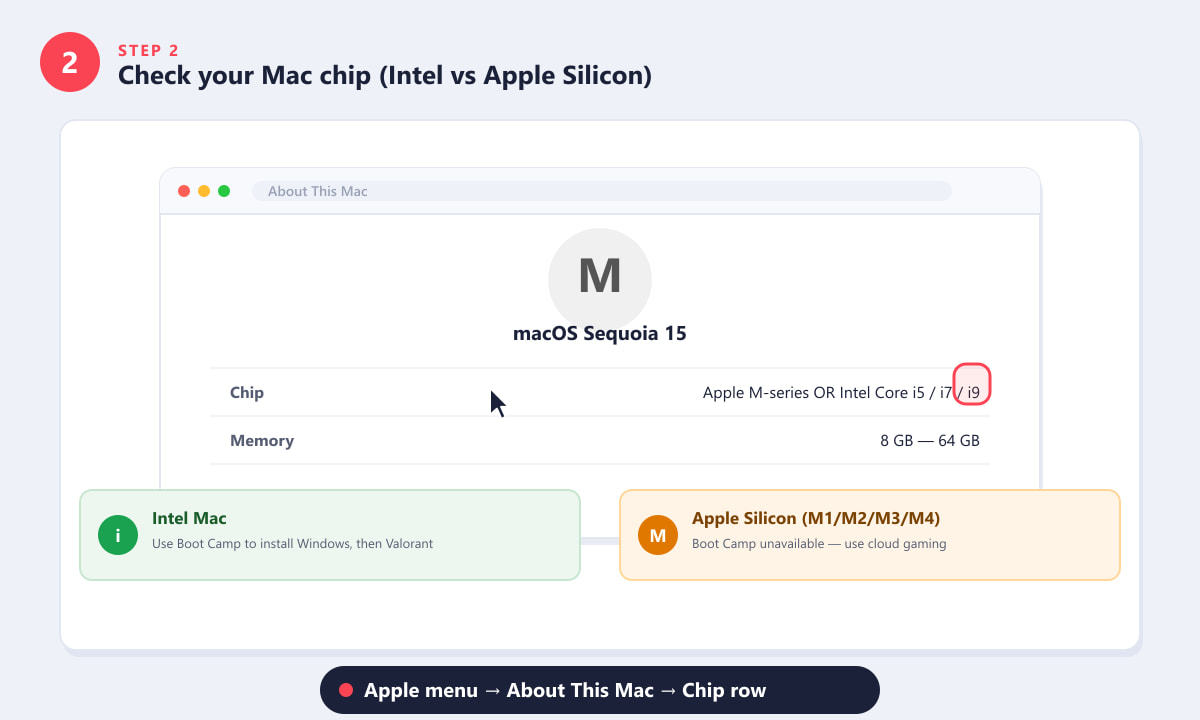
Menu Apple → Informazioni su questo Mac → La riga relativa al chip indica quale percorso seguire. -
Passaggio 3: Mac Intel — installare Windows con Boot Camp
Assistente Boot Camp è un'applicazione integrata in macOS che partiziona l'SSD e installa Windows insieme a macOS. È necessario un'immagine ISO di Windows 10 o 11 (scaricabile gratuitamente dal sito web di Microsoft), un'unità flash USB da 16 GB o superiore e almeno 64 GB di spazio libero su disco per la partizione di Windows. Apri Assistente Boot Camp tramite Spotlight, segui la procedura guidata a schermo per creare la partizione e copiare il programma di installazione di Windows, quindi riavvia il Mac. Il Mac si avvierà nella procedura di installazione di Windows. Una volta installato Windows, tieni premuto il tasto Opzione (⌥) all'avvio per scegliere quale sistema operativo avviare. Tieni presente che Boot Camp è disponibile solo sui Mac con processore Intel che eseguono macOS Ventura o versioni precedenti; è stato rimosso da macOS Sonoma.
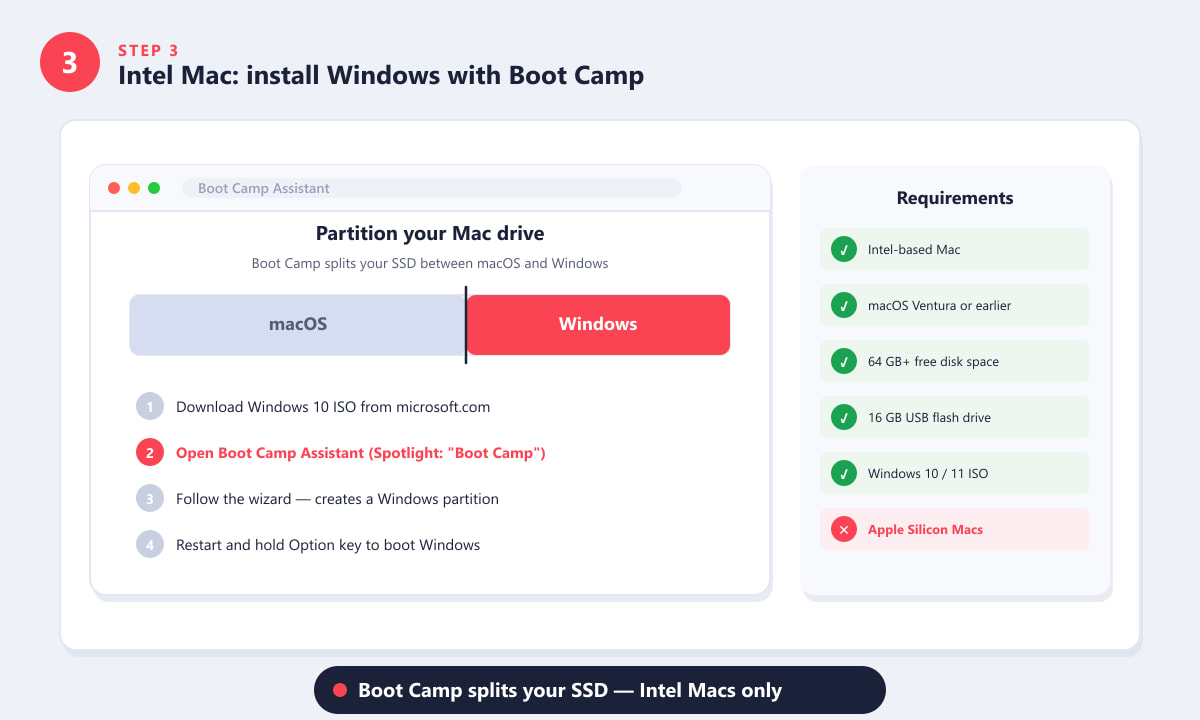
Boot Camp divide il disco rigido in partizioni per macOS e Windows, ed è disponibile solo sui Mac con processore Intel. -
Passaggio 4: Scarica e installa Valorant su Windows
Una volta avviato Windows tramite Boot Camp, apri un browser e vai su playvalorant.com . Clicca su Download per ottenere il programma di installazione di Riot Client. Esegui il programma di installazione, accedi con il tuo account Riot Games (creane uno gratuitamente se non ne hai uno) e Riot Client scaricherà e installerà automaticamente sia Valorant che Vanguard. Il download completo è di circa 16-20 GB, quindi assicurati di avere una connessione veloce e che il tempo sia sufficiente. Al termine dell'installazione, clicca su GIOCA in Riot Client per avviare il gioco. Poiché stai eseguendo una versione autentica di Windows sull'hardware Intel, Vanguard non presenta problemi e le prestazioni sono equivalenti a quelle di un PC Windows.
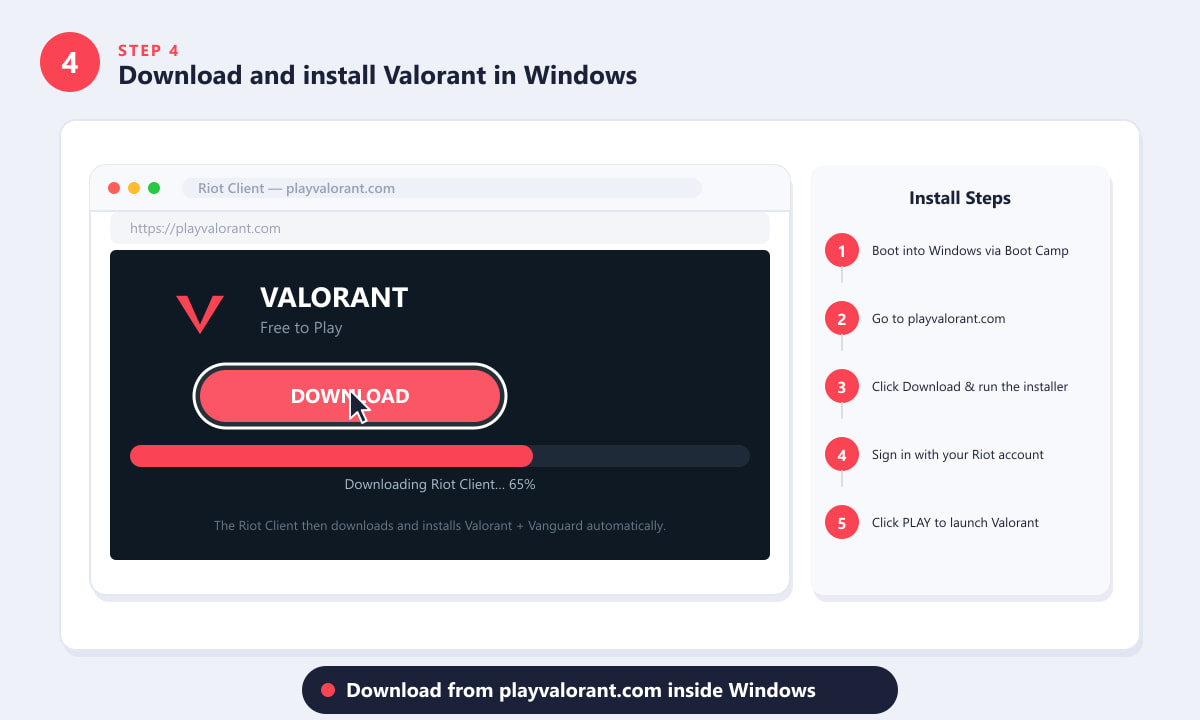
Su Windows, vai su playvalorant.com, fai clic su Scarica e il Riot Client si occuperà del resto. -
Passaggio 5: Apple Silicon — riproduci Valorant in streaming tramite cloud gaming
Se possiedi un Mac della serie M, l'opzione migliore è NVIDIA GeForce NOW , che esegue un'istanza di Windows con Valorant installato su un server remoto e trasmette in streaming il gameplay al tuo Mac. Registrati su geforcenow.com: è disponibile un piano gratuito con sessioni di durata limitata, oppure puoi abbonarti per un accesso prioritario e frame rate più elevati. Cerca Valorant, clicca su Gioca e accedi con il tuo account Riot quando richiesto. Il tuo grado, le skin e i progressi esistenti verranno mantenuti perché si tratta dello stesso account. La latenza di input è il principale compromesso; una connessione Ethernet cablata o una connessione Wi-Fi stabile offrono l'esperienza migliore. Boosteroid e Shadow (un PC Windows completamente in cloud) sono servizi alternativi da valutare se GeForce NOW non è disponibile nella tua regione.
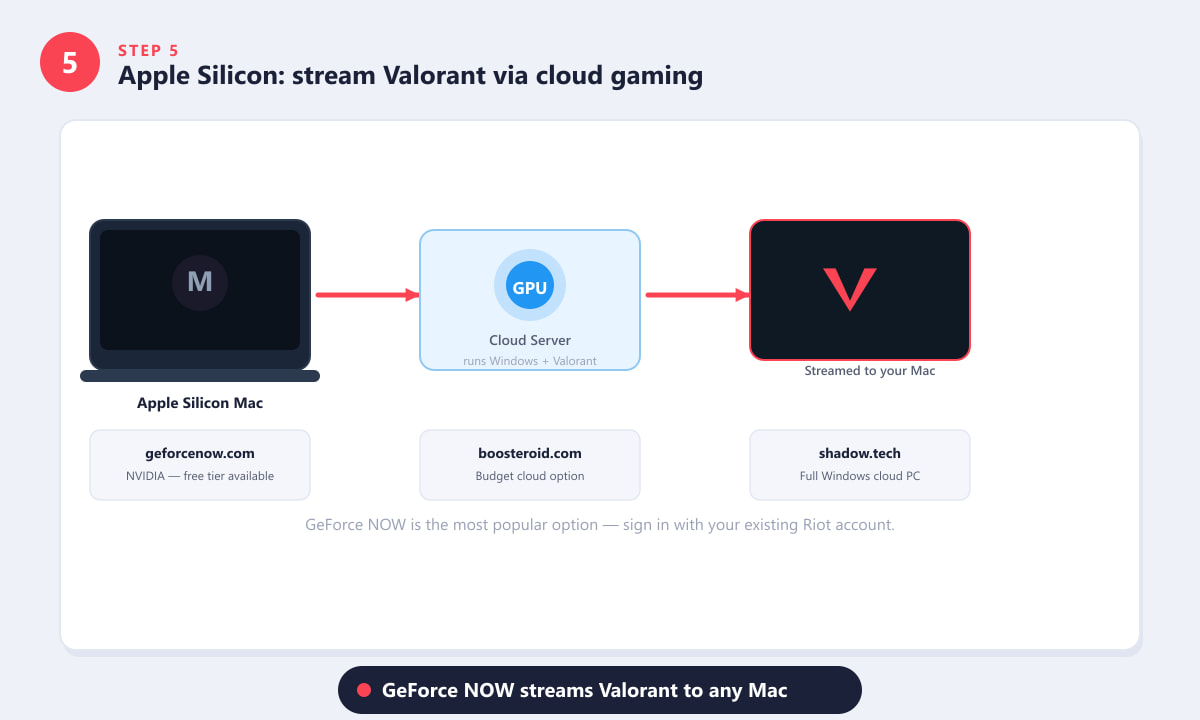
I servizi di cloud gaming eseguono Valorant su un server Windows e lo trasmettono in streaming a qualsiasi Mac, senza bisogno di installazione locale.
Consigli per un'esperienza ottimale
- Utenti di Boot Camp: installate il software di supporto Boot Camp (offerto automaticamente durante la configurazione) per ottenere i driver corretti per il trackpad, la luminosità della tastiera e le ventole del vostro Mac. Senza di essi, Windows si surriscalda e il trackpad risulta lento.
- Spazio di archiviazione: se possibile, assegnate a Windows almeno 80-100 GB di spazio libero: Windows stesso occupa circa 20 GB, Valorant circa 20 GB e gli aggiornamenti di Windows ne consumano sempre di più nel tempo.
- Cloud gaming: per giocare a 1080p è consigliata una connessione di almeno 15 Mbps; per le sessioni competitive è consigliabile una velocità di 30 Mbps o superiore. Se possibile, utilizzare un cavo Ethernet.
- Se possiedi già un account Riot, il tuo grado, l'inventario e le impostazioni ti seguiranno sia che tu giochi tramite Boot Camp o un servizio cloud: tutto risiede sui server di Riot.
- Il piano gratuito di GeForce NOW limita le sessioni a un'ora, dopodiché è necessario riavviare la coda. I piani Priority o Ultimate rimuovono questa limitazione e aggiungono il supporto per la grafica RTX.
Risoluzione dei problemi
Valorant si blocca immediatamente all'avvio in Boot Camp
Questo di solito significa che Vanguard ha rilevato un problema. Assicurati di aver avviato completamente Windows (non una macchina virtuale), che Secure Boot sia abilitato e che TPM 2.0 sia attivo. Riavvia completamente il computer e riprova prima di reinstallare.
GeForce NOW afferma che Valorant non è disponibile nella mia libreria.
È necessario un account Riot Games che possieda Valorant (avendoci giocato almeno una volta). Se non hai mai giocato a Valorant, crea prima un account Riot gratuito su playvalorant.com e completa la configurazione iniziale su qualsiasi computer Windows o tramite un altro servizio cloud.
La partizione Boot Camp è disattivata o mancante
Boot Camp è stato rimosso da macOS Sonoma. Se il tuo Mac Intel utilizza Sonoma o versioni successive, non puoi usare Boot Camp. Valuta la possibilità di effettuare il downgrade di macOS (se il tuo hardware lo consente) o di passare al servizio cloud GeForce NOW.
Domande frequenti
È possibile scaricare Valorant su un Mac?
Non esiste un download nativo per Mac. È possibile eseguire Valorant su un Mac con processore Intel utilizzando Boot Camp per installare Windows, oppure su qualsiasi Mac tramite streaming da un servizio di cloud gaming come GeForce NOW.
Valorant funziona sui Mac con processore Apple Silicon (M1, M2, M3, M4)?
Non è una funzionalità nativa e Boot Camp non è disponibile su Apple Silicon. L'opzione più pratica è un servizio di cloud gaming: GeForce NOW è la soluzione più semplice perché supporta il tuo account Riot esistente.
Perché Valorant non supporta macOS?
Il sistema anti-cheat Vanguard richiede l'accesso a livello di kernel per monitorare i processi e prevenire i trucchi. Apple non consente a software di terze parti di installare estensioni del kernel nello stesso modo in cui lo fa Windows, quindi una versione nativa per Mac non è tecnicamente fattibile con l'attuale architettura anti-cheat di Riot.
Posso usare Parallels o CrossOver per eseguire Valorant su Mac?
No. Vanguard rileva gli ambienti di virtualizzazione e gli hypervisor e si rifiuta di funzionare al loro interno. Questo blocca Parallels, VMware Fusion, CrossOver e strumenti simili.
Il cloud gaming è sufficientemente valido per il Valorant competitivo?
Dipende dalla tua connessione. Molti giocatori competono senza problemi su GeForce NOW con una connessione Ethernet stabile. Un ritardo di input di 20-40 ms è tipico su un server locale, il che è accettabile per il gioco occasionale e classificato, anche se i professionisti in LAN giocano con ritardi inferiori a 10 ms.
Per concludere
Valorant non è compatibile direttamente con macOS, ma questo non significa che i possessori di Mac siano esclusi. Gli utenti Mac con processori Intel che installano Windows tramite Boot Camp possono godere dell'esperienza completa e senza compromessi, con frame rate nativi. Gli utenti con processori Apple Silicon possono iniziare a giocare immediatamente tramite GeForce NOW, senza alcuna installazione locale. In entrambi i casi, l'account Riot, il grado e le skin vengono trasferiti senza problemi.









