Risolvere il problema della perdita di pacchetti in Valorant è il modo più rapido per eliminare il lag, i proiettili fantasma e i nemici che si teletrasportano. La perdita di pacchetti si verifica quando i pacchetti di dati che viaggiano tra il tuo PC e i server di gioco di Riot non arrivano a destinazione, oppure arrivano troppo tardi per essere elaborati. Anche una percentuale costante del 2-3% comprometterà visibilmente la registrazione dei colpi e il movimento degli agenti. Questa guida illustra sei soluzioni collaudate, dalla più semplice alla più complessa.
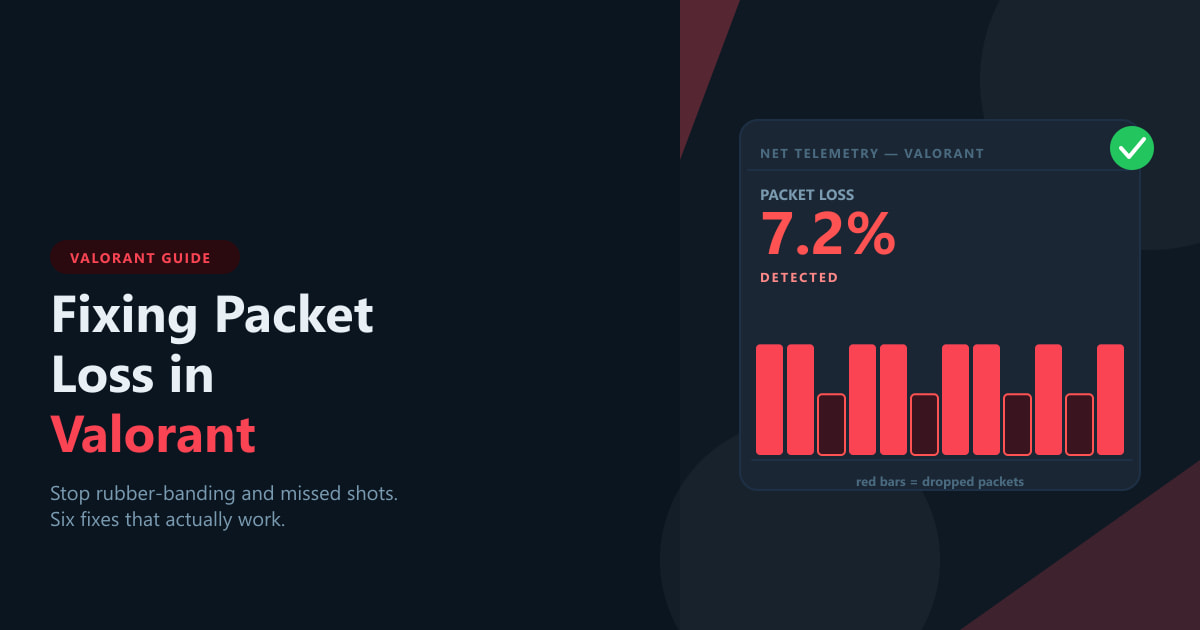
Prima di apportare qualsiasi modifica, accertatevi di avere effettivamente una perdita di pacchetti e non solo un ping elevato: le cause e le soluzioni sono diverse. I passaggi seguenti illustrano innanzitutto come misurare la perdita di pacchetti, per poi affrontare una per una le cause più comuni.
Ciò di cui hai bisogno
- Valorant installato e in esecuzione (su qualsiasi mappa o nel poligono di tiro)
- Accesso al router o al modem
- Un cavo Ethernet se al momento sei connesso tramite Wi-Fi.
- Diritti di amministratore su Windows per eseguire comandi di rete (Passaggio 6)
Come risolvere la perdita di pacchetti in Valorant
-
Passaggio 1: Abilita la sovrapposizione delle statistiche di debug di rete
Per capire se una soluzione ha funzionato, è necessario visualizzare in tempo reale la perdita di pacchetti. Apri Impostazioni > Video nel menu principale di Valorant, scorri fino alla sezione Statistiche e imposta " Statistiche di debug di rete" su "Mostra" . In alternativa, premi Maiusc + F3 in qualsiasi momento durante una partita per attivare e disattivare la sovrapposizione. Osserva la riga "Perdita di pacchetti" : qualsiasi valore superiore all'1-2% in modo continuativo indica un problema. La sovrapposizione mostra anche il ping e il frame rate, permettendoti di escludere un collo di bottiglia a livello di CPU/GPU.
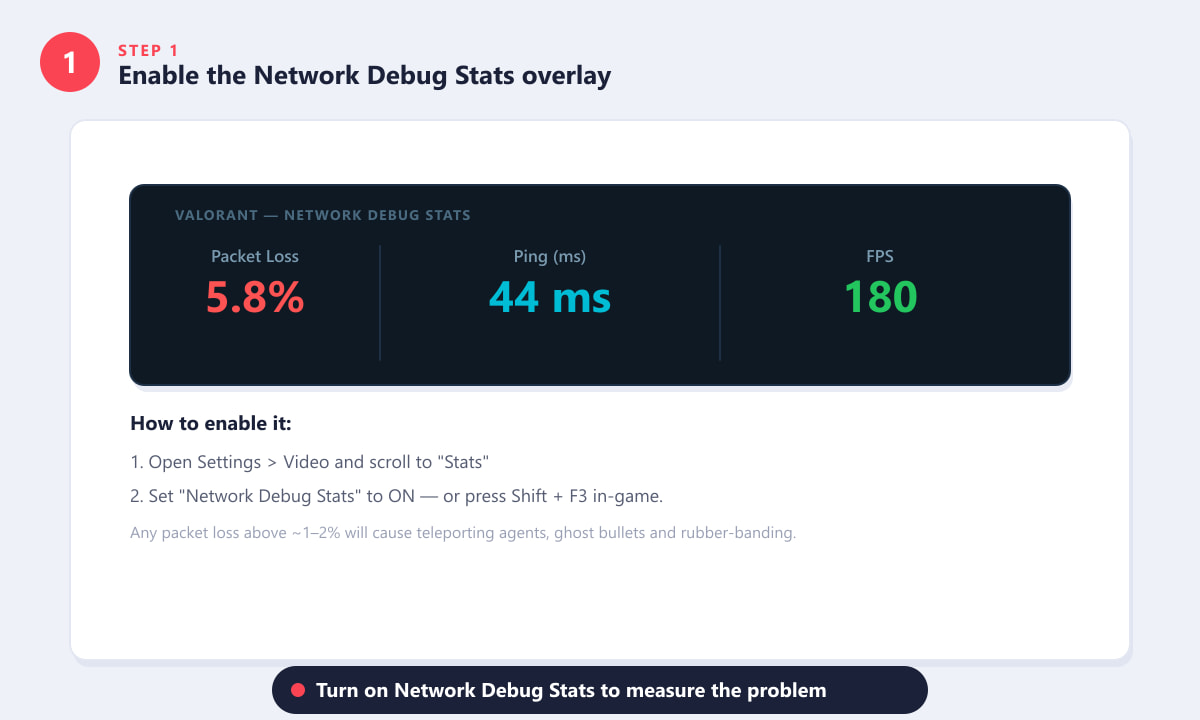
Attiva le statistiche di debug di rete tramite Impostazioni > Video > Statistiche oppure premi Maiusc + F3 durante il gioco. -
Passaggio 2: Passare dalla connessione Wi-Fi a una connessione Ethernet cablata
Le interferenze wireless sono la principale causa di perdita di pacchetti in Valorant. I segnali Wi-Fi competono con le reti vicine, i forni a microonde, i telefoni cordless e i dispositivi Bluetooth, che possono causare la perdita casuale di pacchetti. Collega un cavo LAN direttamente dal router al PC o alla console e riprova con la sovrapposizione delle statistiche di debug di rete. La maggior parte dei giocatori che effettuano questa modifica vede la perdita di pacchetti azzerarsi immediatamente. Se non puoi utilizzare un cavo in modo permanente, un adattatore Powerline o un adattatore MoCA sono le alternative migliori.
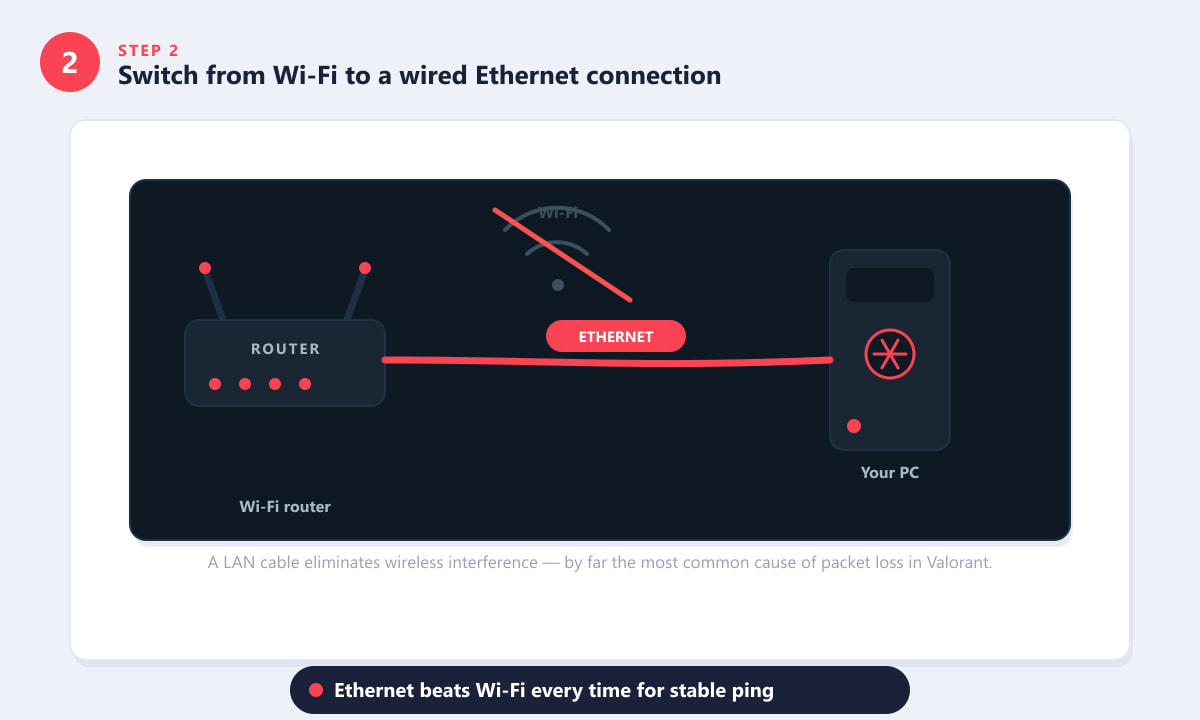
Una connessione Ethernet cablata elimina le interferenze wireless che causano la perdita di pacchetti. -
Passaggio 3: Chiudi le applicazioni in background che consumano molta banda
Un aggiornamento del gioco in fase di download in background, uno streaming 4K su un altro dispositivo o un software di sincronizzazione cloud possono saturare la tua connessione in upload o download e costringere il router a scartare i pacchetti di gioco di Valorant. Prima di avviare il download, metti in pausa tutti i download attivi, chiudi le app di streaming video e disabilita temporaneamente la sincronizzazione con OneDrive, Dropbox e Google Drive. Su Windows, apri Gestione attività > Prestazioni > Monitoraggio risorse > Rete per vedere esattamente quali processi stanno utilizzando la tua connessione. Se il tuo router supporta il QoS (Quality of Service), imposta il PC da gioco come dispositivo con la massima priorità in modo che il traffico di Valorant passi sempre per primo.
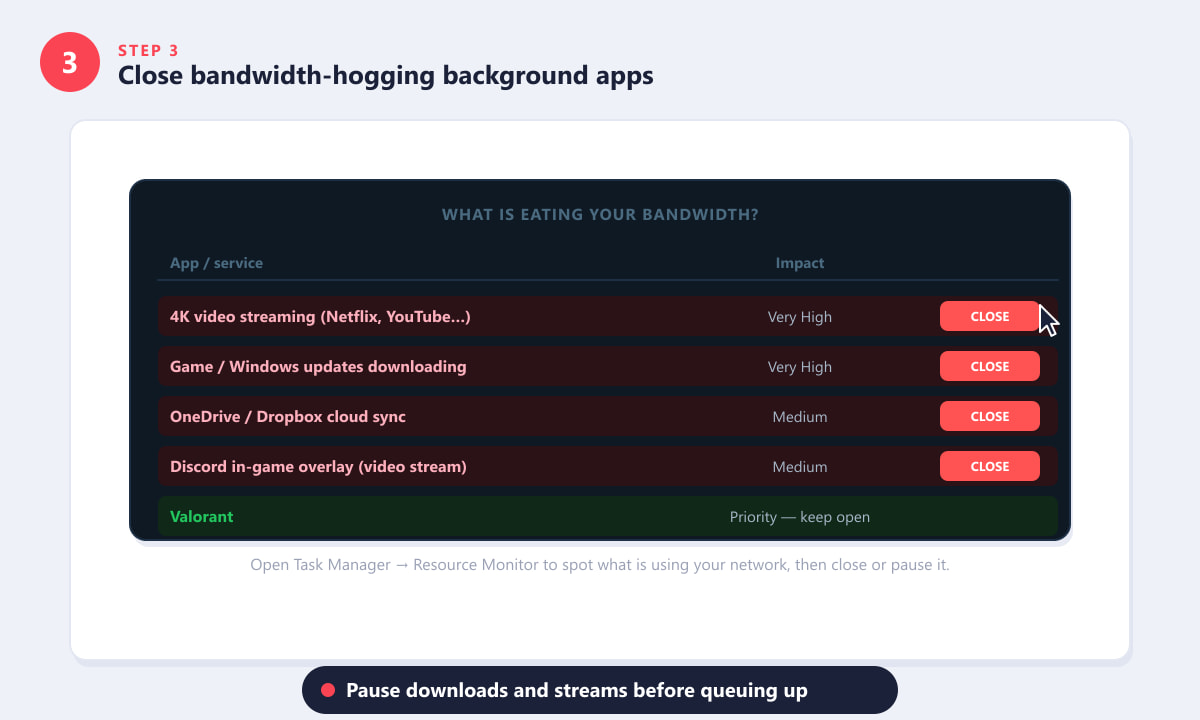
Metti in pausa i download e chiudi i servizi di streaming in modo che Valorant abbia la priorità sulla tua connessione. -
Passaggio 4: riavviare il modem e il router
Dopo giorni di funzionamento continuo, modem e router possono presentare tabelle di routing corrotte o sessioni NAT sovraccariche. Un ciclo di accensione e spegnimento completo risolve questi problemi. Scollega entrambi i dispositivi dalla presa a muro, attendi 30 secondi, quindi ricollega prima il modem. Attendi che tutte le spie di stato del modem indichino una connessione stabile (di solito 60-90 secondi), quindi ricollega il router. Mentre hai i cavi scollegati, controllali uno per uno: un connettore coassiale leggermente allentato o un pin del cavo Ethernet piegato possono causare una perdita di pacchetti intermittente che non può essere risolta con un aggiornamento software. Dopo il riavvio, rientra in Valorant e controlla nuovamente l'overlay.
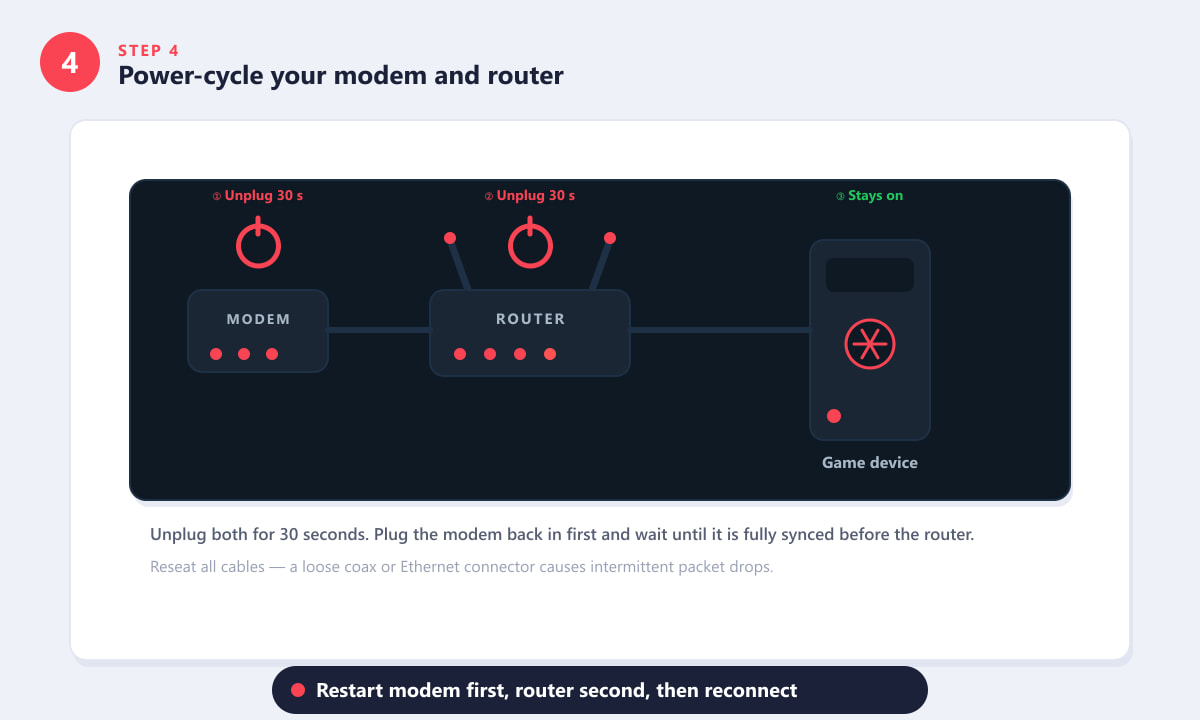
Riavvia prima il modem, attendi che si sincronizzi completamente, quindi riavvia il router prima di riconnetterti. -
Passaggio 5: Seleziona la regione corretta del server di gioco
Valorant ti assegna automaticamente alla regione più vicina alla tua posizione, ma questa impostazione può occasionalmente variare o essere errata, soprattutto dopo lo sblocco di una regione. Instradare il traffico di gioco verso un server lontano aggiunge decine di passaggi di rete extra, ognuno dei quali rappresenta una nuova opportunità per la perdita di pacchetti. Vai su Impostazioni > Account e verifica che la regione del server di gioco sia impostata su quella più vicina a te. Passa alla regione con il ping più basso visualizzato, applica la modifica e riavvia il client. Da questo momento in poi dovrai metterti in coda sui server di quella regione.
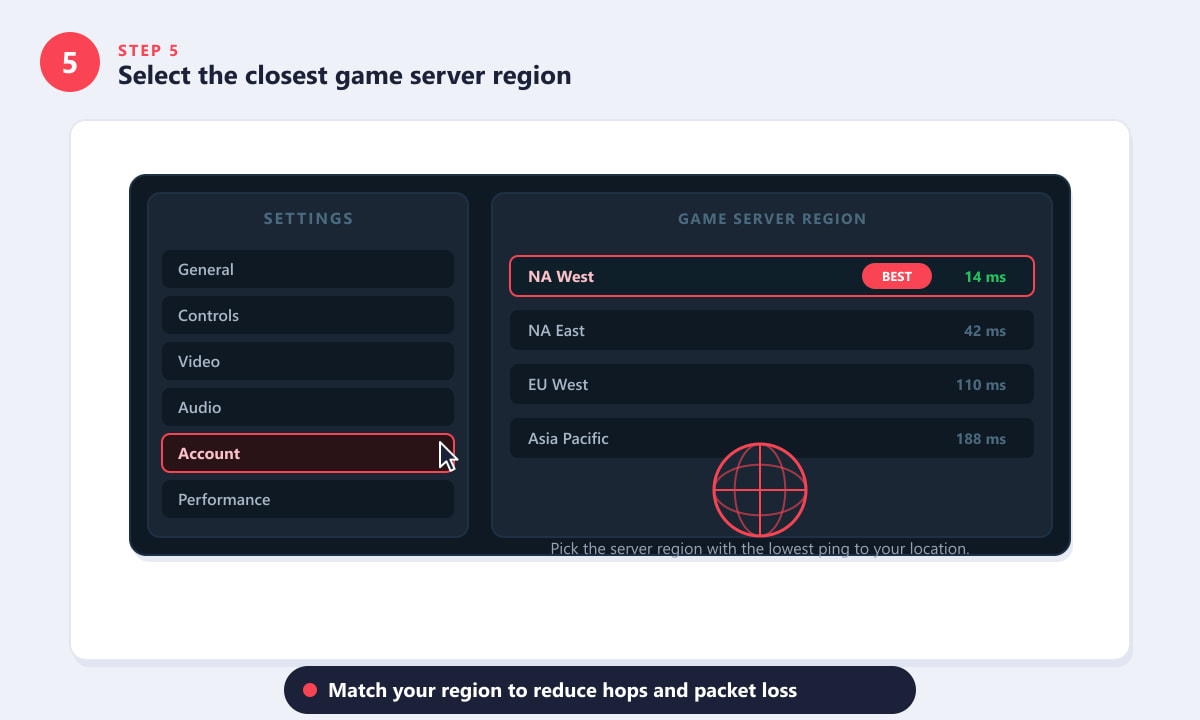
In Impostazioni > Account, scegli la regione del server con il ping più basso per la tua posizione. -
Passaggio 6: Aggiorna i driver di rete, svuota la cache DNS e segnala il problema al tuo provider di servizi Internet.
Se la perdita di pacchetti persiste anche dopo aver applicato le correzioni hardware e di impostazione descritte sopra, il problema potrebbe essere legato al software o al provider di servizi Internet (ISP). Prova a seguire questi passaggi in ordine:
- Svuota DNS: Apri il prompt dei comandi come amministratore ed esegui
ipconfig /flushdns, quindi riavvia Valorant. - Passa a un DNS più veloce: imposta il tuo DNS preferito su 1.1.1.1 (Cloudflare) o 8.8.8.8 (Google) nelle impostazioni della scheda di rete.
- Aggiorna i driver della tua scheda di rete: apri Gestione dispositivi, espandi Schede di rete, fai clic con il pulsante destro del mouse sulla scheda Ethernet o Wi-Fi e scegli Aggiorna driver.
- Disattiva il software VPN o proxy: le VPN aggiungono passaggi di routing extra e possono aumentare significativamente la perdita di pacchetti; disattivale quando giochi online.
- Prova con una connessione diversa: usa un hotspot mobile per verificare se il problema riguarda la tua linea fissa o i server di Riot.
- Contatta il tuo provider di servizi Internet (ISP): se la perdita di pacchetti si verifica anche su altre applicazioni e dispositivi connessi alla stessa rete, il problema risiede a monte. Esegui un test di perdita di pacchetti e condividi i risultati quando chiami il tuo provider.
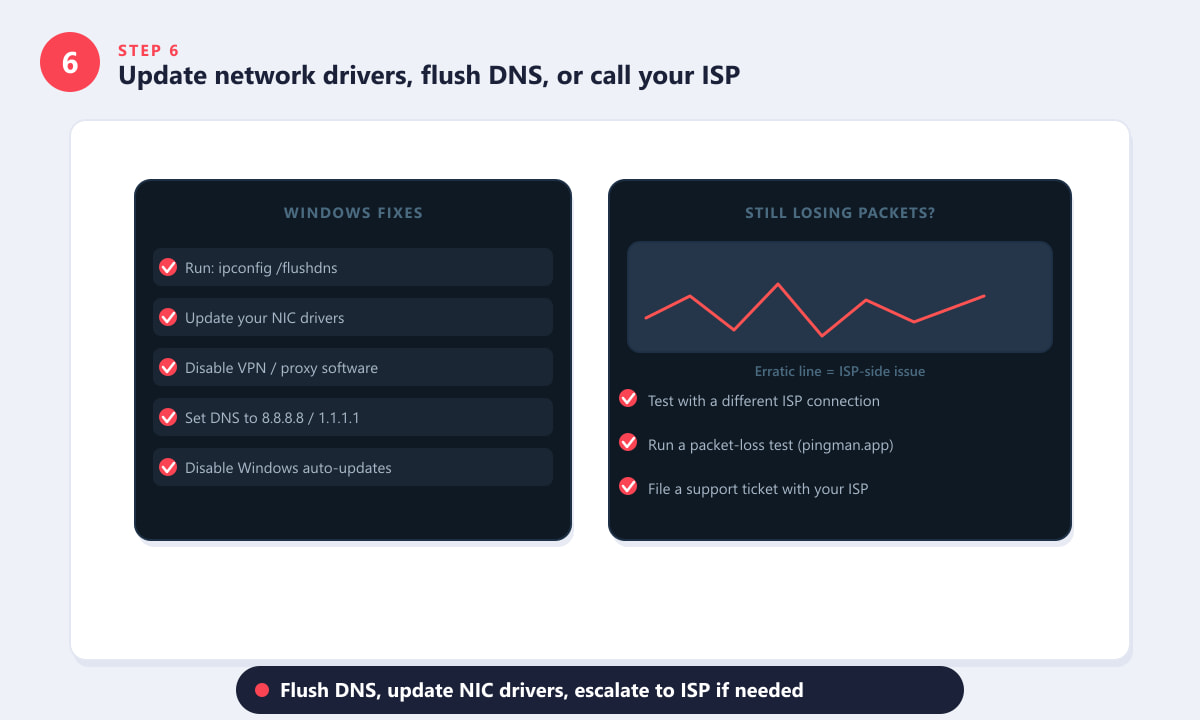
Modifiche al software e aggiornamenti dei driver risolvono la maggior parte della perdita di pacchetti rimanente; un grafico a linee irregolare indica un guasto del provider di servizi Internet. - Svuota DNS: Apri il prompt dei comandi come amministratore ed esegui
Suggerimenti rapidi
- Prima di tutto, controlla lo stato dei server di Riot. Se metà dei giocatori nella tua lobby presenta problemi di connessione (rubberbanding), il problema potrebbe risiedere nei server di Riot. Visita la pagina di stato dei server di Riot Games prima di tentare di risolvere i problemi di connessione autonomamente.
- Riavvia il computer dopo l'aggiornamento dei driver. Le modifiche ai driver di rete non saranno completamente attive finché non riavvii Windows.
- Utilizza il poligono di tiro per effettuare i test. Il poligono di tiro di Valorant è considerato una sessione server attiva: puoi testare la perdita di pacchetti senza compromettere una partita classificata.
- Verifica il posizionamento del router. Se la connessione Ethernet non è un'opzione, avvicinare il router e assicurarsi che non vi siano ostacoli visivi (linea di vista diretta) al PC riduce significativamente la perdita di pacchetti Wi-Fi.
Domande frequenti
Quali sono le cause della perdita di pacchetti in Valorant?
Le cause più comuni sono le interferenze Wi-Fi, la congestione della rete dovuta ad altri dispositivi connessi, un cavo coassiale o Ethernet deteriorato, un modem o router sovraccarico o obsoleto, la selezione di una regione server di gioco distante e, in alcuni casi, un guasto sulla linea del provider di servizi Internet tra la tua abitazione e i server di Riot.
Come faccio a verificare la perdita di pacchetti in Valorant?
Premi Maiusc + F3 durante il gioco per attivare/disattivare la sovrapposizione delle statistiche di debug di rete. Osserva la statistica PacketLoss . In alternativa, vai su Impostazioni > Video > Statistiche e imposta "Mostra statistiche di debug di rete" su "Mostra" prima di iniziare una partita.
Una perdita di pacchetti dell'1% è un problema grave in Valorant?
Picchi occasionali dell'1% sono generalmente innocui. Una perdita di pacchetti prolungata del 2% o superiore è sufficiente a causare evidenti fenomeni di "rubber-banding" e problemi di registrazione dei colpi. Qualsiasi valore superiore al 5% rende il gioco praticamente ingiocabile.
Una VPN può risolvere il problema della perdita di pacchetti in Valorant?
Raramente, e solo in casi specifici in cui il routing del tuo ISP verso i server di Riot non è ottimale. Nella maggior parte dei casi, una VPN aggiunge passaggi extra e aumenta la perdita di pacchetti anziché ridurla. Disattiva prima la VPN e prova senza prima testare il gioco con servizi VPN ottimizzati per il gaming.
Perché la perdita di pacchetti in Valorant aumenta solo su determinate mappe o modalità?
Il carico del server varia a seconda della modalità di gioco e delle ore di punta, e alcune mappe utilizzano risorse del server leggermente diverse. Se si verificano picchi di traffico alla stessa ora del giorno, è probabile che la connessione del tuo provider Internet ai server di Riot sia congestionata durante le ore di punta serali. Prova a giocare in orari non di punta o contatta il tuo provider Internet fornendo un traceroute che mostri dove si verificano le perdite di pacchetti.
Considerazioni finali
Risolvere il problema della perdita di pacchetti in Valorant si riduce quasi sempre a una breve lista di cose: disconnettersi dal Wi-Fi, liberare banda per il gioco, riavviare l'hardware di rete e assicurarsi di essere nella regione server corretta. Seguite i sei passaggi sopra descritti in ordine, controllando la sovrapposizione delle statistiche di debug di rete dopo ogni modifica. La maggior parte dei giocatori risolve il problema al passaggio 2 o al passaggio 3; i passaggi avanzati relativi ai driver e al provider di servizi Internet sono previsti per i rari casi in cui l'hardware e le impostazioni sono già corretti, ma i pacchetti continuano a essere persi in upload.









