Home
» 🎮 Esports
»
Migliori impostazioni di ridimensionamento e anti-aliasing per PUBG su PC
Migliori impostazioni di ridimensionamento e anti-aliasing per PUBG su PC
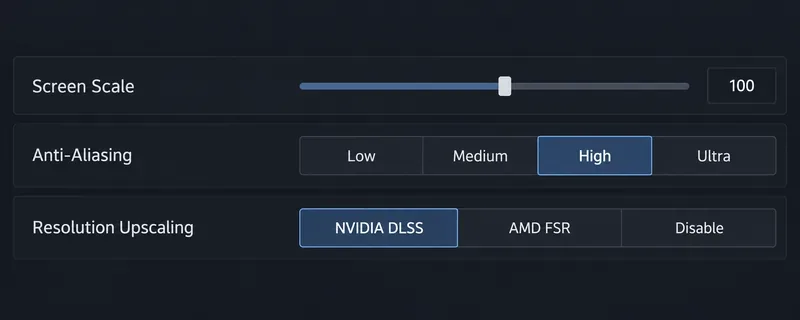
Un buon punto di partenza per PUBG: BATTLEGROUNDS su PC è impostare la scala dello schermo a 100 e l'anti-aliasing su Alto. Se la tua GPU lo permette, prova Ultra, oppure Medio se la fluidità del frame rate è più importante. In questo modo il gioco manterrà la risoluzione selezionata prima di regolare la fluidità. Un recente aggiornamento importante: la patch 43.1 ha introdotto l'upscaling della risoluzione con NVIDIA DLSS e AMD FSR su PC, e queste opzioni sono disponibili solo quando l'anti-aliasing è impostato su Medio, Alto o Ultra. Le opzioni disponibili dipendono dalla scheda grafica e dal sistema. Consulta le note della patch 43.1 di PUBG.
Le pagine di supporto di PUBG chiamano il controllo della risoluzione "Scala schermo". I giocatori spesso si riferiscono allo stesso concetto come scala di rendering: determina quanta risoluzione il gioco renderizza prima di visualizzare l'immagine. La guida di supporto di PUBG avverte che una Scala schermo molto bassa può rendere gli oggetti sfocati, mentre la sua guida sull'anti-aliasing afferma che lo smoothing può influire sul frame rate. Spiegazioni sulle impostazioni grafiche e pagina di supporto sull'anti-aliasing del supporto di PUBG.
Un pannello di riferimento delle impostazioni grafiche mostra la scala dello schermo impostata a 100, l'anti-aliasing su Alto e le opzioni di upscaling disponibili.
Impostazioni iniziali consigliate
Collocamento
Inizia da qui
Cambialo quando
Scala dello schermo (scala di rendering)
100
Abbassate questo valore solo se avete bisogno di maggiori prestazioni dalla GPU e potete accettare un'immagine meno nitida. Eseguite il test con valori superiori a 100 solo se il vostro sistema dispone di capacità GPU sufficiente e preferite un risultato più nitido e impegnativo.
Anti-aliasing
Alto
Se i bordi appaiono ancora frastagliati e le prestazioni rimangono stabili, prova la modalità Ultra; se il carico della GPU o la fluidità dei fotogrammi rappresentano un problema, prova la modalità Media.
Aumento della risoluzione
Disabilita per il primo confronto
Se hai bisogno di prestazioni superiori, abilita DLSS o FSR sull'hardware supportato e confronta le modalità di qualità disponibili.
Questi sono punti di partenza, non impostazioni competitive universali. La combinazione migliore dipende dalla risoluzione del monitor, dalla scheda grafica, dai limiti della CPU, dal frame rate desiderato e dalla tolleranza alla sfocatura o allo sfarfallio. Le note della versione 43.1 di PUBG elencano il supporto per DLSS 4.5 e FSR 4.1, ma non garantiscono la stessa qualità dell'immagine o le stesse prestazioni su ogni PC.
Perché iniziare con una scala dello schermo di 100?
Con un valore di 100, la Scala schermo rappresenta un punto di riferimento semplice per valutare il gioco alla risoluzione di visualizzazione selezionata. Scendendo al di sotto di 100, la risoluzione di rendering interna si riduce. Questo può alleggerire il carico sulla GPU, ma le linee sottili, i dettagli distanti e i contorni dei personaggi potrebbero apparire meno definiti. Questo compromesso è particolarmente evidente quando si cerca di distinguere piccole forme da vegetazione, edifici o terreno.
Valori superiori a 100 richiedono alla GPU di renderizzare più dettagli di quanti la griglia di pixel nativa del display possa mostrare direttamente, per poi ridimensionare il risultato. Questo può rendere i bordi più nitidi, ma a scapito delle prestazioni e senza aggiungere pixel al monitor. Consideratelo un'opzione per la qualità visiva, da utilizzare su un sistema con capacità GPU residua, non un'impostazione predefinita per il frame rate. L'intervallo esatto di valori disponibili per la scala dello schermo può variare a seconda del menu di gioco corrente; utilizzate i valori visualizzati nella vostra installazione anziché copiare una vecchia schermata o un file di configurazione.
Se il gioco appare sfocato a 100, verifica che la risoluzione del gioco corrisponda alla risoluzione nativa del monitor e che Windows o il pannello di controllo della GPU non stiano applicando una modalità di ridimensionamento inattesa. Aumentare la scala dello schermo per compensare un output non nativo può aumentare il carico sulla GPU senza risolvere il problema di incompatibilità del display.
Come si sceglie l'anti-aliasing?
L'anti-aliasing leviga i bordi frastagliati degli oggetti. In PUBG, può rendere i contorni e le strutture sottili meno frastagliati. Il rovescio della medaglia è che l'elaborazione delle immagini può influire sul frame rate e il risultato visivo può apparire più morbido a seconda dell'impostazione, del percorso di rendering e della risoluzione dello schermo. L'assistenza PUBG consiglia di attivarlo per ottenere bordi più fluidi, ma raccomanda anche di regolarlo in base alle specifiche del PC.
Utilizzate l'impostazione "Alto" come primo punto di riferimento, poiché offre un buon equilibrio tra fluidità dei bordi e prestazioni su molti sistemi, ma valutate il risultato in base al vostro hardware. Se i bordi frastagliati risultano ancora fastidiosi e il frame rate rimane costante, provate l'impostazione "Ultra". Se avete bisogno di maggiori prestazioni o se l'impostazione "Alto" vi sembra troppo sfocata, provate "Medio". Se intendete utilizzare DLSS o FSR, mantenete l'anti-aliasing su "Medio" o superiore; l'aggiornamento 43.1 specifica che i controlli per l'upscaling della risoluzione non saranno disponibili con l'impostazione "Basso".
Non date per scontato che un valore di Anti-Aliasing più elevato renda sempre più nitidi i soggetti distanti. La levigatura può ridurre la visibilità dei bordi, mentre un'immagine più morbida può anche rendere meno definiti i piccoli dettagli. Osservate le stesse ringhiere, i profili dei tetti, le recinzioni e i contorni dei personaggi distanti a ogni livello. Scegliete l'impostazione più bassa che vi offra una stabilità dei bordi accettabile, mantenendo al contempo la nitidezza e la coerenza dell'inquadratura desiderate.
Come DLSS e FSR cambiano la decisione
DLSS e FSR sono opzioni di upscaling della risoluzione. Invece di renderizzare ogni fotogramma alla risoluzione di output finale, il gioco può renderizzare a una risoluzione interna inferiore e ricostruire un'immagine a risoluzione più elevata. Questo può migliorare le prestazioni sui sistemi supportati, ma il risultato dipende dall'hardware e dalla modalità di qualità. PUBG afferma che le opzioni 43.1 sono disponibili in Impostazioni > Grafica > Avanzate, possono essere selezionate manualmente o automaticamente in base alla risoluzione dello schermo corrente e possono variare a seconda del sistema.
Se il problema è legato alla GPU, mantieni la scala dello schermo a 100 come punto di riferimento e confronta DLSS o FSR con l'upscaling disabilitato. Prova la modalità di qualità che offre il miglior equilibrio tra nitidezza e fluidità. Se il gioco appare troppo sfocato, passa a una modalità di upscaling di qualità superiore, se disponibile, oppure disattiva l'upscaling e prova una modesta riduzione della scala dello schermo solo se è necessario un miglioramento delle prestazioni. Evita di modificare contemporaneamente la scala di rendering e l'upscaling; altrimenti non saprai quale modifica ha migliorato o peggiorato l'immagine.
Un metodo ripetibile per confrontare le impostazioni
Imposta la risoluzione nativa del monitor e la scala dello schermo a 100. Seleziona "Anti-aliasing elevato" e disabilita l'upscaling della risoluzione come impostazione di base.
Utilizza la modalità di allenamento o un'altra scena ripetibile. Osserva gli stessi bordi sottili e i dettagli distanti, come recinzioni, fili, contorni di edifici e confini della vegetazione.
Modifica l'anti-aliasing un solo livello alla volta. Confronta le impostazioni Medio, Alto e Ultra per valutare la brillantezza dei bordi, la nitidezza generale e la morbidezza visibile.
Ripristina il livello di antialiasing che preferisci. Quindi confronta DLSS o FSR con l'upscaling disabilitato, utilizzando le opzioni di qualità manuali o la selezione automatica disponibili sul tuo sistema.
Verifica sia la nitidezza dell'immagine che le prestazioni durante il movimento. Un menu statico o uno screenshot non possono mostrare quanto sia stabile il gioco durante una partita.
Per un confronto utile, mantieni invariati mappa, risoluzione dello schermo, angolazione della telecamera e altre impostazioni grafiche. Se il frame rate o la qualità dell'immagine cambiano drasticamente quando entri in una partita reale, rivaluta la situazione; una scena di allenamento è controllata, ma potrebbe non rappresentare tutte le situazioni di gioco. Non basarti su un singolo fotogramma eclatante o su un benchmark di una GPU diversa per dimostrare le prestazioni della tua configurazione.
Quale impostazione dovresti modificare per prima?
Se il gioco risulta sfocato, verifica la risoluzione nativa e riporta la Scala schermo a 100 prima di aumentare l'Anti-aliasing. Se i bordi appaiono frastagliati ma le prestazioni sono accettabili, imposta l'Anti-aliasing da Medio ad Alto, quindi confronta con Ultra. Se il problema è la fluidità del rendering, riduci con cautela il calcolo grafico più oneroso o prova DLSS/FSR prima di ridurre drasticamente la scala di rendering. L'assistenza PUBG precisa che le impostazioni grafiche possono essere regolate per ottimizzare le prestazioni, ma i risultati esatti variano a seconda del PC.
Mantieni le impostazioni che ti consentono di identificare chiaramente i contorni mantenendo al contempo una fluidità di gioco stabile. Scala schermo a 100 e anti-aliasing su Alto sono valori iniziali sensati; non garantiscono il frame rate più elevato o l'immagine più nitida su ogni sistema. Utilizza le nuove opzioni di upscaling quando sono utili per il tuo hardware e riprova dopo gli aggiornamenti del gioco, poiché PUBG può modificare le opzioni grafiche e la compatibilità.