Home
» 🎮 Esports
»
Migliori impostazioni di gioco per i tasti di fuoco rapido in StarCraft II
Migliori impostazioni di gioco per i tasti di fuoco rapido in StarCraft II
In StarCraft II, le scorciatoie da tastiera per il fuoco rapido sono particolarmente utili quando è necessario impartire ripetutamente lo stesso comando mirato, come ad esempio diffondere un incantesimo su più posizioni o posizionare rapidamente diverse strutture. Una configurazione pratica consiste nello scegliere un tasto comodo per selezionare un'abilità o un bersaglio IA , assegnarvi solo pochi tasti facilmente raggiungibili e tenere questo tasto separato dai tasti di comando e controllo più importanti. Non esiste un'unica scorciatoia ufficiale per il "fuoco rapido"; la tecnica più comune prevede l'utilizzo della scorciatoia per la selezione del bersaglio e la ripetizione dell'input.
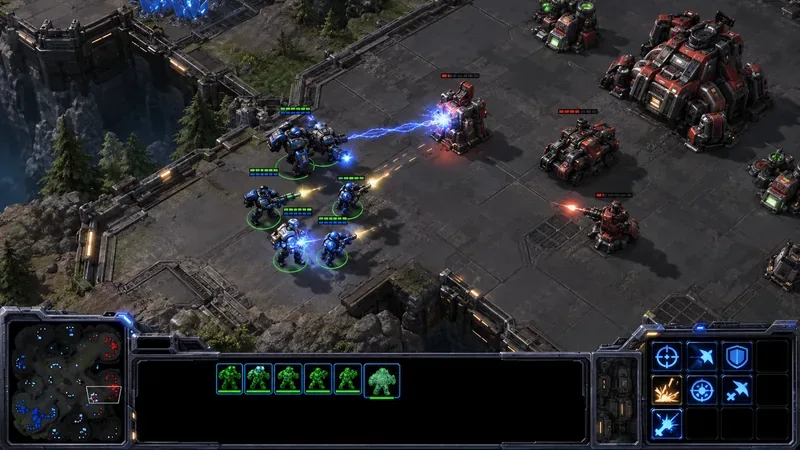
Le unità selezionate effettuano attacchi mirati su diverse posizioni nemiche, illustrando perché un tasto per il fuoco rapido può essere utile per i comandi ripetuti.
Configurazione rapida consigliata in sintesi
Collocamento
Punto di partenza pratico
Perché è utile
Tasto bersaglio a fuoco rapido
Scegli un tasto inutilizzato e facilmente raggiungibile, come V, Q, o un pulsante laterale del mouse.
Deve essere comodo da impugnare mentre si muove il puntatore.
Tasti extra rapidi
Inizia con uno; aggiungi solo i tasti che usi effettivamente
Un numero maggiore di tasti aumenta la probabilità di comandi accidentali o conflitti.
Tasti di scelta rapida delle abilità
Mantieni le tue solite scorciatoie da tastiera; sposta un comando in conflitto prima di aggiungere il tasto di destinazione
Un tasto di destinazione che attiva anche un incantesimo o un gruppo di controllo può produrre l'azione errata.
Comportamento in coda
Utilizza il tasto Maiusc quando desideri aggiungere ordini intenzionalmente
Sposta i comandi in coda; senza di esso, un nuovo ordine può sostituire quello corrente.
Profilo
Salva un profilo di tasti di scelta rapida personalizzato separato prima di sperimentare
Se le modifiche risultano meno efficaci, puoi tornare al layout a cui sei abituato.
Cosa significa “fuoco rapido” in StarCraft II
Nell'uso comune, il fuoco rapido consiste nell'inviare ripetutamente un input di conferma del bersaglio mentre un'abilità o un comando mirato è attivo. Il giocatore seleziona l'abilità, quindi utilizza il tasto di fuoco rapido mentre sposta il mouse su bersagli o posizioni validi. Questo può ridurre i clic ripetuti per comandi come incantesimi mirati, teletrasporti o posizionamenti ripetuti. Il risultato esatto dipende dall'unità, dall'abilità, dalla selezione e dal fatto che il comando accetti un bersaglio di posizione o di unità.
Non confondete questo con l'autocast o il comando intelligente. L'autocast è un comportamento specifico per le abilità; la guida ai comandi di Blizzard elenca esempi come la cura del Medivac e la produzione dell'intercettore Carrier. Il fuoco rapido è una tecnica di tasti di scelta rapida per l'input ripetuto. Non è inoltre un lancio rapido universale con un solo pulsante: le abilità mirate necessitano comunque di un bersaglio o di una posizione validi. La guida di Blizzard spiega che tenendo premuto Maiusc si mettono in coda i comandi in sequenza, utile quando gli ordini ripetuti devono seguire quelli esistenti. Guida ai comandi semplificati di Blizzard .
Quali tasti dovresti usare?
Inizia con una chiave comoda
Scegli un tasto che puoi tenere premuto senza dover spostare la mano dai comandi di movimento, telecamera o gruppo di controllo. Una lettera vicina è spesso più facile da raggiungere rispetto a un tasto funzione lontano, ma il tasto migliore dipende dalla configurazione della tastiera e dalle impostazioni predefinite. Se il tuo mouse ha un pulsante laterale e il gioco lo riconosce nell'editor dei tasti di scelta rapida, potrebbe essere comodo; provalo prima di utilizzarlo in una partita.
Quando possibile, mantieni la scorciatoia da tastiera dell'abilità distinta da quella di conferma. Ad esempio, se l'abilità utilizza F, evita di far Feseguire contemporaneamente un comando o un'azione del gruppo di controllo non correlata. Una netta separazione semplifica l'individuazione dell'abilità selezionata, confermata o sostituita accidentalmente.
Aggiungere le chiavi solo in caso di conflitti reali.
Alcuni giocatori utilizzano diversi tasti di conferma del bersaglio in modo che abilità diverse possano avere comandi vicini. Questo può essere utile quando un singolo tasto è in conflitto con comandi già esistenti, ma non è automaticamente più veloce. Un numero maggiore di tasti rende più difficile ricordare un profilo e può trasformare movimenti di routine o comandi di unità in input ripetuti del bersaglio. Iniziate con un solo tasto, fate pratica e aggiungetene un secondo solo se riuscite a identificare il conflitto che risolve.
Nelle discussioni tra giocatori sui forum di StarCraft II di Blizzard si parla di assegnare un tasto di destinazione in Hotkeys e, per più tasti, di modificare la riga corrispondente nel profilo salvato TargetChoose. Queste sono istruzioni della community, non una guida di supporto rapida ufficiale di Blizzard. Leggi la discussione sul forum di StarCraft II .
Installalo in sicurezza
Apri le opzioni dei tasti di scelta rapida del gioco e salva o duplica la configurazione attuale come profilo personalizzato con un nome chiaro.
Nelle categorie di tasti di scelta rapida globali, trova Gestione unità e individua Scegli abilità o Obiettivo IA . Assegna un tasto non utilizzato a questa opzione. La dicitura o il raggruppamento dei menu possono variare leggermente a seconda della versione del client e della lingua.
Torna a una modalità di gioco controllata o a una partita di allenamento. Seleziona un'unità con un'abilità mirata, premi il tasto di scelta rapida corrispondente, quindi tieni premuto o ripeti il tasto di selezione del bersaglio mentre muovi il puntatore sui bersagli validi. Prova prima con un solo bersaglio per verificare che il comando venga impartito correttamente.
Esegui il test Shift separatamente. Usalo quando vuoi aggiungere ordini alla coda di comandi esistente di un'unità; rilascialo quando vuoi impartire un ordine diretto. Verifica la risposta dell'unità prima di utilizzare la tecnica in una partita reale.
Se hai bisogno di più tasti per la modalità di fuoco rapido, chiudi il gioco prima di modificare il file del profilo. Esegui prima un backup. Gli esempi della community mostrano una riga come TargetChoose=LeftMouseButton,Q; i tasti aggiuntivi sono separati da virgole. Il file del profilo è solitamente memorizzato nella cartella dell'account di StarCraft II Hotkeyssu Windows, ma le cartelle e i profili attivi possono essere diversi. Modifica solo un profilo che hai creato, conserva il resto del file e riavvia il gioco per testarlo. Se la riga manca o il gioco sovrascrive la modifica, interrompi e ripristina il backup invece di provare a modificare altre impostazioni.
L'editor di gioco è il punto di partenza più sicuro. La modifica dei file tramite tasti multipli è facoltativa e può essere più instabile: cambiare il profilo sbagliato potrebbe non avere alcun effetto e un errore di battitura può compromettere la configurazione desiderata. I post sui forum documentano i flussi di lavoro dei giocatori, ma il materiale di supporto pubblico di Blizzard attualmente disponibile non fornisce una procedura di modifica rapida dei file, passo passo e costantemente aggiornata. Considera la posizione del file e la sintassi come elementi dipendenti dalla versione e dalla configurazione del sistema.
Impostazioni e abitudini che riducono gli errori
Proteggi i comandi principali. Tieni il tasto di fuoco rapido lontano da Stop, Muovi, Attacca, dall'assegnazione dei gruppi di controllo e dalle abilità utilizzate frequentemente, a meno che tu non ne comprenda la sovrapposizione.
Limita il numero di unità selezionate. I comandi mirati possono essere impartiti da qualsiasi unità selezionata in grado di eseguirli. Separa gli incantatori o le unità specializzate in un gruppo di controllo a parte quando selezioni miste causano l'assegnazione della priorità all'unità o all'abilità sbagliata.
Utilizza la modalità di coda corretta. La coda con Shift aiuta a creare una sequenza ordinata, ma può lasciare le unità con ordini obsoleti. Evita di tenere premuto Shift automaticamente per ogni azione rapida.
Non puntare a un numero elevato di APM (azioni al minuto). Un input ripetuto più veloce è utile solo quando i comandi sono precisi. Una breve e decisa scansione dei punti target validi è più facile da verificare rispetto al tenere premuto un tasto mentre il cursore attraversa l'intero schermo.
Evitate strumenti macro esterni. Utilizzate l'editor di tasti di scelta rapida del gioco e la configurazione manuale del profilo. Questa guida sconsiglia l'utilizzo di software che generano o automatizzano input di gioco.
Conservate una copia di backup. Prima di modificare il file del profilo, copiatelo in una posizione separata. In questo modo sarà più semplice ripristinarlo in caso di conflitti tra tasti o problemi di sintassi.
Lista di controllo rapida per la risoluzione dei problemi
Non succede nulla: verifica che il tasto di destinazione sia associato a Scegli abilità o Bersaglio IA , che l'abilità sia stata selezionata per prima e che l'unità possa utilizzarla.
Si attiva la funzione errata: verificare la presenza di tasti sovrapposti e di selezioni di unità miste. Spostare il comando in conflitto o utilizzare un gruppo di controllo più specifico.
Viene registrata una sola azione: testare il tasto di destinazione come input tenuto premuto con un target valido nella pratica. Il comportamento di ripetizione può dipendere dal dispositivo di input e dal sistema operativo; non si deve presumere che ogni tastiera invii le ripetizioni dei tasti tenuti premuti in modo identico.
I comandi sostituiscono gli ordini precedenti: usa Maiusc solo quando intendi mettere in coda i comandi, quindi conferma la sequenza degli ordini dell'unità.
La modifica al tuo profilo scompare: assicurati di aver modificato il profilo personalizzato attivo e riavvia il gioco dopo aver salvato. Ripristina il backup se il file diventa illeggibile o se la configurazione dei tasti si comporta in modo imprevedibile.
Migliore raccomandazione generale
Per la maggior parte dei giocatori, la configurazione di gioco più affidabile prevede un tasto di selezione rapida e facilmente raggiungibile, un profilo personalizzato separato e, ove possibile, tasti di scelta rapida per le abilità invariati. Aggiungete tasti di selezione extra solo per risolvere un conflitto specifico. Testate gli incantesimi mirati e i comandi di posizionamento in un ambiente di prova, verificate il comportamento sia in coda che non in coda e mantenete il profilo sufficientemente semplice da poter impartire senza esitazione i normali comandi di movimento e di gruppo. La comodità è soggettiva; non esiste un tasto universale testato che sia il migliore per ogni razza, tastiera o stile di gioco.