Home
» 🎮 Esports
»
Migliori impostazioni di campo visivo (FOV) e colore del reticolo per Paladins su PC
Migliori impostazioni di campo visivo (FOV) e colore del reticolo per Paladins su PC
Un consiglio rapido: iniziate con un FOV di circa 100-110 se il cursore del vostro Paladins per PC supporta questo intervallo e provate un reticolo ciano o magenta brillante se questi colori sono disponibili nel vostro client. Considerateli come punti di partenza, non come impostazioni ufficiali per le competizioni. Hi-Rez non pubblica un FOV o un colore del reticolo "migliore" in assoluto, e un'impostazione utile dipende dal vostro monitor, dalla vostra vista, dal vostro Campione e dal vostro comfort.
FOV sta per campo visivo : indica quanta parte del mondo di gioco viene mostrata contemporaneamente dalla telecamera. Il reticolo è il piccolo punto di mira al centro dello schermo. Ampliare il FOV permette di visualizzare una porzione maggiore dell'area circostante, facendo apparire i bersagli distanti più piccoli sullo schermo. Il colore è una scelta legata alla visibilità: un reticolo che scompare in un muro luminoso o in un'esplosione di effetti speciali è più difficile da usare. L'obiettivo è una visuale chiara e confortevole, non un numero magico che garantisca una mira migliore.
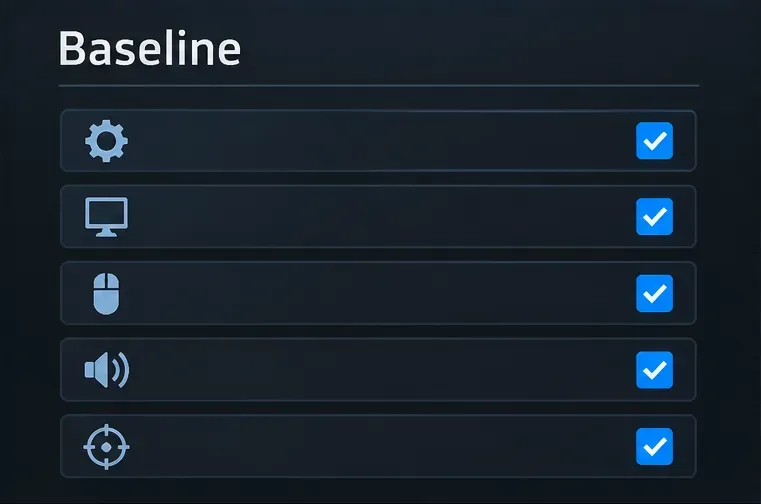
Una lista di controllo concettuale per registrare le impostazioni attuali di schermo, mouse, audio e reticolo prima di modificare il campo visivo (FOV).
Cosa bisogna sapere prima di modificare le impostazioni?
Paladins vanta una lunga storia in termini di impostazioni, ma la sua documentazione pubblica non rappresenta un riferimento completo e aggiornato dei menu. Una nota ufficiale della patch del 2017 menziona un'opzione "Cambio mirino sul bersaglio" nelle Opzioni di gioco, il che dimostra che il comportamento del mirino è regolabile; tuttavia, non specifica l'esatto layout dei menu odierni né elenca la tavolozza dei colori attuale. La guida per i giocatori di Hi-Rez consiglia di utilizzare il poligono di tiro in gioco per familiarizzare con le meccaniche. Se un'etichetta di menu, l'intervallo di un cursore o un'opzione differiscono da una nota precedente, è consigliabile utilizzare il client di gioco come fonte definitiva.
Prima di apportare qualsiasi modifica, annota i valori attuali o scatta uno screenshot di riferimento privato. Mantieni invariati la risoluzione dello schermo, il rapporto d'aspetto, la sensibilità e la forma del reticolo mentre confronti il campo visivo (FOV). Se modifichi diverse impostazioni contemporaneamente, non saprai quale ha migliorato o peggiorato la tua visuale. Effettua il primo confronto in una modalità a bassa pressione o nel poligono di tiro, non nel bel mezzo di una partita classificata.
Quale campo visivo (FOV) dovresti provare per primo?
Per una configurazione PC in prima persona, un punto di partenza pratico è all'incirca 100-110, quando la scala del cursore lo consente. Se il client utilizza una scala diversa o limita il cursore a un valore inferiore, usa la parte medio-alta dell'intervallo disponibile come test, invece di cercare di forzare un numero da un altro gioco. Paladins non fornisce un valore consigliato ufficiale nella documentazione per i giocatori citata, e i valori non sono sempre confrontabili tra giochi diversi perché questi possono misurare o presentare il campo visivo (FOV) in modo differente.
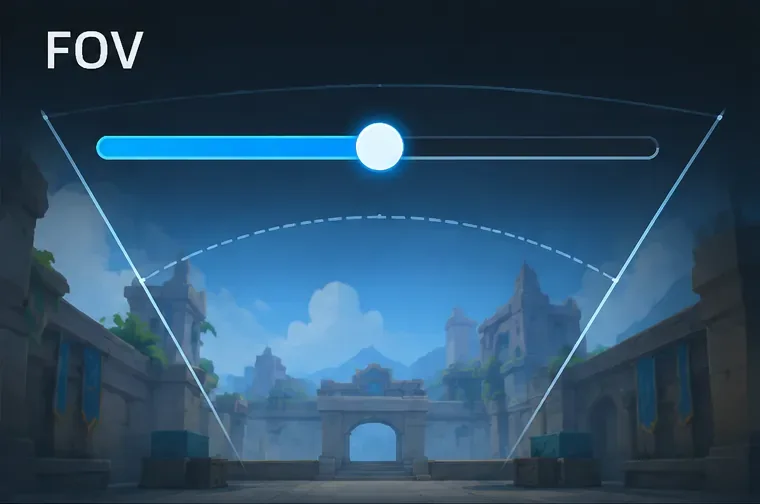
Un cursore concettuale per il campo visivo (FOV): modifica un passo alla volta e confronta la scena nella stessa posizione.
Iniziate con un valore vicino a 100 se non avete familiarità con le visuali ampie, giocate su uno schermo più piccolo o trovate che i movimenti rapidi della telecamera risultino scomodi. Provate 105 come esperimento neutro quando i comandi lo consentono. Passate a 110 solo se riuscite ancora a leggere chiaramente i bersagli e a seguirli durante i turni. Una visuale molto ampia può aiutarvi a notare i movimenti vicino ai bordi, ma gli avversari più lontani potrebbero occupare meno pixel e risultare più difficili da seguire. Una visuale più stretta può far sembrare la scena centrale più ampia, mostrando al contempo meno spazio periferico. Si tratta di compromessi di visualizzazione, non di una classifica delle prestazioni comprovata.
Come confrontare le impostazioni in modo equo
Apri le impostazioni di Paladins e individua il controllo del campo visivo (FOV), se presente nella versione per PC. Annota il valore iniziale.
Per ogni confronto, utilizzare la stessa risoluzione, modalità di visualizzazione e luogo di allenamento.
Modifica leggermente il campo visivo, poi orientati verso gli stessi punti di riferimento e segui un bersaglio a breve e a lunga distanza.
Mantieni l'impostazione che ti permette di notare i movimenti nelle vicinanze senza che il bersaglio diventi troppo piccolo o la visuale scomoda.
Non giudicare da una singola occhiata veloce. Prova per qualche minuto ogni valore candidato e verifica se riesci a mantenere la consapevolezza durante il movimento, non solo da fermo. Se il cursore non ha una lettura numerica, confronta le posizioni in modo coerente e annota una breve descrizione come "medio" o "un gradino sopra".
Quale colore del reticolo è più facile da vedere?
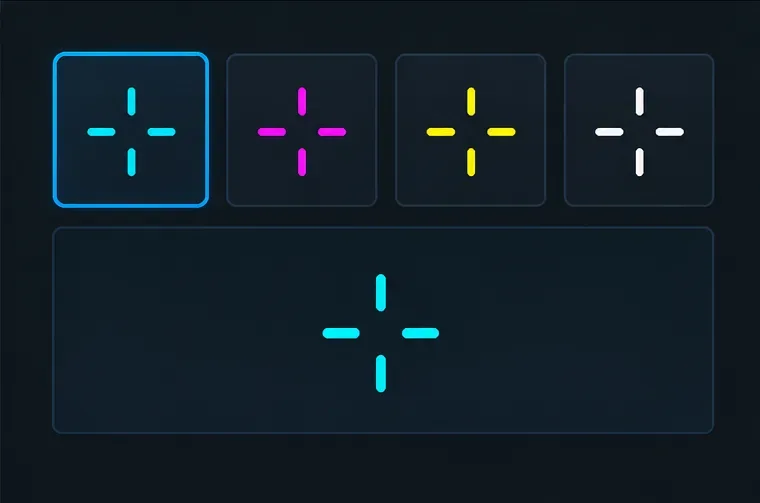
Non esiste un colore del mirino universalmente migliore perché mappe, illuminazione, effetti e percezione dei colori variano da persona a persona. Inizia con il ciano o il magenta, se disponibili: entrambi contrastano spesso con le calde tonalità della pietra, del fuoco e della terra, mentre il giallo o il bianco potrebbero risaltare meglio in scene più scure. Questo è un suggerimento pratico basato sul contrasto, non un risultato misurato in Paladins. Prova il colore effettivo su diversi sfondi. Se scompare durante un combattimento, prova un altro colore; se il gioco offre un contorno del mirino o un punto centrale, regola solo una caratteristica alla volta.
Una tavolozza di colori concettuale; scegli un colore che rimanga visibile sia sulla mappa che sugli effetti delle abilità.
Controlla il mirino mentre miri a una parete chiara, a una porta scura, a della vegetazione verde e a un effetto speciale complesso. Un colore che appare vivido nel menu delle impostazioni può confondersi con la scena in tempo reale. Il mirino dovrebbe essere visibile senza distogliere l'attenzione dal bersaglio. Se hai difficoltà a distinguere il rosso e il verde, evita di affidarti esclusivamente a questa coppia di colori come unico riferimento di contrasto. Scegli la tonalità disponibile che ti risulta più chiara e valuta altre opzioni di accessibilità o per la visione dei colori, se disponibili nel client in uso.
Come si dovrebbe testare la combinazione?
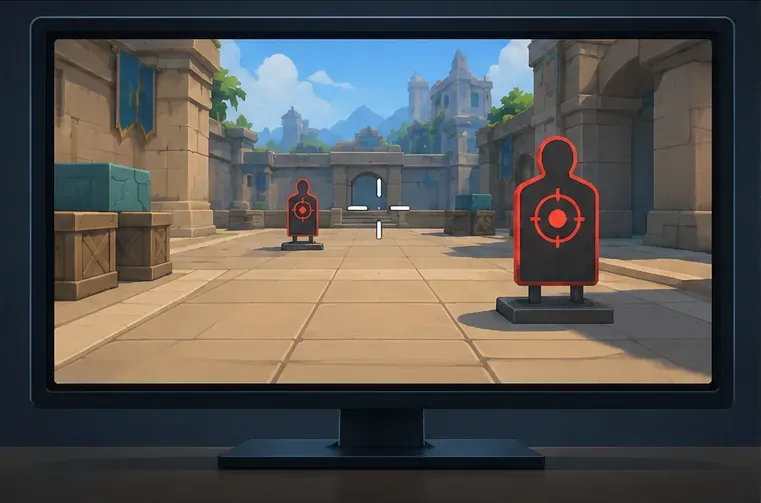
Utilizza un semplice controllo in quattro fasi nel poligono di tiro o in un'altra modalità di allenamento:
Una sessione di pratica con bersagli a diverse distanze aiuta a capire se il reticolo rimane facile da seguire.
Bersaglio vicino: segui un bersaglio vicino mentre ti muovi lateralmente. Verifica che il mirino sia facile da riposizionare dopo aver ruotato.
Bersaglio lontano: mira a un bersaglio distante. Assicurati che il campo visivo (FOV) scelto non sia così ridotto da farti perdere di vista il bersaglio.
Visualizzazione complessa: osserva un'area ad alto impatto visivo o una superficie cartografica dettagliata. Verifica che il reticolo rimanga ben definito.
Test di comfort: muovetevi e giratevi per alcuni minuti. Se l'immagine risulta distorta o affaticante, riducete il campo visivo di un livello e rivalutate la situazione.
Annota il campo visivo (FOV) e il colore che hanno funzionato meglio, poi gioca una partita amichevole prima di decidere se mantenerli. Se cambi spesso Campione, prova un'arma a fuoco istantaneo e un'arma a proiettili: un piccolo mirino centrale può essere adatto per un puntamento preciso, mentre una forma leggermente più visibile potrebbe essere più facile da riacquisire durante i colpi a proiettile. Si tratta di una scelta personale in termini di usabilità; il mirino non influisce sulla precisione dell'arma o sulla velocità dei proiettili.
Quali errori bisogna evitare?
Copiare la configurazione di un professionista senza contesto. Dimensioni del monitor, risoluzione, vista e preferenze personali influenzano la percezione del valore.
Si presume che il campo visivo massimo sia automaticamente la soluzione migliore. Una visione periferica più ampia fa apparire i bersagli distanti più piccoli e può risultare scomoda.
Modifica contemporaneamente campo visivo, sensibilità e reticolo. Isola le modifiche in modo che il confronto sia significativo.
Scegliere un colore solo perché appare brillante in un menu. Valutarlo su mappe ed effetti reali, con la normale luminosità dello schermo.
Affidarsi a una vecchia guida di configurazione come mappa dell'interfaccia utente attuale. Utilizzare le note storiche ufficiali per la storia e il client attuale per le etichette esatte e i colori disponibili.
In sintesi: se il tuo client PC lo consente, prova un campo visivo (FOV) di circa 100-110, poi scegli l'impostazione più ampia che ti permetta di mantenere i bersagli ben visibili e che ti risulti comoda. Inizia con il ciano o il magenta, ma mantieni sempre visibile il colore del reticolo sia in scene tranquille che in quelle più complesse. Questi sono punti di partenza validi; la configurazione finale migliore è quella che ti permette di leggere e seguire il bersaglio con precisione.