Home
» 🎮 Esports
»
Migliori impostazioni di accelerazione e zona morta per il controller di Halo Infinite
Migliori impostazioni di accelerazione e zona morta per il controller di Halo Infinite
Per un punto di partenza bilanciato in Halo Infinite, impostate l'accelerazione della visuale a 3 sul familiare cursore da 1 a 5 del gioco, quindi impostate la zona morta centrale e la zona morta assiale di ciascuno stick al valore più basso possibile, purché il vostro controller non presenti movimenti indesiderati. Se il mirino o lo Spartan si muovono quando rilasciate gli stick, aumentate di un punto alla volta solo la zona morta centrale interessata finché il movimento inattivo non si arresta. Questo vi fornirà una base di riferimento pratica senza presupporre che ogni controller o giocatore necessiti degli stessi valori.
L'accelerazione della visuale e le zone morte risolvono problemi diversi. L'accelerazione modifica la velocità con cui il movimento della telecamera raggiunge la sua velocità massima quando si spinge completamente la levetta analogica. Le zone morte determinano la quantità di movimento della levetta necessaria prima che il gioco registri l'input. Zone morte più basse offrono una sensazione di maggiore immediatezza, ma rendono più evidenti i movimenti indesiderati della levetta; zone morte più alte possono mascherare la deriva, ma richiedono un movimento maggiore prima che la mira o il movimento abbiano inizio.
I suggerimenti riportati di seguito sono punti di partenza, non un preset ufficiale dell'Halo Championship Series. L'assistenza Halo afferma che le preferenze di sensibilità sono soggettive e consiglia di utilizzare impostazioni che risultino comode. La guida ufficiale spiega la funzione di ciascun cursore, consentendo di effettuare le regolazioni in base al comportamento osservabile anziché copiare la configurazione di qualcun altro.
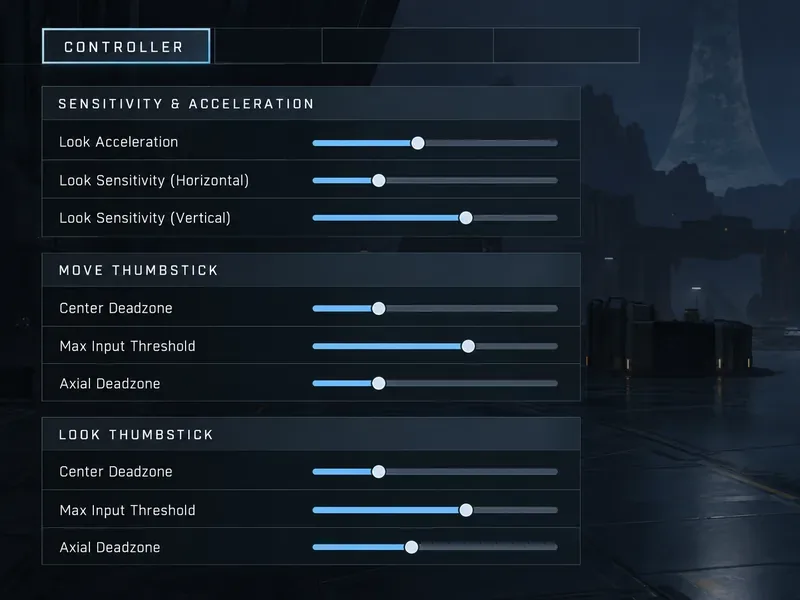
Le impostazioni del controller raggruppano l'accelerazione della visuale e la sensibilità della telecamera separatamente dai controlli della zona morta dello stick analogico di movimento e dello stick analogico di visuale.
Valori iniziali consigliati in base allo stile di gioco
Obiettivo
Accelerazione dello sguardo
Approccio della zona morta
Compromesso da guardare
Mira bilanciata e rotazione
3
Avviare Centro e Assiale a 0 su un regolatore stabile; aumentare solo se si verifica una deriva al minimo
Anche la linea di base, ma la zona morta migliore dipende comunque dalle condizioni del bastone
Tracciamento più lento e costante
2 o 3
Mantieni la zona morta di Look al valore minimo senza deriva
Le piccole correzioni possono dare una sensazione di maggiore calma; le virate rapide di 180 gradi possono richiedere più tempo
Curve più veloci e inversioni di marcia rapide
4
Mantieni bassa la zona morta di mira se il reticolo rimane fermo.
La velocità di virata massima si raggiunge più rapidamente, ma seguire un bersaglio vicino può risultare meno controllato.
Controller con deriva evidente
Mantieni il tuo valore preferito, spesso 3
Aumentare la zona morta centrale dello stick interessato di un punto alla volta; regolare l'assiale solo se la deriva segue un asse
Il movimento a riposo dovrebbe ridursi, ma una zona morta più ampia può rendere la mira o il movimento iniziale meno reattivi.
Se la tua versione attuale visualizza un intervallo di accelerazione della visuale diverso, usa l'opzione intermedia come punto di partenza bilanciato e prova un valore leggermente inferiore o superiore. Il valore esatto è meno importante del comportamento: la telecamera ruota abbastanza velocemente con lo stick completamente aperto, permettendoti comunque di mantenere il mirino su un bersaglio in movimento?
Cosa cambia l'accelerazione dello sguardo
Halo Support definisce l'accelerazione della visuale come la velocità di accelerazione applicata quando la levetta analogica per la visuale è completamente azionata. Un valore più alto consente di raggiungere la velocità massima di visuale più rapidamente. Questa impostazione non aumenta di per sé la sensibilità della visuale orizzontale o verticale; la sensibilità controlla l'entità del movimento della telecamera in seguito al movimento della levetta, mentre l'accelerazione controlla la velocità con cui tale movimento raggiunge la sua velocità massima.
Scegli un valore inferiore, ad esempio 2, se tendi a superare i bersagli vicini, a effettuare frequenti piccole correzioni o se preferisci una virata più graduale quando spingi la levetta. Un'accelerazione inferiore può rendere le virate a piena accelerazione meno brusche. Non garantisce una maggiore precisione e può rendere più lenta la manovra di girarsi per affrontare un nemico.
Scegliete il valore intermedio, ad esempio 3, se desiderate una base neutra per il tracciamento e la rotazione. Giocate una breve serie di partite o esercizi prima di modificare le altre impostazioni di mira. Se il reticolo si ferma prima del bersaglio durante le rotazioni complete dello stick, provate il valore 4; se invece lo supera ripetutamente, provate il valore 2.
Scegli un valore più alto, ad esempio 4, se hai regolarmente bisogno di virate più rapide con lo stick completamente aperto o di inversioni di telecamera veloci. Un valore di accelerazione più elevato permette di raggiungere la velocità massima prima, come indicato nella descrizione ufficiale. Il rovescio della medaglia è che gli input aggressivi potrebbero essere più difficili da controllare quando si cerca di effettuare una piccola correzione. Non aumentare contemporaneamente sia l'accelerazione che la sensibilità; altrimenti, non saprai quale modifica ha influenzato la sensazione di guida.
Come impostare la zona morta centrale e assiale
Halo Infinite offre impostazioni separate per gli stick analogici di movimento e di visuale. Ciascuno ha una zona morta centrale, una soglia di input massima e una zona morta assiale. Regola gli stick di movimento e di visuale in modo indipendente: un controller può presentare deriva su uno stick ma non sull'altro, e una zona morta di movimento che risulta comoda potrebbe non essere adatta alla mira.
Zona morta centrale
La zona morta centrale indica di quanto uno stick deve spostarsi dal centro prima che venga registrato un input minimo. Un valore basso fa sì che il movimento iniziale venga registrato prima. Un valore più alto può ridurre la deriva del controller, ovvero l'input indesiderato quando non si tocca lo stick. Per un controller nuovo o stabile, iniziare con 0 se il gioco lo consente. Lasciare il gioco fermo e togliere le mani dal controller; se lo Spartan si muove o il mirino si sposta, aumentare la zona morta centrale dello stick interessato di un punto, quindi ripetere il controllo.
Smetti di aumentare il valore una volta che il movimento a vuoto scompare. Alzare entrambi gli stick molto più del necessario può creare un ritardo percettibile prima che il movimento o la mira inizino. Una zona morta può mascherare un leggero rumore degli stick, ma non può riparare l'usura dell'hardware. Se la deriva persiste con un valore elevato, valuta la possibilità di testare il controller tramite l'utilità accessori della console o del sistema operativo e verifica la garanzia del produttore o le opzioni di riparazione.
Zona morta assiale
La zona morta assiale riguarda l'input in prossimità degli assi orizzontale e verticale. Valori più bassi offrono una maggiore reattività; valori più alti possono ridurre la deriva lungo un asse. Mantienila bassa se il mirino rimane fermo e la mira diagonale risulta prevedibile. Aumentala solo se riscontri un problema specifico, come ad esempio la telecamera che si sposta lentamente lateralmente senza toccare lo stick. Se una modifica rende il tracciamento diagonale meno naturale, torna al valore precedente.
La soglia di ingresso massima non è una zona morta centrale
La soglia di input massima determina di quanto deve muoversi la levetta prima che venga registrato l'input massimo. L'assistenza Halo fa notare che valori più bassi raggiungono l'input massimo più rapidamente, mentre valori più alti richiedono un movimento maggiore della levetta. Questo può modificare la velocità con cui inizia una rotazione completa al limite esterno della levetta, ma non risolve i movimenti indesiderati a riposo. Mantieni questo valore al suo livello attuale mentre regoli l'accelerazione e le zone morte; modificalo in seguito solo se la rotazione massima della levetta viene raggiunta troppo tardi o troppo presto per i tuoi gusti.
Utilizzare un test di sintonizzazione breve e ripetibile
Apri le Impostazioni dal Pannello di controllo o dal menu di pausa di Halo Infinite, quindi seleziona la scheda Controller. L'assistenza Halo afferma che il pulsante Menu apre questo pannello per impostazione predefinita sul controller.
Annota o fotografa i valori attuali di accelerazione dello sguardo, sensibilità orizzontale e verticale e zona morta di entrambi gli stick.
Verifica la presenza di deriva senza usare il controller, in un'area sicura. Aumenta solo la zona morta centrale interessata fino a quando il movimento a vuoto non si arresta.
Prova un valore di Accelerazione di visuale alla volta. Segui un bersaglio con piccoli movimenti, poi girati verso un bersaglio alle tue spalle spingendo completamente la levetta analogica.
Ripeti lo stesso test dopo ogni modifica. Mantieni un'impostazione solo se il miglioramento è evidente e il compromesso indesiderato è accettabile.
Per confronto, utilizzate la stessa arma e movimenti del bersaglio simili durante gli allenamenti in Accademia o in una gara personalizzata. Valutate tre aspetti: se il reticolo rimane fermo a riposo, se le piccole regolazioni restano controllabili e se una rotazione completa della levetta permette di raggiungere il bersaglio con sufficiente rapidità. Si tratta di un confronto pratico, non di un parametro di riferimento per la classifica agonistica o per i tempi di reazione.
Quando modificare la raccomandazione
Il reticolo si muove da solo: aumenta la zona morta centrale di mira per lo stick destro, non l'accelerazione di mira.
Il tuo spartano cammina senza input: aumenta la zona morta del centro di movimento per la levetta sinistra.
La telecamera è stabile, ma le rotazioni sembrano troppo lente: prova ad aumentare l'accelerazione dello sguardo o a rivedere la sensibilità dello sguardo, modificandone una alla volta.
Durante i combattimenti ravvicinati si tende a superare il punto morto: provate a ridurre di un livello l'accelerazione prima di aumentare le zone morte che sono già prive di deriva.
Si verifica solo uno scorrimento orizzontale o verticale: prova ad aumentare leggermente la zona morta assiale sulla leva interessata e confronta successivamente il movimento diagonale.
La guida ufficiale di Halo alle impostazioni di gioco di Halo Infinite descrive i cursori del controller e i loro effetti. La pagina "Impostazioni competitive consigliate per Halo Infinite" avverte esplicitamente che le impostazioni di sensibilità e la configurazione del controller sono soggettive. Nessuna delle due guide stabilisce un valore di accelerazione o di zona morta universalmente ottimale, quindi considerate i valori qui riportati come un punto di partenza controllato e mantenete le impostazioni che vi consentono di ottenere una mira stabile e ripetibile sul vostro controller.