Home
» 🎮 Esports
»
Migliori impostazioni del rapporto d'aspetto per StarCraft: Remastered su un monitor 16:9
Migliori impostazioni del rapporto d'aspetto per StarCraft: Remastered su un monitor 16:9
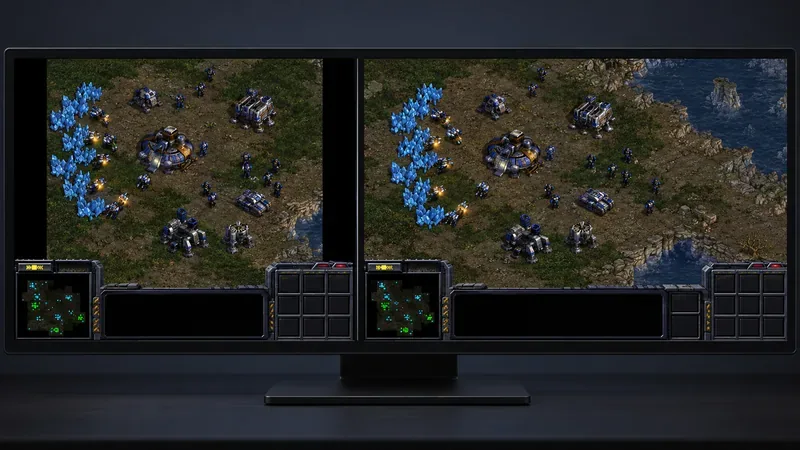
Su un monitor 16:9, il punto di partenza ideale per StarCraft: Remastered è la sua presentazione HD rimasterizzata alla risoluzione nativa 16:9 del monitor. Per uno schermo Full HD, la risoluzione tipica è 1920 × 1080; per uno schermo QHD, 2560 × 1440; e per uno schermo 4K UHD, 3840 × 2160. Scegli il formato 4:3 solo se preferisci la composizione originale, più stretta, o se desideri preservare la presentazione classica. Evita di allungare un'immagine 4:3 per riempire lo schermo: in questo modo si modifica la forma dell'immagine senza aggiungere un'area di gioco più ampia.
Una distinzione importante: il rapporto d'aspetto descrive la forma dell'immagine, mentre la risoluzione ne descrive le dimensioni in pixel. Blizzard conferma che StarCraft: Remastered supporta il gioco in formato 16:9 e risoluzioni estese, inclusa la grafica 4K UHD. La grafica originale del gioco mantiene un aspetto classico diverso, quindi la presenza di barre laterali in quella modalità non significa automaticamente che il monitor o il gioco siano difettosi.
Su uno schermo panoramico, un'immagine di gioco in formato 4:3 conservata utilizza le barre laterali, mentre un'immagine in formato 16:9 riempie l'intera larghezza dello schermo.
Quale rapporto d'aspetto dovresti scegliere?
Ciò che vuoi
La scelta migliore per iniziare
Cosa aspettarsi
Riempire un moderno monitor 16:9
Grafica HD rimasterizzata e risoluzione nativa 16:9 del display.
Una visuale di gioco in formato widescreen senza bisogno di allungare l'immagine.
Mantieni la familiare cornice classica
Grafica originale o immagine di gioco in formato 4:3 con proporzioni preservate.
Ai lati potrebbero comparire delle barre nere verticali.
Mantenere le unità e il terreno proporzionati
Mantieni le proporzioni; non forzare un'immagine 4:3 ad adattarsi a uno schermo 16:9.
L'immagine del gioco potrebbe non coprire l'intera larghezza
Correggi un'immagine che appare compressa o allungata
Adatta l'output del gioco a una modalità 16:9 supportata oppure scegli un'opzione di ridimensionamento che preservi le proporzioni.
Le etichette dei menu variano a seconda dei driver grafici e dei monitor.
Non esiste un'unica opzione competitiva adatta a tutti i giocatori. Secondo quanto riportato da Blizzard, il team ha mostrato il gioco a giocatori professionisti che inizialmente avevano scelto il formato 4:3; dopo aver provato il 16:9, hanno infine optato per il formato widescreen. Questo è un utile esempio di preferenza personale, non la prova che un rapporto d'aspetto sia universalmente migliore. Scegliete la visuale che vi permette di leggere comodamente il campo di battaglia e mantenetela costante durante la partita.
Come configurare un monitor 16:9
1. Verifica la risoluzione nativa del tuo monitor
Utilizza la risoluzione indicata come consigliata nelle impostazioni di visualizzazione del tuo sistema operativo. Esempi comuni di risoluzione 16:9 includono 1920 × 1080, 2560 × 1440 e 3840 × 2160. Il primo numero diviso per il secondo è approssimativamente 1,78, ovvero il rapporto di aspetto 16:9. Un numero di pixel maggiore può rendere l'immagine più nitida su un display compatibile, ma di per sé non modifica il rapporto di aspetto né garantisce che una porzione maggiore della mappa sia visibile.
Blizzard pubblicizza separatamente la grafica rimasterizzata in 4K UHD. La scelta giusta dipende dal monitor e dalle impostazioni di visualizzazione offerte dal gioco. Se la risoluzione desiderata non è presente, controlla prima il sistema operativo e i driver della scheda grafica; non dare per scontato che sia necessario forzare una modalità personalizzata non supportata.
2. Attiva la modalità grafica rimasterizzata
In StarCraft: Remastered, apri Opzioni > Video e cerca Grafica HD . Il supporto Blizzard indica anche che il tasto F5 è una scorciatoia per attivare o disattivare la visualizzazione grafica HD durante il gioco. Questa opzione modifica la modalità grafica; non deve essere confusa con la modifica della risoluzione del monitor o con la selezione di un'impostazione separata per le proporzioni dello schermo.
Se dopo l'avvio il gioco appare come la versione precedente, verifica se la grafica HD è abilitata prima di modificare le impostazioni di ridimensionamento in Windows, nel pannello di controllo della scheda video o nel menu del monitor. Se l'opzione non è disponibile, assicurati che l'aggiornamento Remastered sia attivo sull'account Battle.net che stai utilizzando. Un'opzione HD disattivata (in grigio) non significa necessariamente che un monitor 16:9 non sia supportato.
3. Adatta l'output del gioco al monitor
Quando la versione rimasterizzata è attiva, utilizza la risoluzione widescreen disponibile che corrisponde al tuo schermo. Se il tuo monitor 16:9 ha una risoluzione di 1920 × 1080, scegli questa modalità quando viene offerta; applica la stessa logica a un pannello 2560 × 1440 o 3840 × 2160. Se l'immagine presenta ancora delle bande nere, controlla una alla volta la modalità di visualizzazione del gioco, la risoluzione del desktop e la modalità di ridimensionamento del monitor.
Alcuni monitor e driver grafici offrono opzioni di ridimensionamento con nomi come Proporzioni , Mantieni proporzioni , Schermo intero o Allunga . La terminologia esatta varia a seconda del produttore e della versione del driver. Per un'immagine 4:3 che si desidera mantenere senza distorsioni, utilizzare l'opzione Mantieni proporzioni. Per un'uscita di gioco in formato 16:9, utilizzare la modalità a schermo intero nativa anziché aggiungere un ridimensionamento extra tramite GPU.
Errori comuni relativi al rapporto d'aspetto
"StarCraft: Remastered è bloccato in formato 4:3."
Questo non vale per l'esperienza widescreen rimasterizzata. L'articolo ufficiale di Blizzard sugli sviluppi descrive esplicitamente l'opzione per giocare in 16:9 e l'attuale pagina del prodotto StarCraft: Remastered afferma che le risoluzioni supportate sono state ampliate. La modalità visiva originale potrebbe comunque apparire più stretta, motivo per cui le due presentazioni possono apparire diverse sullo stesso monitor. Cosa fare: attivare la grafica HD in Opzioni > Video, quindi verificare la modalità di visualizzazione disponibile.
"Le barre nere indicano sempre che il gioco non viene visualizzato correttamente."
Non necessariamente. Le barre nere possono preservare le proporzioni di un'immagine 4:3 su uno schermo 16:9. Sono preferibili a un'immagine distorta quando si desidera mantenere l'inquadratura originale. Le barre che compaiono inaspettatamente mentre è attiva la modalità 16:9 rimasterizzata potrebbero invece indicare un'incongruenza di risoluzione o di ridimensionamento. Cosa fare: verificare quale modalità grafica è attiva, quindi confrontare la risoluzione del gioco con la risoluzione nativa del monitor.
"L'allungamento del formato 4:3 offre una visuale più ampia."
Lo stretching ingrandisce l'immagine solo orizzontalmente. Non rivela ulteriore spazio sulla mappa e fa apparire più larghi gli elementi rotondi o quadrati. Un rendering di gioco in formato 16:9 può utilizzare una composizione più ampia; lo stretching di un rendering in formato 4:3 non lo consente. Cosa fare: se il campo di battaglia appare allargato o le unità sembrano insolitamente larghe, ripristina il ridimensionamento con proporzioni preservate invece di utilizzare lo stretching.
"Una risoluzione più elevata implica un rapporto d'aspetto diverso."
Risoluzione e proporzioni sono impostazioni separate. Sia 1920 × 1080 che 3840 × 2160 hanno lo stesso formato 16:9, mentre una risoluzione 4:3 può avere un numero di pixel maggiore o minore pur mantenendo le proporzioni 4:3. Cosa fare: controllare sia la larghezza che l'altezza; non utilizzare "4K" o "1080p" come sinonimo di rapporto d'aspetto.
Come confermare il risultato
Dopo aver applicato le impostazioni, verifica tre aspetti pratici: il gioco deve riempire lo schermo 16:9 in modalità rimasterizzata, le sagome delle unità e gli elementi dell'interfaccia non devono risultare innaturalmente allungati e il testo e i dettagli della mappa devono rimanere nitidi alla risoluzione scelta. Se preferisci la grafica classica, le barre laterali possono essere corrette se mantengono un'immagine in formato 4:3.
Se l'immagine è distorta, modifica la scalatura della GPU o del monitor per preservare le proporzioni e riprova. Se è ritagliata, ripristina la modalità di scalatura predefinita o nativa anziché ingrandire l'immagine. Se è sfocata, verifica che il gioco utilizzi la risoluzione nativa del monitor e che la grafica HD sia attiva. I menu delle impostazioni e le etichette di scalatura possono variare a seconda del sistema operativo, del driver della scheda video e del firmware del monitor, quindi utilizza i nomi visualizzati sul tuo hardware.
A titolo di riferimento, l'articolo di Blizzard sul dietro le quinte conferma che StarCraft: Remastered può essere giocato sia in formato 4:3 che 16:9. La pagina ufficiale del prodotto riporta un ampliamento delle risoluzioni supportate e l'annuncio di rilascio di Blizzard identifica la grafica rimasterizzata in 4K UHD. Per l'opzione relativa alla grafica HD, consultare l' articolo di supporto di Blizzard . La scelta migliore dipende dalle preferenze personali: utilizzare il formato nativo 16:9 per una presentazione moderna a schermo intero, oppure mantenere il 4:3 quando l'inquadratura classica risulta più comoda.