Home
» 🎮 Esports
»
Migliori impostazioni del filtro audio per i passi in Call of Duty: Warzone
Migliori impostazioni del filtro audio per i passi in Call of Duty: Warzone
Non esiste un singolo "filtro per i passi" che permetta di sentire chiaramente tutti i nemici in Call of Duty: Warzone. Il punto di partenza ideale è un segnale pulito nelle cuffie, un solo metodo di audio spaziale alla volta e una regolazione dell'equalizzatore (EQ) moderata solo se necessario. Questa guida illustra la configurazione ideale per chi si avvicina per la prima volta alla calibrazione e spiega quali aspetti sono documentati da Activision e quali sono suggerimenti pratici da sperimentare.
Al 7 ottobre 2026, le note di Activision del 30 settembre relative alla Stagione 6 di Warzone non descrivono un nuovo filtro audio o un preset di equalizzazione universale per i passi. Activision ha introdotto la Modalità Cuffie Avanzata con un Profilo Universale HRTF nella Stagione 1 di Warzone, e le note audio successive descrivono la regolazione dei suoni ambientali e dei passi specifica per il gioco. I menu e la disponibilità delle funzionalità del gioco possono cambiare, quindi le istruzioni seguenti vanno considerate come un metodo e non come una garanzia che tutte le piattaforme mostrino le stesse etichette.
Innanzitutto, bisogna sapere cosa si sta regolando
I giocatori spesso usano l'espressione "filtro audio" per indicare diverse cose. Sono correlate, ma svolgono funzioni diverse:
Mix audio: il bilanciamento generale o il preset di un gioco per la riproduzione dei suoni. Se la tua versione attuale offre un mix ottimizzato per le cuffie, usalo come punto di partenza. I nomi e gli effetti dei preset possono variare.
Equalizzatore (EQ): un controllo che alza o abbassa le gamme di frequenza. I bassi corrispondono alle basse frequenze; i medi coprono gran parte del corpo del suono; gli acuti corrispondono alle frequenze più alte. L'equalizzatore può modificare il tono di passi, spari ed esplosioni contemporaneamente. Non può isolare perfettamente i passi.
HRTF: Head-Related Transfer Function, un metodo che modella il suono per aiutare le cuffie a rappresentare la direzione e lo spazio. Activision afferma che la modalità cuffie migliorata di Warzone ha introdotto un profilo HRTF universale. Si tratta di un'opzione di elaborazione spaziale, non di un cursore per bassi o alti.
Gamma dinamica: la differenza tra i suoni più deboli e quelli più forti. Un mix compresso o in stile "notturno" può rendere più facili da percepire i dettagli più deboli a un volume inferiore, ma può anche rendere i suoni forti meno distinti. Scegli questa opzione solo se è disponibile nel menu di gioco.
Activision descrive inoltre l'audio di Warzone come influenzato dalla posizione, dalle superfici, dall'occlusione (il suono bloccato o attutito da un oggetto) e dal riverbero (riflessioni del suono in un ambiente). Le impostazioni delle cuffie non possono annullare questi effetti del mondo di gioco né garantire che ogni passo sia udibile. Se stai confrontando i consigli con quelli di una versione precedente, consulta le note ufficiali della patch 6 di Warzone .
Prepararsi prima di modificare le impostazioni
Utilizza cuffie con o senza fili che sai già funzionare e verifica che l'audio del gioco venga indirizzato a esse. Su PC, controlla il dispositivo di output selezionato dal sistema operativo e l'eventuale app complementare per le cuffie. Su console, controlla il dispositivo di output della console o le impostazioni delle cuffie. Assicurati che la modalità surround o "3D" delle cuffie sia facilmente disattivabile durante il confronto. Non hai bisogno di cuffie di fascia alta; un buon paio di cuffie stereo è sufficiente per iniziare.
Prima di modificare le impostazioni audio del gioco, annotatele o fotografatele. In questo modo sarà più facile annullare una modifica se le voci diventano difficili da sentire o il suono risulta stridulo. Non alzate il volume principale a livelli fastidiosi per compensare un mix audio scadente.
Una configurazione per principianti, una modifica alla volta.
1. Confermare il percorso di output
Apri le impostazioni di Warzone e individua la sezione Audio. Verifica che l'audio di gioco venga inviato alle cuffie e non a un monitor, un televisore, agli altoparlanti del controller o a un secondo dispositivo di output. Su PC, chiudi le altre applicazioni che potrebbero modificare l'equalizzazione o la modalità spaziale delle stesse cuffie mentre stabilisci una configurazione di base. Se il dispositivo di output non è corretto, una regolazione dell'equalizzazione non risolverà il problema di routing di fondo.
2. Confronta la modalità cuffie avanzata
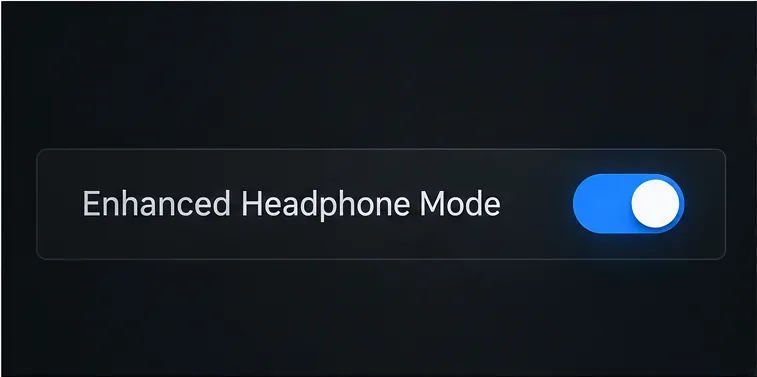
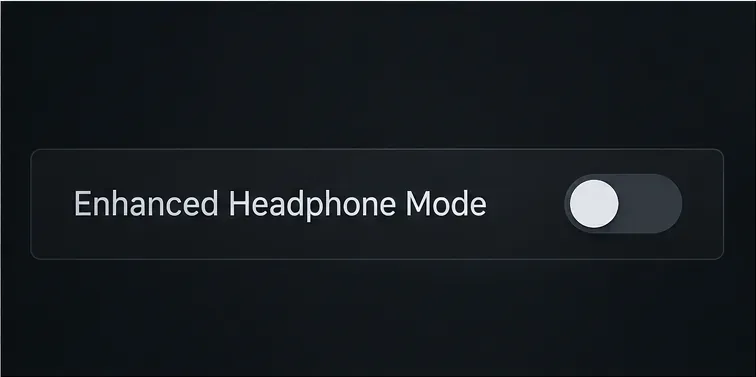
Se la modalità cuffie avanzata è presente nel menu audio di Warzone, provala con le cuffie. Le note della Stagione 1 di Activision affermano che questa modalità ha aggiunto un profilo HRTF universale gratuito a Warzone. L'HRTF può aiutare a percepire la direzione attraverso le cuffie, ma il comfort e le preferenze variano da persona a persona. Riproduci un breve campione audio ripetibile con l'opzione attivata e poi disattivata, mantenendo lo stesso volume confortevole. Mantieni l'impostazione che rende più facile identificare la direzione sinistra/destra senza che il suono risulti innaturale.
L'opzione Modalità cuffie avanzata documentata è mostrata di seguito; il layout del menu attuale potrebbe variare a seconda della versione del gioco e della piattaforma.Viene mostrata la stessa opzione documentata per un confronto controllato. Modificare solo questa impostazione prima di riascoltare.
Se l'opzione non è presente, non dare per scontato che l'installazione sia danneggiata. L'interfaccia può variare a seconda della versione del gioco o della piattaforma, e il materiale ufficiale citato qui ne documenta l'introduzione, senza garantire che venga visualizzata nello stesso punto in ogni menu successivo. Utilizza l'uscita per cuffie o stereo disponibile nelle impostazioni attuali e continua con i passaggi successivi.
3. Evitare di sovrapporre l'elaborazione spaziale
L'audio spaziale si riferisce a un'elaborazione progettata per posizionare i suoni intorno all'ascoltatore. Un'app per cuffie, una console, un sistema operativo e un gioco possono offrire ciascuno la propria versione. Per un test equo, utilizza prima la Modalità cuffie avanzata del gioco da sola, disattivando l'elaborazione surround virtuale opzionale delle cuffie o del sistema. Successivamente, se preferisci, confronta la modalità esterna da sola. Questo è un suggerimento per la risoluzione dei problemi basato sull'isolamento dei livelli di elaborazione; Activision non pubblica una regola universale che indichi una combinazione ottimale per ogni cuffia.
Se attivando entrambe le modalità il suono risulta vuoto, sfasato o difficile da localizzare, disattivatene una e confrontate nuovamente i risultati. Questi effetti indicano che l'elaborazione combinata potrebbe non essere adatta alla vostra configurazione, non che una delle due funzioni sia difettosa.
4. Imposta un equalizzatore conservativo, se ne hai uno
Iniziate con l'equalizzatore delle cuffie impostato su neutro o predefinito. Se esplosioni e rombi di motori risultano predominanti, provate a ridurre leggermente i bassi. Lasciate i medi vicini alla neutralità. Se i passi continuano a sembrare ovattati, aumentate solo leggermente i medi superiori o gli acuti, se il vostro equalizzatore permette di regolare questi controlli. Fermatevi non appena i passi diventano più nitidi; un eccesso di acuti può rendere spari, chat vocali e altri suoni acuti fastidiosi o sgradevoli.
Questo è un punto di partenza generale per l'ascolto, non un preset di Activision. Le cuffie sono diverse tra loro e i passi non occupano un'unica banda di frequenza. Evitate di copiare i valori esatti dei cursori da qualcuno che usa cuffie diverse. Modificate una banda alla volta e riportatela al valore predefinito se la modifica peggiora la direzionalità o la chiarezza della voce.
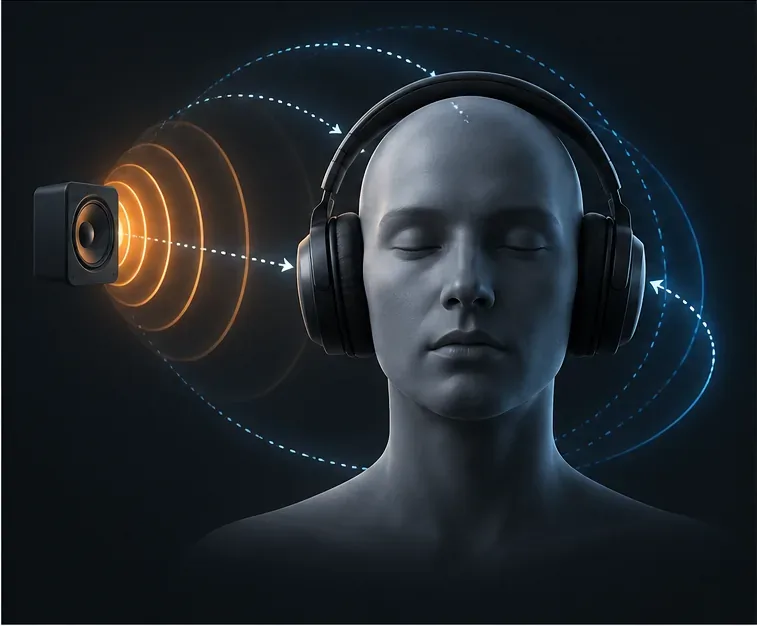
L'elaborazione HRTF mira a rendere più evidenti gli indizi direzionali attraverso le cuffie; questa immagine concettuale non è uno screenshot di Warzone.Un'idea di equalizzazione moderata: attenuare i bassi eccessivi e apportare piccole modifiche tonali. La curva è a scopo illustrativo, non rappresenta un preset misurato per Warzone.
5. Bilancia effetti, musica e chat
Mantieni il livello del volume principale confortevole e assicurati che la chat vocale non copra gli effetti sonori del gioco. Se il tuo menu attuale mostra controlli separati per musica, dialoghi, chat vocale o effetti, abbassa solo i suoni che interferiscono con i passi. Inizia con modifiche moderate e mantieni un volume della voce sufficiente per comunicare con i compagni di squadra. Le etichette dei menu di Warzone e i cursori disponibili possono cambiare, quindi usa i controlli effettivamente visualizzati nella tua versione anziché cercare un elenco fisso di nomi.
Come verificare se la configurazione è utile
Prima di scegliere un profilo, fai un breve confronto. Utilizza una sorgente audio ripetibile o una situazione di gioco a bassa pressione: rimani fermo, ascolta i movimenti provenienti da sinistra e da destra e verifica se riesci a distinguere la direzione e se il suono è confortevole. Evita di giudicare un'ambientazione basandoti su un singolo scontro caotico, perché spari, esplosioni, chat vocale, distanza, muri, dislivello e materiale della superficie influenzano tutti ciò che ti arriva.
Imposta un volume confortevole e lascia l'equalizzatore invariato.
Confronta la modalità Cuffie avanzata attivata e disattivata, se disponibile.
Scegli uno stato e testa separatamente ogni cuffia o modalità spaziale del sistema.
Solo allora prova a effettuare una piccola regolazione dei bassi o degli acuti.
Mantieni il profilo che migliora gli indizi direzionali utili senza rendere sgradevoli il parlato o gli effetti sonori ad alto volume.
Modificate un solo elemento per ogni confronto e prendete nota brevemente di cosa è cambiato. Se non riuscite a notare la differenza in modo affidabile, utilizzate l'impostazione più comoda. Non c'è bisogno di continuare ad aggiungere elaborazione solo perché un preset è pubblicizzato per il gioco competitivo.
Errori comuni da evitare
Aspettarsi che l'equalizzatore riveli ogni nemico: l'equalizzatore modifica il tono della voce, ma non può rimuovere muri, distanze, occlusioni o limiti audio di gioco.
Attivando tutte le opzioni di "potenziamento" ( surround, equalizzazione e miglioramento) si potrebbe rendere la direzionalità meno naturale. Isolate le diverse opzioni e confrontatele.
Alzare il volume: più alto non significa automaticamente più chiaro. Mantieni un livello confortevole e regola prima i relativi bilanciamenti.
Copiare la curva esatta di un altro lettore: la risposta in frequenza delle cuffie, la vestibilità, l'udito e l'elaborazione della piattaforma variano.
Modificando molti parametri contemporaneamente, se il risultato migliora o peggiora, non saprai quale modifica ne è stata la causa. Ripristina e testa un parametro alla volta.
Utilizzare vecchi consigli come se ogni menu fosse aggiornato: Warzone riceve aggiornamenti. Le note più recenti consultate per questa guida risalgono al 30 settembre 2026; fare riferimento alle etichette di gioco attuali e alle note ufficiali se differiscono da screenshot o video più vecchi.
Ciò che confermano le fonti ufficiali
Le note di Activision sulla Stagione 1 di Warzone documentano l'introduzione della Modalità Cuffie Avanzata con un profilo HRTF universale gratuito. La panoramica audio ufficiale spiega i concetti di HRTF e suono spaziale. Nelle note audio della Stagione 3 , Activision ha descritto la calibrazione specifica per Warzone dei passi e le modifiche all'occlusione e al riverbero. Queste fonti supportano la prova dell'opzione spaziale documentata e la consapevolezza che i passi rispondono all'ambiente di gioco. Non indicano una curva di equalizzazione universalmente ottimale né garantiscono che un particolare filtro renda udibile ogni passo.
Per la maggior parte dei principianti, il punto di partenza pratico è semplice: indirizzare l'audio alle cuffie, confrontare la modalità cuffie ottimizzata del gioco, se presente, evitare inizialmente di sovrapporre effetti spaziali, mantenere l'equalizzazione il più possibile neutra e apportare solo piccole modifiche tonali dopo l'ascolto. Questo permette di ottenere una configurazione comprensibile e regolabile, senza confondere una preferenza personale con un'impostazione universale per Warzone.