Home
» 🎮 Esports
»
Migliori angoli di movimento diagonale personalizzati per Fortnite con la tastiera
Migliori angoli di movimento diagonale personalizzati per Fortnite con la tastiera
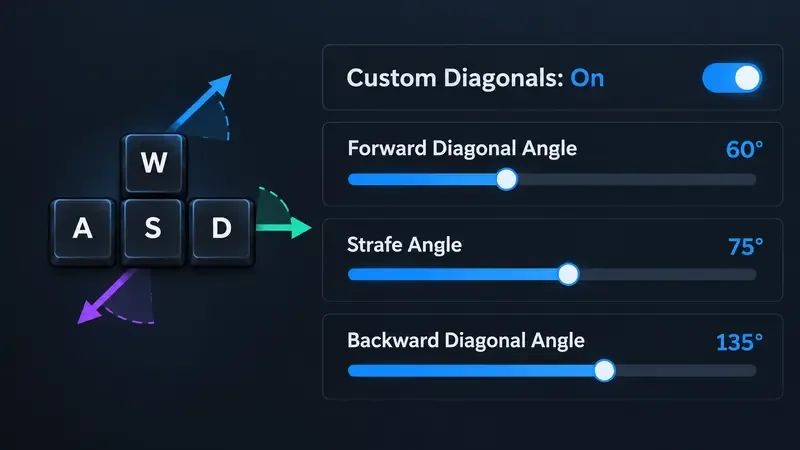
Un consiglio rapido: provate 60° in avanti, 75° lateralmente e 135° indietro come punto di partenza equilibrato per i movimenti con la tastiera in Fortnite. Si tratta di una base pratica, non di una prescrizione di Epic Games o dei giocatori professionisti. Se desiderate una sensazione più naturale e meno laterale per costruire, provate 55°–60° in avanti e 65°–75° lateralmente. Se giocate a Zero Build e vi affidate alle schivate laterali, provate 65°–70° in avanti e 80°–90° lateralmente. Mantenete l'angolo all'indietro intorno ai 125°–135° finché non avrete un motivo per cambiarlo.
Questi numeri regolano la direzione del movimento quando si combinano i tasti WASD. Non sbloccano uno sprint più veloce né garantiscono una mira migliore. Le migliori angolazioni diagonali personalizzate sono quelle che mantengono il movimento previsto, consentendo al contempo di spostarsi lateralmente o in diagonale senza distogliere la telecamera dal combattimento.
Riferimento visivo per il punto di partenza suggerito di 60° / 75° / 135°; il menu di gioco potrebbe apparire diverso e queste sono raccomandazioni regolabili.
Preimpostazioni angolari consigliate
stile di gioco
diagonale in avanti
Strafe
diagonale all'indietro
Perché provarlo?
Punto di partenza equilibrato
60°
75°
135°
Combina il movimento in avanti con un utile movimento laterale senza spingere ciascun angolo all'estremo.
Costruzioni e combattimenti in scatola
55°–60°
65°–75°
125°–135°
Mantiene il movimento in avanti predominante, lasciando al contempo spazio per sbirciare in diagonale e riposizionarsi.
Zero Build e combattimenti aperti
65°–70°
80°–90°
125°–135°
Favorisce una maggiore libertà di movimento laterale per schivare gli attacchi durante la mira o l'attraversamento di spazi scoperti.
Più vicino a una diagonale familiare
45°
90°
135°
Un riferimento conservativo se le diagonali più accentuate risultano scomode dopo anni di movimenti predefiniti.
Gli intervalli indicati sono punti di partenza, non garanzie di prestazioni misurate. L'annuncio di Epic relativo a questa funzionalità afferma che i giocatori possono regolare il movimento diagonale secondo le proprie preferenze; non viene pubblicato un preset ottimale. Considerate la tabella come una selezione di impostazioni da testare nella modalità prescelta, quindi mantenete la combinazione che risulta più coerente sia con gli input a sinistra che a destra.
Cosa cambia ogni angolo
angolo diagonale in avanti
Questo parametro controlla la direzione associata al movimento in avanti e lateralmente, ad esempio con W+A o W+D. Un valore inferiore mantiene la direzione più vicina alla linea retta; un valore superiore la spinge maggiormente lateralmente. Scegli un valore inferiore se desideri che lo slancio in avanti risulti familiare durante la costruzione. Prova un valore superiore se desideri una diagonale più ampia mentre ti muovi e miri contemporaneamente.
Angolo di traiettoria
L'angolo di spostamento laterale influisce sull'ampiezza del movimento laterale quando si combinano gli input. Valori più vicini a 90° sono utili per esplorare movimenti più orientati lateralmente, mentre un valore inferiore potrebbe risultare meno estremo. Se lo spostamento laterale vi fa superare la copertura o interrompe i tempi di costruzione, riducete questo angolo prima di modificare tutti gli altri cursori.
Angolo diagonale all'indietro
Questo parametro controlla il movimento diagonale mentre si preme indietro con un tasto laterale, come S+A o S+D. Un valore di circa 135° rappresenta un buon punto di partenza per muoversi indietro e lateralmente. Valori inferiori possono rendere la direzione meno diretta all'indietro; modificarlo può influenzare la sensazione di movimento in ritirata e difensivo. Mantienilo stabile durante i primi test per capire come funzionano le regolazioni per l'avanzamento e lo spostamento laterale.
Limite importante: le note pubbliche di Epic descrivono le impostazioni avanti e indietro, ma non forniscono una definizione ufficiale o un valore consigliato per ogni cursore. Anche la modalità, lo stato di movimento e la memoria muscolare possono influenzare la sensazione di un'angolazione. Effettua una piccola regolazione e confrontala nella modalità che utilizzi abitualmente.
Come trovare la configurazione giusta
Apri i controlli di movimento da tastiera. Dalla lobby, apri il menu, seleziona l'icona a forma di ingranaggio per le Impostazioni, quindi seleziona la scheda Mouse e tastiera (indicata con un'icona a forma di freccia nelle istruzioni di supporto di Epic). Trova Movimento da tastiera e attiva Usa diagonali personalizzate. Le etichette e le opzioni disponibili possono variare a seconda della modalità di gioco selezionata, quindi torna alla lobby e scegli la modalità a cui intendi giocare se l'impostazione non è presente.
Inserisci una configurazione di base. Inizia con 60° in avanti, 75° di spostamento laterale e 135° all'indietro. Annota prima i valori precedenti in modo da poterli ripristinare. Evita di modificare contemporaneamente sensibilità, tasti di scelta rapida e diagonali.
Prova gli stessi movimenti su entrambi i lati. Su un'isola tranquilla in modalità Creativa o in un'altra area poco frequentata, esegui W+A e W+D, poi A e D mantenendo la telecamera puntata in avanti. Prova anche S+A e S+D. Verifica se il personaggio si muove in una direzione prevedibile, se i lati sinistro e destro risultano ragionevolmente simili e se riesci a mantenere il mirino nella posizione desiderata.
Verifica il tuo caso d'uso reale. I costruttori dovrebbero testare i movimenti durante il posizionamento e la modifica delle costruzioni, inclusi i rapidi spostamenti laterali attorno a un muro. I giocatori di Zero Build dovrebbero testare gli spostamenti laterali attorno alle coperture mentre seguono un bersaglio. Se un'impostazione risulta comoda in una corsa rettilinea ma rende queste azioni incoerenti, non è il valore giusto per quell'utilizzo.
Modifica un cursore alla volta. Se le diagonali in avanti tendono troppo lateralmente, abbassa l'angolo diagonale in avanti di qualche grado. Se il movimento laterale risulta troppo ristretto, aumenta leggermente l'angolo di traslazione laterale. Se la ritirata diagonale risulta innaturale, regola separatamente l'angolo diagonale all'indietro. Ripeti la stessa prova dopo ogni modifica.
Mantieni i valori che si dimostrano ripetibili. Confermali in più di una partita o sessione di allenamento prima di decidere. Un buon risultato si ottiene con movimenti prevedibili in entrambe le direzioni, input di costruzione puliti e senza la necessità di correggere eccessivamente la mira per compensare una diagonale.
Perché l'avviso di 70° necessita di contesto
Alcuni vecchi consigli sconsigliavano di impostare l'angolo diagonale anteriore oltre i 70°. Tale avvertimento aveva un fondamento di verità, ma non dovrebbe essere considerato una regola permanente. Le note di aggiornamento v42.10 di Epic Games per Battle Royale affermano che il team ha corretto un bug che impediva lo sprint quando l'angolo diagonale anteriore era impostato su un valore superiore a 70. Ciò conferma che il problema era un bug relativo al movimento; non stabilisce che 70° sia il valore ideale per tutti i giocatori. Azione: aggiornate Fortnite prima di testare valori più alti e, se lo sprint continua a non funzionare, reimpostate prima l'angolo a 70° o inferiore come verifica diagnostica temporanea, quindi consultate l'assistenza Epic Games o le note di rilascio.
Un altro equivoco è che le diagonali personalizzate rendano automaticamente più veloci i movimenti sulla tastiera. L'impostazione viene descritta come una regolazione dell'angolo. Non date per scontato che aumenti la velocità massima di corsa; valutatela in base alla direzione e al controllo che ottenete quando combinate i tasti di movimento.
Lista di controllo per le regolazioni rapide
L'opzione "Diagonali personalizzate" è abilitata nelle impostazioni del mouse e della tastiera.
Stai eseguendo il test nella modalità di gioco che utilizzi effettivamente, con gli stessi tasti di scelta rapida.
Sia il movimento avanti-sinistra che quello avanti-destra danno una sensazione di controllo.
Muovendosi lateralmente non si perde la mira né si supera la copertura.
Le diagonali all'indietro rimangono utilizzabili per la ritirata e per i movimenti difensivi.
Hai modificato un angolo alla volta e hai preso nota dei valori che ti sembravano migliori.
Se lo sprint si interrompe con un angolo di inclinazione in avanti elevato, hai verificato che Fortnite sia aggiornato e hai testato un valore inferiore per isolare il problema.
Per la maggior parte dei giocatori che desiderano un'unica raccomandazione, si consiglia di iniziare con 60° / 75° / 135° . Successivamente, si può passare a 55°–60° in avanti per una sensazione di costruzione più precisa, oppure a 65°–70° in avanti con 80°–90° di spostamento laterale per un movimento laterale più ampio. Mantenere il valore all'indietro vicino a 135°, a meno che i test di movimento personali non indichino la necessità di una regolazione.