Home
» 🎮 Esports
»
Migliore impostazione dell'inclinazione della telecamera in SMITE per vedere le ultimate aeree
Migliore impostazione dell'inclinazione della telecamera in SMITE per vedere le ultimate aeree
Il punto di partenza migliore: nel SMITE originale, disattiva la limitazione dell'inclinazione della telecamera se vuoi guardare più in alto e tenere d'occhio un nemico in aria durante un'abilità suprema verticale. Non esiste un valore di inclinazione "ottimale" verificato; il controllo rilevante è un interruttore per la limitazione. Il compromesso è che una telecamera più libera può risultare meno stabile quando si torna a utilizzare abilità che mirano a terra, quindi testala prima di usarla in una partita competitiva.
Questa guida si riferisce al SMITE originale, a volte chiamato SMITE 1. Hi-Rez ora presenta SMITE 2 come un sequel separato e le sue pagine pubbliche non confermano che gli stessi nomi delle impostazioni, percorsi di menu o comportamenti siano stati mantenuti. I passaggi seguenti rappresentano un punto di partenza pratico per il gioco originale, non una garanzia per ogni piattaforma o versione attuale del client.
Cosa significa l'inclinazione della telecamera
L'inclinazione della telecamera è l'angolo con cui la visuale punta verso l'alto o verso il basso. In SMITE, un'inclinazione limitata riduce l'entità dell'inclinazione verticale della visuale. Disattivando l' opzione "Limita inclinazione telecamera" si ottiene più spazio per guardare verso l'alto, il che può essere utile quando un dio nemico si alza da terra durante un'abilità suprema o un'altra abilità aerea.
L'inclinazione è diversa dalla sensibilità della telecamera, dall'inversione verticale e dalla distanza della telecamera. La sensibilità modifica la velocità con cui l'input sposta la visuale. L'inversione modifica la direzione in cui si muove la telecamera quando si spinge o si tira un comando. La distanza modifica la distanza tra la visuale e il dio. Nessuno di questi controlli, da solo, rimuove un limite verticale.
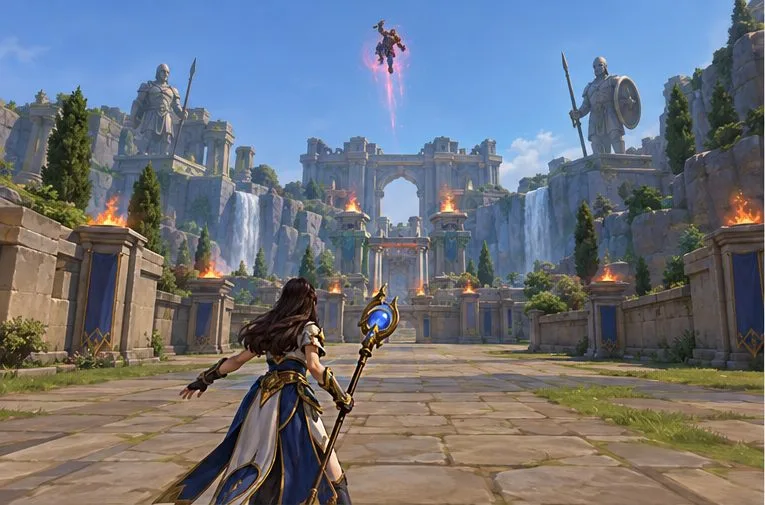
Visuale di gioco concettuale: con una telecamera orizzontale, un avversario in volo potrebbe apparire vicino alla parte superiore della visuale.
Prima di modificare l'impostazione
Innanzitutto, verifica a quale gioco stai giocando. La pagina ufficiale di Steam identifica SMITE originale come un MOBA d'azione in terza persona, mentre il sito principale di Hi-Rez è attualmente dedicato a SMITE 2. I comandi e i menu possono differire tra le due versioni. Se giochi a SMITE 2, controlla i comandi direttamente nel gioco anziché dare per scontato che le opzioni del gioco originale siano identiche.
Per la versione originale di SMITE, prendi nota dello stato attuale dell'impostazione prima di modificarla. Nelle versioni che mostrano l'opzione da tempo presente, apri Impostazioni , vai su Controlli e trova Limita inclinazione telecamera . L'etichetta o la posizione esatta possono variare a seconda della piattaforma o della versione del client. Le pagine pubbliche di Hi-Rez non forniscono un manuale aggiornato con le istruzioni dettagliate per questa opzione, quindi fai riferimento alla dicitura visualizzata nel tuo gioco. Se non riesci a trovarla, non modificare i file di configurazione basandoti su un percorso obsoleto.
Eseguite il primo test in un contesto a basso rischio, come ad esempio un ambiente di allenamento se il vostro cliente ne mette a disposizione, o una partita informale. Mantenete invariate la sensibilità e le impostazioni dei tasti per questo primo confronto. In questo modo, se la visuale della telecamera dovesse improvvisamente risultare diversa, potrete capire se la causa è da attribuire alla limitazione del pitch.
Come configurarlo per una migliore visibilità aerea
Apri le impostazioni originali di SMITE. Dal menu principale o dal menu di gioco, apri Impostazioni e seleziona Controlli. I nomi dei menu possono variare leggermente a seconda della piattaforma.
Individua l'opzione "Limita inclinazione telecamera". Considerala come un'opzione on/off, non come un cursore numerico per regolare l'angolo. Se l'opzione non è presente nella tua versione, interrompi la partita e consulta la guida in gioco o il supporto ufficiale per quella versione.
Disattiva la restrizione. Questo consente una maggiore libertà di movimento verticale della fotocamera. Mantieni la sensibilità della fotocamera e l'impostazione di inversione invariate mentre impari a utilizzare il nuovo intervallo.
Metti alla prova una minaccia verticale. Quando un avversario si alza in aria, muovi la telecamera verso l'alto con piccoli movimenti precisi. Con mouse e tastiera, usa il comando di movimento verticale predefinito; con un controller, usa il comando di movimento verticale della telecamera che hai già configurato. Verifica se riesci a mantenere visibili il dio in aria e la sua direzione di movimento.
Riporta la visuale verso il basso prima di mirare a terra. Una volta eliminata la minaccia aerea, abbassa la telecamera verso il campo di battaglia prima di usare un'abilità mirata a terra. Ricontrolla il tuo indicatore di bersaglio e l'area intorno al tuo dio.
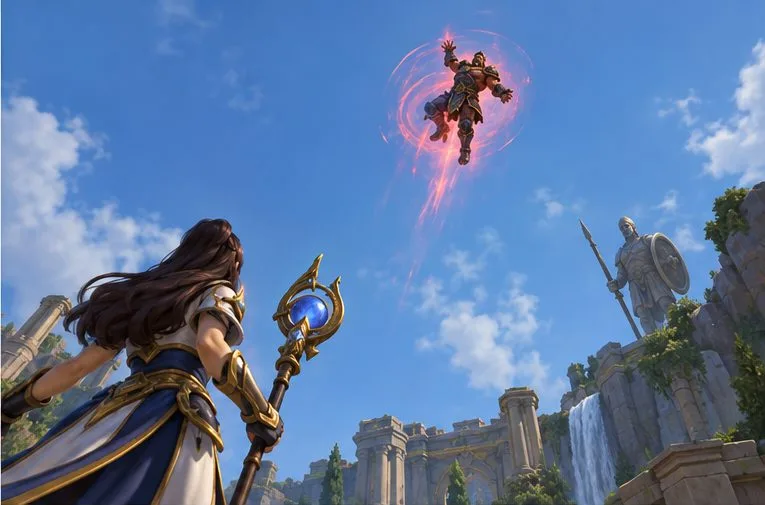
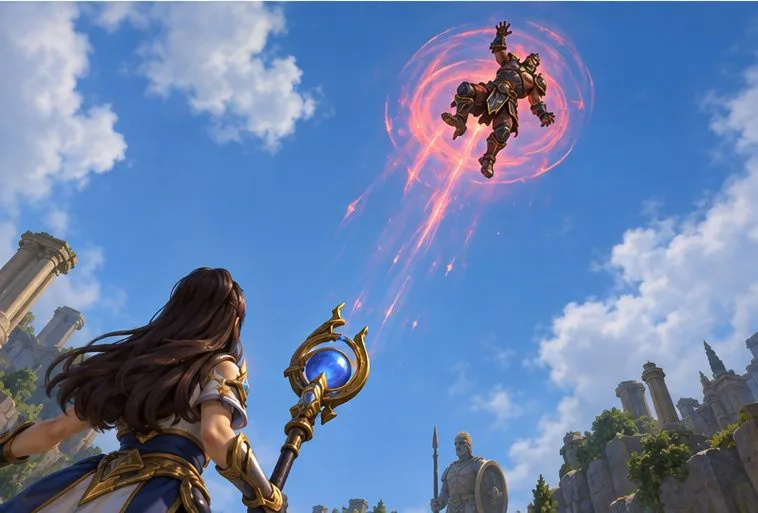
Visione concettuale del gameplay: un'inquadratura più elevata mantiene visibile il bersaglio in volo mentre si trova sopra l'arena.Visione concettuale del gameplay: la telecamera segue il bersaglio in volo sempre più in alto nel cielo aperto.
Come capire se il cambiamento sta aiutando
Non giudicate l'impostazione in base alla possibilità di puntare la telecamera direttamente verso l'alto. Il risultato utile è più specifico: quando un nemico si lancia, riuscite a vederlo, a seguirne i movimenti e a riportare la visuale sul campo di battaglia senza perdere il controllo della mira? Se il bersaglio rimane visibile più a lungo e la telecamera continua a risultare prevedibile anche dopo l'atterraggio, l'opzione senza restrizioni potrebbe fare al caso vostro.
Confronta gli stessi tipi di momenti in diversi scontri, invece di modificare più opzioni dopo un singolo errore. Presta attenzione a tre segnali: se il modello in volo lascia meno spesso il bordo superiore, se il tuo input verso l'alto va oltre il limite e se il primo lancio a terra dopo il tracciamento risulta più difficile da piazzare. Un'impostazione che migliora la visibilità ma ti fa mancare le abilità di base a terra potrebbe non essere la scelta migliore per il tuo stile di gioco.
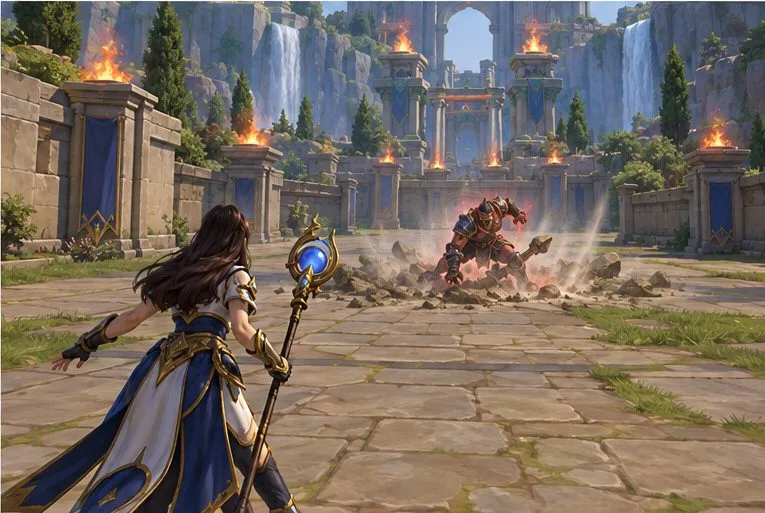
Visuale concettuale del gameplay: dopo aver tracciato un attacco aereo, la telecamera torna sul campo di battaglia e al combattimento a terra.
Errori comuni e quando tornare indietro
Cerchi un valore di intonazione? L'opzione predefinita è un interruttore di restrizione, non un'impostazione numerica verificata. Inizia modificando solo quell'interruttore.
Modificare invece l'inversione verticale: l'inversione inverte la direzione di input; non crea una maggiore portata della telecamera verso l'alto. Ripristinare la direzione con cui ci si trova a proprio agio, quindi testare l'inclinazione separatamente.
Lasciare la telecamera puntata verso il cielo: seguire un dio in volo è utile solo finché la minaccia è concreta. Abbassate l'inquadratura quando il combattimento torna a livello del suolo.
Partendo dal presupposto che la libertà di movimento illimitata sia la soluzione migliore per ogni dio: può essere utile per il tracciamento aereo, ma alcuni giocatori potrebbero trovare la maggiore libertà di movimento fonte di distrazione o rendere più difficile il controllo durante la mira a terra. La comodità e la precisione durante un'intera partita contano più di una singola abilità suprema spettacolare.
Provare troppe modifiche contemporaneamente: se si modificano anche la sensibilità, l'inversione o la distanza della telecamera, diventa difficile identificare cosa ha migliorato o causato un problema. Modifica un parametro alla volta.
Applicazione automatica delle impostazioni di SMITE 1 a SMITE 2: i giochi sono client separati. Verifica l'impostazione nel gioco che avvii.
Riattiva la restrizione se la tua telecamera spesso supera il bersaglio, se perdi la consapevolezza dei bersagli a terra nelle vicinanze o se il vantaggio in termini di visibilità è troppo raro per giustificare la modifica. Puoi anche mantenere l'inclinazione libera e praticare un ritmo deliberato di "guarda in alto, segui, abbassa". L'impostazione modifica il raggio di movimento della telecamera; non rivela informazioni nascoste, non estende il raggio d'azione delle abilità e non garantisce che schiverai un attacco speciale.
Cosa è stato verificato e cosa rimane incerto?
Le pagine pubbliche dell'editore confermano che SMITE originale e SMITE 2 sono esperienze di gioco distinte, e la descrizione di SMITE originale ne illustra la visuale in terza persona. Non sono riuscito a trovare una pagina pubblica ufficiale aggiornata che documenti l'etichetta esatta , il percorso del menu o il comportamento specifico per ciascuna piattaforma dell'opzione "Limita inclinazione telecamera" . Per questo motivo, il percorso sopra indicato è da considerarsi con cautela: verificate le impostazioni sul vostro client e considerate la disattivazione dell'opzione come un esperimento controllato piuttosto che come una raccomandazione universale per il gioco competitivo. Queste informazioni sono state verificate il 7 ottobre 2026.