Home
» 🎮 Esports
»
Migliore configurazione HUD personalizzata per la tecnica a tre dita in Free Fire
Migliore configurazione HUD personalizzata per la tecnica a tre dita in Free Fire
Per una configurazione a tre dita, usa l'indice per sparare mentre i pollici gestiscono il movimento e la mira. Questo separa l'azione di sparo dalla mira con il pollice destro, ma la migliore configurazione HUD personalizzata dipende dalle dimensioni dello schermo, dalla presa e dai comandi che usi di più. Inizia con una configurazione semplice, lascia libera l'area di mira, poi regolala nel Campo di allenamento prima di usarla nelle partite.
I recenti aggiornamenti di Garena semplificano la personalizzazione del processo di configurazione. L'OB52 ha aggiunto suggerimenti per l'HUD e codici di condivisione; l'OB53 ha introdotto Smart Adjust, che suggerisce modifiche al layout in base ai dati relativi ai tocchi sullo schermo e alle abitudini di utilizzo dell'HUD. Questi strumenti possono aiutarti a trovare un layout di partenza, ma Garena non pubblica una mappa ufficiale delle coordinate a tre dita per ogni telefono. Considera le posizioni riportate di seguito come un modello pratico, non come un preset universale per i professionisti.
Cosa significa “artiglio a tre dita”
La presa a tre dita (claw) utilizza tre punti di contatto contemporaneamente: il pollice sinistro controlla il joystick di movimento, l'indice sinistro preme il pulsante di fuoco in alto a sinistra e il pollice destro mira e utilizza le azioni più importanti sul lato destro. Il termine "claw" descrive la posizione della mano che permette all'indice di raggiungere un pulsante vicino al bordo superiore mentre il pollice rimane sul movimento. Non è necessario piegare le dita in modo doloroso; una presa comoda è più importante che copiare esattamente la disposizione di un altro giocatore.
Prima di spostare i pulsanti, individua la tua normale estensione del pollice. Impugna il telefono come fai di solito quando giochi e osserva dove ogni dito può toccare senza modificare la presa. Se raggiungere il pulsante di fuoco in alto a sinistra rende il telefono instabile, spostalo verso l'interno o prova una diversa disposizione delle mani. La disposizione dovrebbe risultare intuitiva, non scomoda.
HUD a tre dita consigliato in sintesi
Area di controllo
Posizionamento suggerito
Tenere lontano
Movimento joystick
In basso a sinistra, dove si appoggia naturalmente il pollice sinistro.
Bordi dello schermo e pulsanti vicini che potrebbero interrompere il movimento
pulsante di fuoco
In alto a sinistra, facilmente raggiungibile con l'indice sinistro.
Nell'angolo in alto a destra, dove una custodia o un'impugnatura possono rendere scomodo il tocco
Zona di mira
Area libera in basso a destra per gli scorrimenti con il pollice destro
Le icone per saltare, accovacciarsi, sdraiarsi e usare le funzioni si sovrappongono al percorso di scorrimento.
Pulsanti di azione
Il bordo destro forma un arco morbido intorno alla zona di comoda estensione del pollice.
Raggruppare tutti i pulsanti o coprire la visuale del mirino
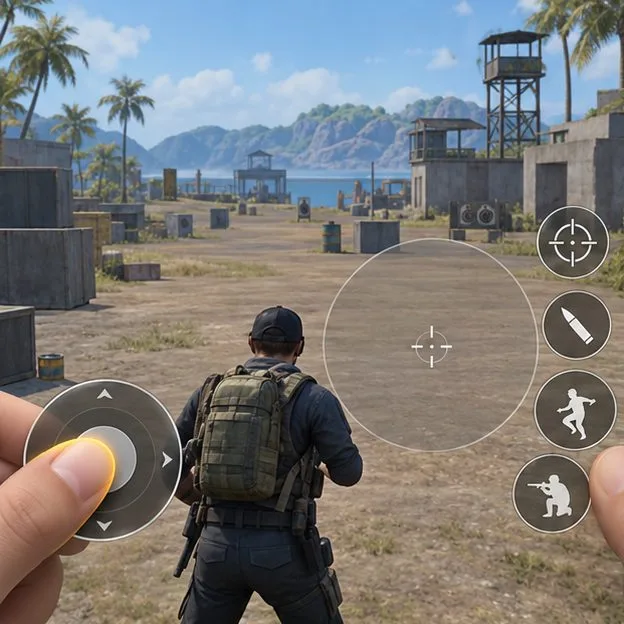
Questo esempio di layout HUD mostra la posizione del joystick in basso a sinistra, l'area di mira libera sul lato destro e i pulsanti di azione raggiungibili prima di spostare il controllo di fuoco.
Impostare il layout in quattro passaggi
1. Apri la schermata HUD destra e scegli un layout iniziale
Apri le Impostazioni del gioco e cerca i controlli HUD in partita. Le note OB50 di Garena indicano che i design HUD intercambiabili sono stati spostati in Impostazioni > In partita . Il sistema di raccomandazione HUD è elencato in Impostazioni > HUD nelle note OB52. Le etichette dei menu possono cambiare con aggiornamenti o modalità successive, quindi usa i nomi delle sezioni presenti nel gioco se la tua versione li presenta in modo diverso.
Se visualizzi un layout consigliato o condiviso, controlla le opzioni di importazione prima di applicarlo. Garena afferma che i preset HUD consigliati per i giocatori e i codici di condivisione possono includere le impostazioni di sensibilità, e il flusso di condivisione ti consente di scegliere se sincronizzare tali impostazioni. Se ti interessa solo la disposizione dei pulsanti, disattiva la sincronizzazione della sensibilità. Conserva una copia del layout corrente o annota le impostazioni in modo da poterle ripristinare in seguito.
2. Sposta il pulsante di fuoco sull'indice sinistro
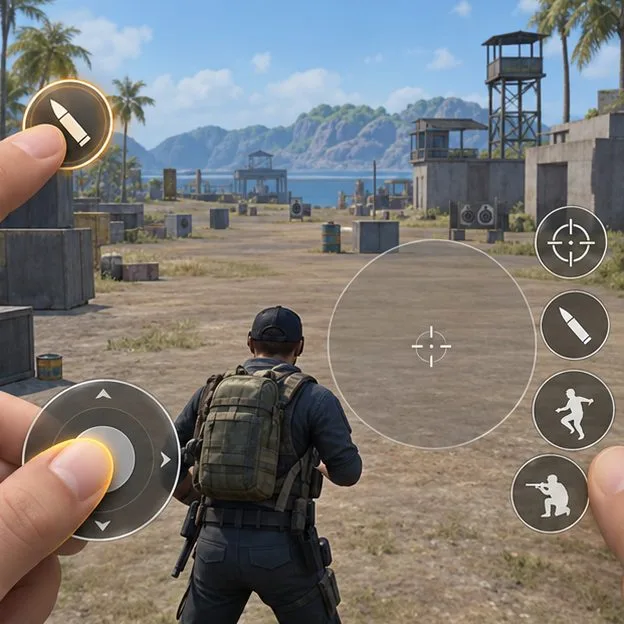
Posiziona il pulsante di fuoco principale nell'angolo in alto a sinistra, lasciando spazio sufficiente dal bordo per una pressione precisa. Assicurati che sia distinto dal joystick e da qualsiasi altro pulsante che potresti premere durante il movimento. Il pulsante deve essere abbastanza grande da poter essere premuto con precisione, ma non così grande da ostruire informazioni visive importanti. In una configurazione a tre dita, l'indice sinistro dovrebbe essere in grado di sparare mentre il pollice sinistro continua a sterzare.
Questa disposizione di esempio posiziona il pulsante di fuoco vicino all'indice sinistro, preservando al contempo l'accesso al joystick di movimento inferiore sinistro.
3. Disporre le azioni del lato destro attorno al pollice di mira
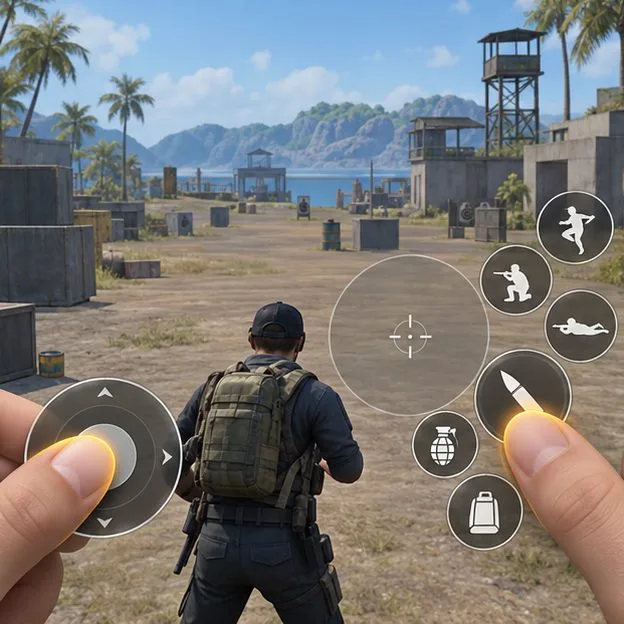
Mantieni libera la parte centrale destra dello schermo per mirare. Posiziona i comandi che usi più spesso, come saltare, accovacciarti, sdraiarti o un'azione di utilità, lungo il bordo destro, in modo che il pollice destro possa raggiungerli con movimenti brevi. Evita di posizionare un pulsante direttamente sopra l'area in cui effettui i normali scorrimenti della telecamera. Separa le azioni con conseguenze diverse in modo che un movimento rapido del pollice non attivi l'azione sbagliata.
Non esiste un unico ordine corretto per tutti i giocatori. Se usi spesso il Muro di Gloo, assicurati che il suo comando sia facilmente raggiungibile senza però coprire il mirino. Se usi raramente un'azione in una particolare modalità, tienila più lontana dal percorso principale del pollice o nascondila solo se l'editor HUD lo consente. Mantieni visibili le azioni essenziali finché non sei sicuro di poterle individuare durante un combattimento.
Questo esempio raggruppa le azioni comuni raggiungibili con il pollice destro e lascia libera l'area di scorrimento per la mira.
4. Regola dimensioni, spaziatura e trasparenza un controllo alla volta.
Utilizza le opzioni di dimensione e trasparenza dei pulsanti nell'editor HUD per rendere i comandi più importanti ben visibili e facilmente raggiungibili. Modifica un pulsante, testalo e poi passa al successivo. Un pulsante di fuoco troppo grande può coprire l'intera scena; un pulsante di azione quasi invisibile può essere difficile da trovare sotto pressione. L'impostazione ideale è quella con la dimensione minima e l'opacità più bassa che ti permettano comunque di toccare e identificare i pulsanti in modo coerente sul tuo dispositivo.
La funzione Smart Adjust dell'OB53 di Garena può offrire suggerimenti basati su come tocchi e utilizzi l'HUD. Esamina i suggerimenti anziché accettare automaticamente ogni modifica: i tuoi dati di test potrebbero provenire da un'impugnatura o una modalità diversa da quella che desideri ottimizzare. Gli HUD possono anche essere condivisi tramite link o codice QR, il che rende comodo confrontare un modello senza considerarlo un layout personale definitivo.
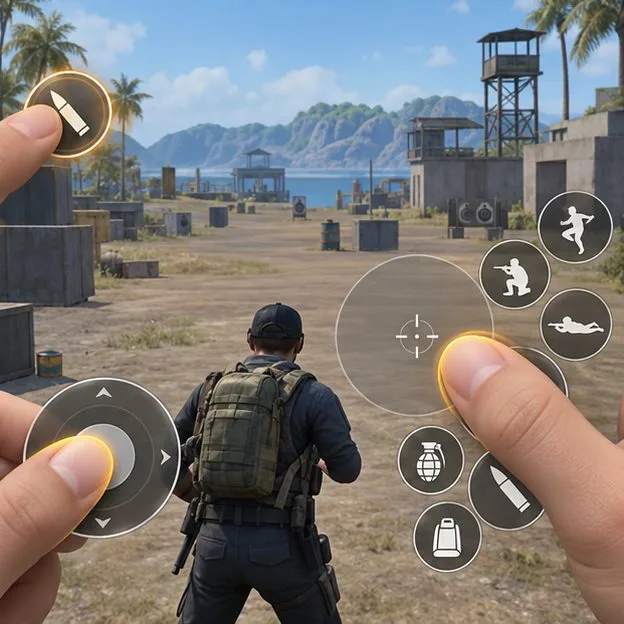
Questa configurazione di esempio finale mantiene il movimento, lo sparo, la mira e le azioni sul lato destro in zone separate e raggiungibili.
Prima di utilizzare la funzione HUD in una partita classificata, testala.
Apri il Campo di addestramento e prova più volte la stessa breve sequenza: muoviti e spara, girati mentre spari, salta e mira, poi usa un pulsante di utilità mentre cambi direzione. L'obiettivo non è raggiungere un determinato numero di eliminazioni. Verifica se le tue dita riescono a completare le azioni senza sollevare il pollice del mouse, perdere il bersaglio durante uno scorrimento o premere per errore un comando adiacente.
Se il telefono si sposta quando scatti: sposta il pulsante di accensione più verso l'interno oppure regola la presa prima di ingrandire l'immagine.
Se la mira si blocca durante un combattimento: sposta i pulsanti d'azione più verso il bordo e riapri l'area di scorrimento centrale a destra.
Se si preme il pulsante sbagliato: aggiungere spazio tra i pulsanti adiacenti oppure ridurre le dimensioni del pulsante meno utilizzato.
Se non riesci a vedere un pulsante: aumentane leggermente l'opacità o le dimensioni, quindi verifica se ostruisce la visuale.
Se una configurazione condivisa modifica la sensibilità: riapplica il layout con la sincronizzazione della sensibilità disabilitata, se questa opzione è disponibile.
Dopo aver effettuato le prove, modificate un solo comando alla volta e ripetete la sequenza. Una configurazione efficace dovrebbe consentirvi di muovervi, mirare e sparare contemporaneamente senza affaticare la mano. Se l'impugnatura a tre dita risulta scomoda, tornate a una configurazione più semplice; usare più dita è una questione di preferenze personali, non un requisito per giocare bene a Free Fire.
Errori comuni da evitare
Copiare esattamente l'HUD di un giocatore professionista: le dimensioni dello schermo, la distanza tra le dita e le azioni preferite variano. Usa i suggerimenti come ispirazione e adatta i comandi che effettivamente premi.
Importazione accidentale di modifiche alla sensibilità: alcuni preset condivisi includono la sensibilità. Leggi l'opzione di sincronizzazione prima di applicare un codice.
Spostare troppi comandi contemporaneamente: diverse modifiche simultanee rendono difficile identificare cosa ha migliorato o causato un errore di pressione.
Ridurre le dimensioni dei pulsanti per liberare lo schermo: un HUD dall'aspetto pulito non serve a nulla se non si riescono a premere i comandi in modo affidabile.
Testare solo durante una partita reale: esercitarsi prima in un ambiente meno stressante, poi apportare una piccola modifica finale se l'HUD si comporta diversamente nella modalità abituale.
Note sulla patch OB53 di Garena Free Fire : opzioni di condivisione dell'HUD e regolazione intelligente basata sui dati di tocco dello schermo e sull'utilizzo dell'HUD.