Home
» 🎮 Esports
»
Miglior rapporto d'aspetto e campo visivo per una visuale chiara dei nemici in Rainbow Six Siege (2026)
Miglior rapporto d'aspetto e campo visivo per una visuale chiara dei nemici in Rainbow Six Siege (2026)
Trovare rapidamente i nemici in Rainbow Six Siege non è solo una questione di mira. Il rapporto d'aspetto e il campo visivo determinano quanta parte di una stanza puoi vedere contemporaneamente, quanto grandi appaiono gli avversari distanti sullo schermo e quante informazioni visive devi elaborare mentre mantieni una posizione. La domanda utile, quindi, non è "Quali impostazioni usano i professionisti?" ma "Quale compromesso ti permette di individuare più facilmente i nemici senza nascondere troppa parte della scena?".
Prima di apportare qualsiasi modifica, è importante tenere presente un cambiamento recente. Con l'aggiornamento Operation Split Fire, rilasciato il 1° settembre 2026, Ubisoft ha rinnovato l'interfaccia delle Opzioni, introducendo nuove categorie e una nuova navigazione. Ubisoft ha inoltre dichiarato che le altre impostazioni grafiche personalizzate sono rimaste invariate. La pagina di supporto ufficiale continua a documentare la regolazione del campo visivo (FOV) tramite le opzioni di gioco. In altre parole, i menu potrebbero apparire diversi rispetto ai video precedenti, ma non è stata confermata alcuna modifica del 2026 che renda obsoleta la geometria del FOV precedente. Consultate la panoramica di Operation Split Fire e l'articolo di supporto sul FOV di Ubisoft .
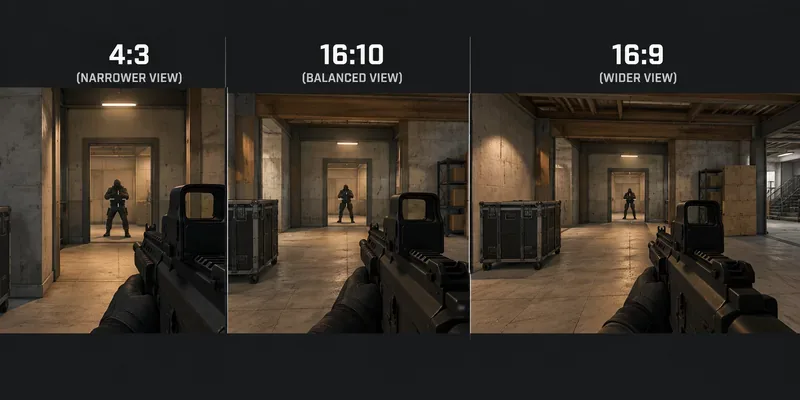
Il compromesso pratico: rapporti più ristretti enfatizzano il centro della linea di vista, mentre rapporti più ampi preservano maggiori informazioni periferiche della scena allo stesso campo visivo verticale.
Un consiglio rapido: inizia da qui
Obiettivo
rapporto d'aspetto
Campo visivo iniziale
Perché è utile
Visibilità e dimensioni del bersaglio bilanciate
16:10
82–84
Una via di mezzo tra la visibilità del bersaglio e la consapevolezza periferica.
Fai sembrare i nemici più grandi su uno schermo 16:9 allungato
4:3 allungato
80–84
Una copertura orizzontale più ristretta viene estesa su tutto lo schermo, facendo apparire gli oggetti più ampi, ma a scapito delle informazioni laterali.
Massima copertura periferica tra i formati più comuni
16:9
84–90
Consente di visualizzare una porzione maggiore della stanza in orizzontale e preserva la geometria nativa sulla maggior parte dei monitor moderni.
enfasi sull'angolo lungo
4:3 o 16:10
75–82
Un campo visivo ridotto fa sì che i bersagli distanti occupino una porzione maggiore dello schermo, a scapito della copertura periferica.
Se volete provare prima un'impostazione, usate 16:10 con un FOV di 84. Non è una raccomandazione ufficiale di Ubisoft, ma è un compromesso sensato per i giocatori che desiderano bersagli più nitidi senza restringere drasticamente la visuale laterale.
Cosa significa realmente il valore FOV di Rainbow Six Siege
La documentazione tecnica di Ubisoft considera il valore FOV mostrato su PC come FOV verticale . Il rapporto d'aspetto influisce quindi sul campo visivo orizzontale risultante. Una vecchia spiegazione tecnica di Ubisoft descriveva il cursore FOV con un intervallo da 60 a 90, mentre l'attuale pagina di supporto continua a descrivere la stessa impostazione FOV regolabile. Non ho trovato alcuna comunicazione ufficiale di Ubisoft più recente che modifichi tale intervallo al 7 ottobre 2026. La spiegazione originale è disponibile nell'articolo tecnico di Ubisoft su FOV e sensibilità di input .
Questo è importante perché due giocatori possono entrambi utilizzare un FOV di 84 gradi, ma vedere una copertura orizzontale diversa se uno gioca in 4:3 e l'altro in 16:9. Utilizzando la relazione pubblicata da Ubisoft tra FOV verticale e rapporto d'aspetto, un FOV verticale di 84 gradi corrisponde approssimativamente a 100,4 gradi in orizzontale in 4:3, 110,5 gradi in 16:10 e 116,0 gradi in 16:9. Questi valori sono esempi matematici, non cursori separati all'interno del gioco.
Confronto del rapporto d'aspetto per le linee di tiro nemiche
Formato 4:3 allungato: maggiore distorsione nella dimensione del bersaglio, minore copertura laterale
Su un monitor 16:9, un'immagine 4:3 allungata per riempire lo schermo si espande orizzontalmente. L'effetto positivo è percettivo: giocatori e porte appaiono più larghi, il che può rendere più facile notare piccoli movimenti vicino al centro dello schermo. Il costo è altrettanto reale: la visuale orizzontale sottostante è più stretta rispetto al 16:9 a parità di campo visivo verticale, quindi le informazioni vicino ai bordi sinistro e destro possono scomparire completamente.
Scegli il formato 4:3 allungato se passi molto tempo a difenderti in spazi ristretti, angoli retti e lunghi corridoi e perdi costantemente gli scontri perché i nemici sembrano troppo piccoli. Evita di considerarlo un miglioramento gratuito della visibilità. Ingrandisce il centro dell'immagine a scapito delle informazioni laterali.
16:10: la via di mezzo pratica
Il formato 16:10 offre una maggiore copertura orizzontale della scena rispetto al 4:3, ma inferiore al 16:9. Su un display 16:9, l'immagine può comunque essere leggermente allungata, quindi i bersagli potrebbero apparire un po' più larghi rispetto al formato nativo 16:9, senza la drastica riduzione della visuale periferica tipica del 4:3. Per questo motivo, il 16:10 rappresenta un utile punto di riferimento per i giocatori che non hanno ancora deciso quale compromesso preferiscono.
Se il tuo problema è "Vedo i nemici, ma sembrano un po' troppo piccoli in lontananza", prova il formato 16:10 prima di passare al 4:3. Se invece il tuo problema è "Continuo a essere sorpreso da qualcuno che entra dal bordo dello schermo", spostati nella direzione opposta, verso il formato 16:9.
16:9: ideale per preservare la percezione orizzontale
Su un monitor standard 16:9, il formato nativo 16:9 evita l'allungamento orizzontale e mostra uno spazio di visualizzazione orizzontale maggiore rispetto al 16:10 o al 4:3, a parità di campo visivo verticale. Questo è utile quando si esplorano stanze, si controllano più ingressi, si effettuano inquadrature ampie o si segue il movimento su una vasta porzione dello schermo.
Il compromesso è che un bersaglio che occupa lo stesso angolo di visuale appare meno ingrandito orizzontalmente rispetto a un'immagine allungata in formato 4:3. Se si è seduti lontano dal monitor o si gioca con uno schermo di dimensioni ridotte, questo può rendere più difficile distinguere teste e spalle distanti. In tal caso, ridurre il campo visivo di qualche punto può essere d'aiuto senza modificare le proporzioni.
Quale campo visivo (FOV) dovresti utilizzare?
Campo visivo verticale
Che sensazione si prova di solito
Vantaggio principale
Principale svantaggio
60–74
Ingrandito
bersagli distanti dall'aspetto grande
Informazioni periferiche molto limitate
75–81
orientato all'obiettivo
Ideale per visuali lunghe o strette
Minore consapevolezza durante lo sgombero di stanze ampie
82–86
Equilibrato
Ottima combinazione di dimensioni del bersaglio e copertura della scena
Nessun vantaggio estremo in nessuna delle due direzioni
87–90
Largo
Massima visuale periferica disponibile
I nemici sembrano più piccoli, soprattutto a distanza
Per una visuale chiara sui nemici, l'intervallo di test più sicuro è compreso tra 82 e 86. Abbassa il valore se i nemici distanti sono troppo piccoli per essere identificati rapidamente. Aumentalo se spesso non riesci a individuare i movimenti che arrivano dai lati dello schermo. Passare direttamente da 60 a 90 può rendere difficile capire se la modifica ha effettivamente migliorato le tue prestazioni o se semplicemente ti sembra diversa.
Perché il campo visivo e l'ottica dovrebbero essere testati insieme
La visuale senza mirino è solo una parte di Siege. Ubisoft ha ripetutamente modificato il modo in cui la mira con il mirino interagisce con il campo visivo e l'ingrandimento. Con le modifiche di Shadow Legacy, Ubisoft ha spostato il comportamento delle ottiche verso un modello basato sulla lunghezza focale e ha aggiunto il controllo della sensibilità ADS per ogni livello di zoom per migliorare la coerenza tra i vari livelli di ingrandimento. I dettagli tecnici sono disponibili nella guida alla sensibilità ADS di Ubisoft .
Questo significa che non dovreste scegliere il rapporto d'aspetto e il campo visivo basandovi solo su uno screenshot scattato senza mirino. Una configurazione che sembra perfetta mentre vi muovete potrebbe risultare angusta o eccessivamente zoomata una volta impugnato un'ottica ingrandita. Provate i mirini che usate abitualmente sui vostri Operatori principali.
Un semplice test di cinque minuti che fornisce una risposta utile
Parti da una base neutra. Utilizza la risoluzione nativa del tuo monitor, il formato 16:9 se questo è il formato del pannello, e un campo visivo (FOV) di 84.
Scegli una linea di tiro ripetibile. Utilizza l'addestramento sul campo, una partita personalizzata o un altro ambiente ripetibile in cui una porta, un indicatore all'altezza della testa e un ingresso laterale rimangono costanti.
Modifica una sola variabile. Confronta prima il formato 16:9 con il 16:10 mantenendo fisso il campo visivo (FOV). Poi confronta valori di FOV come 80, 84 e 88 senza modificare le proporzioni.
Valuta due aspetti separatamente. Riesci a identificare il bersaglio più velocemente al centro, e riesci comunque a notare dei movimenti vicino ai bordi?
Mantieni l'impostazione che risolve il tuo effettivo problema. Se perdi i combattimenti ad angolo lungo, privilegia la dimensione del bersaglio. Se perdi contro gli ingressi laterali e gli ampi movimenti, privilegia la copertura.
Non valutare un'impostazione basandoti su un solo tentativo andato a buon fine. Concedi a ciascuna impostazione il tempo necessario affinché i tuoi occhi e i movimenti del mouse si adattino, soprattutto se hai modificato le proporzioni dell'immagine. La tua sensibilità può risultare diversa anche se i valori di input di base non sono cambiati, perché la geometria dell'immagine e il movimento apparente sono cambiati.
Impostazioni predefinite pratiche in base allo stile di gioco
Per ancoraggi e difensori a lungo raggio
Provate il formato 4:3 allungato con un FOV di 80-84 o il 16:10 con lo stesso FOV . Queste combinazioni mantengono i bersagli relativamente in evidenza, preservando al contempo una visuale verticale sufficiente per i tipici scontri in porte e corridoi. Se iniziate a non riuscire a vedere i fianchi o le utility ai bordi dello schermo, passate al formato 16:10 prima di aumentare drasticamente il FOV.
Per i giocatori principianti e per chi vuole ripulire la stanza in modo aggressivo
Provate il formato 16:10 a 84-88 o il 16:9 a 84-90 . Gli ingressi rapidi richiedono una maggiore consapevolezza di più angolazioni e una visione orizzontale più ampia può rendere le informazioni aggiuntive un vantaggio rispetto alla presentazione del target più piccolo.
Per i giocatori su schermi 1440p o 4K
Una maggiore densità di pixel può rendere il formato nativo 16:9 più attraente perché i bersagli più piccoli mantengono più dettagli dell'immagine, a condizione che il frame rate rimanga stabile. I requisiti di sistema per PC di Ubisoft coprono le configurazioni consigliate da 1080p a 4K e possono aiutarti a valutare se il tuo sistema ha un margine di prestazioni sufficiente: Requisiti di sistema di Rainbow Six Siege .
Non bisogna confondere la risoluzione di rendering con il campo visivo. Ridurre la risoluzione può migliorare le prestazioni, ma può anche ridurre i dettagli fini necessari per distinguere un volto dagli elementi di sfondo. Se l'obiettivo è la nitidezza dei nemici, è fondamentale dare priorità a un frame rate stabile senza sacrificare più del necessario la risoluzione.
Errori comuni
Copiare le impostazioni di un professionista senza copiarne il contesto. Dimensioni del monitor, distanza di visione, ruolo, ottiche e anni di memoria muscolare influenzano la percezione della nitidezza.
Presupponendo che il formato 4:3 offra letteralmente una visione più ampia, a parità di campo visivo verticale, offre una copertura orizzontale del mondo inferiore rispetto a formati più ampi; l'allungamento modifica solo il modo in cui l'immagine più stretta riempie il monitor.
Supponendo un campo visivo di 90 gradi, la situazione rimane sempre competitiva. Ulteriori informazioni sono utili solo se i bersagli rimangono sufficientemente grandi da consentirne il rilevamento e l'identificazione rapidi.
Modificando contemporaneamente il rapporto d'aspetto, il campo visivo, la sensibilità e la grafica, non saprai quale variabile ha influito.
Eseguire il test solo da fermi. La chiarezza della visuale dipende anche dalla velocità con cui si riescono a riconoscere i bersagli durante gli spostamenti laterali, le rotazioni e i cambi di angolazione.
Lista di controllo finale
Riesci a identificare un volto alla tua distanza di interazione più comune senza sporgerti verso il monitor?
Riesci ancora a vedere una seconda porta o un percorso di aggiramento vicino al bordo dello schermo?
La visuale rimane confortevole anche utilizzando l'ottica abituale, e non solo sparando senza mirare?
L'impostazione garantisce una frequenza dei fotogrammi stabile alla risoluzione selezionata?
Dopo diverse partite, ti capita di morire meno spesso per mano di nemici che non avevi effettivamente visto?
Se tutte e cinque le risposte sono affermative, mantieni l'impostazione. Se i bersagli distanti rimangono troppo piccoli, riduci il FOV o prova un rapporto d'aspetto più stretto. Se le minacce laterali continuano a scomparire, allarga il rapporto d'aspetto o aumenta il FOV. Per la maggior parte dei giocatori, il miglior rapporto d'aspetto e FOV in Rainbow Six Siege non è la combinazione più estrema, ma quella che rende leggibile il centro dello schermo senza trasformare i bordi in punti ciechi.