Home
» 🎮 Esports
»
Miglior preset audio per il suono direzionale in VALORANT: Stereo + HRTF o Audio Spaziale?
Miglior preset audio per il suono direzionale in VALORANT: Stereo + HRTF o Audio Spaziale?
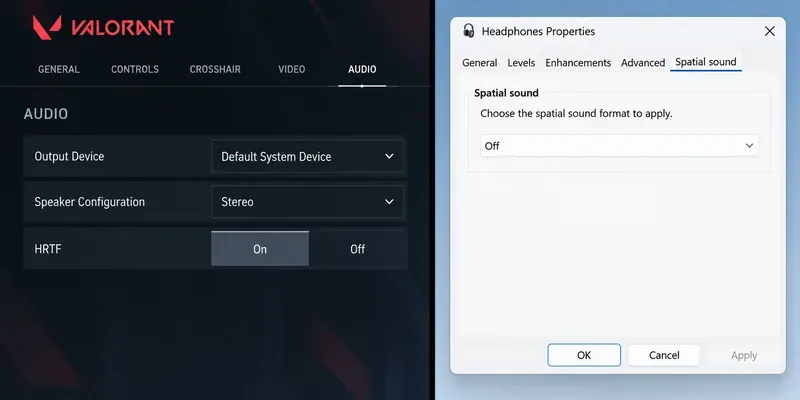
Per la maggior parte dei giocatori che utilizzano le cuffie e desiderano un punto di partenza semplice e affidabile, si consiglia di impostare la configurazione degli altoparlanti su Stereo, attivare la funzione HRTF in VALORANT e disattivare qualsiasi altra elaborazione audio surround virtuale o spaziale. In questo modo si evita di elaborare due volte gli stessi indizi posizionali e si segue la linea guida di Riot per l'utilizzo della funzione HRTF integrata.
Esiste un'importante alternativa: se preferite Windows Sonic, Dolby Atmos per cuffie, DTS Headphone:X o un'altra soluzione audio spaziale supportata, impostate la configurazione degli altoparlanti di VALORANT su "Rilevamento automatico" e lasciate che sia quel sistema audio spaziale a occuparsi della virtualizzazione. Non sovrapponetelo a VALORANT HRTF.
Qual è il miglior preset audio di VALORANT per il suono direzionale?
La migliore impostazione predefinita per le normali cuffie stereo è:
Configurazione altoparlanti: Stereo
HRTF: Attivato
Audio spaziale di Windows: disattivato
Cuffie con effetti surround virtuali 7.1: disattivati a meno che non si scelga intenzionalmente il percorso audio spaziale esterno.
Uscita mono: disattivata se si desidera la normale localizzazione sinistra-destra e anteriore-posteriore
Riot ha introdotto la tecnologia HRTF specificamente per aiutare gli utenti di cuffie a distinguere la provenienza di suoni come i passi. Riot ha anche sconsigliato di combinare la tecnologia HRTF integrata nel gioco con altre tecnologie di virtualizzazione surround, poiché la doppia elaborazione può rendere meno affidabili le informazioni posizionali. Consultare le note originali di Riot sulla patch 2.06 di VALORANT relative alla tecnologia HRTF .
Esempio di configurazione a singolo processore: VALORANT utilizza l'audio stereo con HRTF abilitato, mentre l'audio spaziale di Windows è disabilitato in modo che un secondo spazializzatore non elabori lo stesso segnale delle cuffie.
Perché la combinazione Stereo + HRTF rappresenta una base di partenza solida?
L'audio direzionale nelle cuffie non è la stessa cosa di inviare semplicemente un suono più forte all'orecchio sinistro o destro. L'elaborazione HRTF aggiunge differenze di tempo e frequenza che hanno lo scopo di simulare il modo in cui il suono raggiunge le orecchie dell'ascoltatore da diverse direzioni. Questi indizi possono aiutare il cervello a distinguere la parte anteriore da quella posteriore e a valutare meglio la direzione del suono intorno al giocatore.
L'implementazione di Riot è stata progettata per le cuffie e l'azienda raccomanda esplicitamente di fare pratica con essa perché il risultato potrebbe inizialmente sembrare insolito. Il motivo risiede nell'anatomia individuale: un modello HRTF dipende da misurazioni relative alla testa e alle orecchie, mentre un singolo profilo non può adattarsi perfettamente a ogni ascoltatore. Ciò significa che un'impostazione che risulta immediatamente precisa per un giocatore potrebbe suonare meno naturale per un altro.
La conseguenza pratica è importante: attivare l'HRTF è un buon punto di partenza, ma non una garanzia che sia la soluzione migliore per tutti. La stessa Riot sottolinea che la preferenza per l'audio spaziale può dipendere da quanto bene un particolare modello HRTF si adatti all'ascoltatore. Ecco perché testare il riconoscimento anteriore/posteriore è più importante che copiare la configurazione di uno streamer.
Dovresti invece utilizzare la funzione Rilevamento automatico e l'audio spaziale di Windows?
Sì, se preferisci già una soluzione di audio spaziale di terze parti supportata. A partire dalla patch 8.0, Riot ha ufficialmente aggiunto il supporto per l'audio spaziale tramite cuffie di terze parti. In questa configurazione, VALORANT dovrebbe utilizzare la configurazione degli altoparlanti: Rilevamento automatico , mentre l'audio spaziale è abilitato in Windows.
La documentazione audio della patch 8.0 di Riot spiega i due percorsi distinti. Se si desidera utilizzare l'HRTF di VALORANT, è necessario utilizzare il percorso di elaborazione integrato nel gioco. Se si desidera utilizzare Windows Sonic o un'altra soluzione audio spaziale esterna, è necessario utilizzare la funzione di rilevamento automatico in modo che il sistema esterno riceva le informazioni sul canale necessarie. Microsoft documenta come selezionare Windows Sonic nella sezione "Audio spaziale" delle impostazioni audio di Windows .
Questo ti offre due preset validi anziché un unico vincitore universale:
Caso d'uso
Configurazione altoparlanti VALORAN
HRTF
Elaborazione spaziale del sistema/cuffie
Configurazione semplice delle cuffie
Stereo
SU
Spento
Software di audio spaziale Windows Sonic / Dolby / DTS / supportato
Rilevamento automatico
Non impilare con esso
SU
Oratori regolari
Configurazione standard degli altoparlanti
Spento
Disattivata la virtualizzazione delle cuffie
Uscita di accessibilità monocromatica
Mono
Non utile per la localizzazione binaurale
La localizzazione spaziale viene aggirata
Perché è sconsigliabile utilizzare HRTF e surround virtuale contemporaneamente?
Entrambi i sistemi cercano di trasformare le informazioni spaziali per la riproduzione in cuffia a due canali. Se VALORANT applica la funzione di trasferimento relativa alla testa (HRTF) e il software delle cuffie applica successivamente un ulteriore filtro virtuale 7.1 o spaziale, la seconda fase non si basa più sul mix posizionale originale. Il risultato può alterare gli indizi che si utilizzano per distinguere la direzione.
Nelle note della patch 7.07 , Riot ha descritto questo processo come "doppia elaborazione ". Dopo l'introduzione di un supporto più ampio per l'audio spaziale, Riot ha mantenuto esplicita la scelta: utilizzare Stereo per il percorso HRTF integrato o Rilevamento automatico per il percorso audio spaziale esterno.
Questo è anche il motivo per cui una cuffia con l'etichetta "7.1" non è automaticamente migliore per VALORANT. Le cuffie virtuali USB 7.1 possono funzionare, ma Riot afferma che il loro software e i driver devono essere configurati correttamente. Se una cuffia USB viene rilevata come un dispositivo multicanale senza il software che mixa correttamente i canali, alcuni suoni potrebbero mancare o comportarsi in modo anomalo.
Come si fa a capire se il preset audio direzionale è effettivamente migliore?
Valutate il preset in base alla localizzazione del suono, non in base a quanto sia drammatico o spazioso. Una buona configurazione per competizioni dovrebbe rendere più facili e ripetibili le decisioni direzionali più comuni.
Utilizza una partita personalizzata o la modalità di gioco e presta attenzione a questi segnali:
È possibile distinguere la parte anteriore da quella posteriore senza dover ruotare ripetutamente la fotocamera.
Il movimento da sinistra a destra rimane facile da seguire man mano che la sorgente attraversa il campo visivo.
I passi non sembrano improvvisamente più ampi, più vicini o più lontani solo perché ci si ruota.
I segnali di ricarica e altri indizi posizionali rimangono distinti, anziché suonare confusi e indistinti.
Si commettono meno errori di direzione verso i rumori provenienti da dietro.
Riot ha specificamente raccomandato l'allenamento uditivo in un ambiente a bassa pressione al momento del lancio dell'HRTF. Dedicate più di una sessione rapida a ciascuna configurazione. Un HRTF sconosciuto può inizialmente sembrare strano, anche se i suoi indizi direzionali diventano più facili da interpretare dopo un po' di pratica.
Quando è opportuno smettere di usare l'HRTF?
Se, dopo aver testato a fondo l'HRTF, continui a confondere la percezione anteriore con quella posteriore, o se il suono ti risulta fisicamente fastidioso, prova un'altra opzione spaziale. Riot avverte che l'HRTF e l'elaborazione spaziale possono occasionalmente causare vertigini o nausea ad alcuni utenti; in tal caso, disattiva l'elaborazione o prova un'opzione diversa.
Dovresti inoltre riconsiderare la configurazione se hai abilitato il rilevamento automatico ma non disponi effettivamente di un'elaborazione audio spaziale funzionante. Riot ha documentato casi in cui le cuffie USB venivano riconosciute da Windows come dispositivi 5.1 o 7.1, ma dipendevano dai driver del produttore per un corretto downmix. In tale situazione, alcuni suoni del canale centrale o surround potevano scomparire. Le note della patch 8.07 di Riot ribadiscono che, con le cuffie e il rilevamento automatico selezionati, la configurazione dovrebbe apparire come 2.0 se l'audio spaziale non è abilitato; in caso contrario, tornare alla modalità stereo o abilitare la soluzione audio spaziale di Windows prevista può risolvere il problema.
Un auricolare di fascia alta modifica l'impostazione predefinita migliore?
Non necessariamente. L'elaborazione direzionale e la qualità delle cuffie risolvono problemi diversi. Delle cuffie migliori possono migliorare la chiarezza, ridurre la distorsione, aumentare il comfort e migliorare la risposta in frequenza, ma non modificano la logica di routing di base di Riot. Delle normali cuffie stereo possono utilizzare la funzione di trasferimento della testa (HRTF) di VALORANT. Delle cuffie multicanale o con surround virtuale supportate possono utilizzare il percorso di rilevamento automatico se i driver e il software spaziale sono configurati correttamente.
Ai fini di un posizionamento competitivo, la coerenza conta più del numero stampato sulla confezione delle cuffie. Un segnale stereo pulito con un unico sistema di spazializzazione ben definito è solitamente più facile da diagnosticare rispetto a molteplici miglioramenti sovrapposti.
Gli altoparlanti o l'audio mono traggono vantaggio dalla funzione di trasferimento della testa (HRTF)?
No. Riot afferma che HRTF e audio spaziale per cuffie sono progettati per le cuffie. Se stai giocando tramite altoparlanti, disattiva HRTF/spazializzazione per cuffie.
La modalità mono rimane disponibile come opzione di accessibilità, ma combina i canali e pertanto non può fornire le stesse informazioni direzionali binaurali. Riot spiega che la HRTF e la spazializzazione dipendono in parte dalle differenze temporali e spettrali tra i canali sinistro e destro. Se la modalità mono è necessaria per il tuo udito o la tua configurazione, utilizzala; tuttavia, non aspettarti lo stesso comportamento direzionale delle cuffie stereo.
Impostazione consigliata per iniziare
Se vuoi provare prima una configurazione, scegli Stereo + HRTF Attivato + tutte le altre elaborazioni spaziali Disattivate . È semplice, utilizza il sistema di localizzazione per cuffie di VALORANT ed evita l'errore di configurazione più comune: sovrapporre due processori surround virtuali.
Se, anche dopo aver fatto pratica, la localizzazione antero-posteriore continua a sembrare inaffidabile, confronta questa configurazione con la funzione Rilevamento automatico più una soluzione audio spaziale Windows supportata . Mantieni attivo un solo percorso di spazializzazione alla volta e scegli quello che ti produce meno errori direzionali.
Questa è la definizione significativa del preset audio "migliore" in VALORANT: non il suono più cinematografico, ma la configurazione che permette di identificare la direzione in modo coerente senza interferenze dovute all'elaborazione audio.