Home
» 🎮 Esports
»
Miglior configurazione dell'editor di layout HUD per la consapevolezza della mappa in SMITE 2
Miglior configurazione dell'editor di layout HUD per la consapevolezza della mappa in SMITE 2
Una minimappa più grande può aiutarti a notare rotazioni, avversari mancanti e combattimenti al di fuori del campo visivo della telecamera, ma solo se rimane leggibile senza coprire l'azione. Per la maggior parte dei giocatori, il layout HUD migliore è una minimappa facile da leggere a colpo d'occhio, posizionata vicino a un angolo superiore, con un'opacità sufficiente a mantenere le icone distinte e una trasparenza tale da non oscurare eccessivamente l'arena.
Questa guida si concentra su SMITE 2 , il cui editor HUD attuale consente ai giocatori di modificare la posizione, la scala e l'opacità degli elementi dell'HUD. Hi-Rez ha introdotto l'editor tramite il menu Escape e lo ha reso disponibile su tutte le piattaforme. Se ti riferisci al primo SMITE, i suoi menu e l'editor potrebbero essere diversi, quindi non dare per scontato che queste istruzioni siano valide per quel gioco. Leggi le note di aggiornamento dell'editor HUD di SMITE 2 di Hi-Rez .
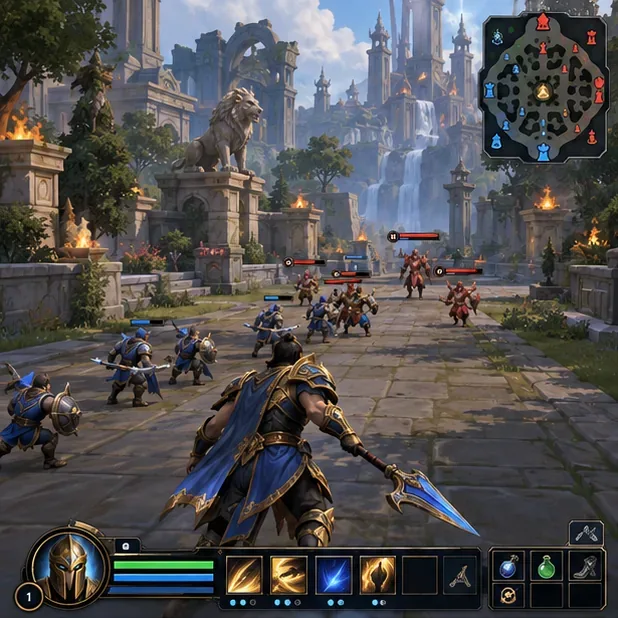
Un prototipo concettuale di gameplay mostra una minimappa posizionata in alto a destra, dove può essere consultata senza distogliere l'attenzione dal centro dello schermo.
Quale layout dell'HUD è più efficace per la visualizzazione della mappa?
Iniziate con una minimappa moderatamente ingrandita in un angolo in alto , quindi regolatene la posizione e la trasparenza finché i simboli sulla mappa non siano facilmente distinguibili durante un combattimento. La dimensione ottimale è soggettiva: dipende dalla risoluzione dello schermo, dalla distanza di visualizzazione, dalla vista e dallo spazio occupato dagli altri elementi dell'HUD. Non esiste un valore di scala universale ufficiale che vada bene per tutti gli schermi.
Tenete la mappa vicino al bordo del vostro campo visivo naturale. Spostarla accanto al mirino o al centro potrebbe ingrandirla, ma potrebbe ostacolare la mira e compromettere gli effetti visivi. Se l'angolo predefinito vi risulta comodo, lasciatelo lì e aumentate la scala solo finché gli indicatori di alleati, nemici e obiettivi non siano ben visibili alla vostra normale distanza di visuale.
Ciò che noti
Regolazione da provare
Controlla
È difficile distinguere i marcatori
Aumenta leggermente la scala della minimappa.
Riesci a separare le icone vicine senza sporgerti verso lo schermo?
La mappa blocca l'azione dietro di essa
Abbassa leggermente la sua opacità o riduci la sua scala
I simboli sulla mappa rimangono ben visibili sia in scene luminose che in scene scure?
Continui a perdere di vista la mappa
Avvicinalo al bordo superiore dello schermo verso cui naturalmente volgi lo sguardo
Riesci a verificarlo senza distogliere a lungo l'attenzione dal combattimento?
Altri elementi dell'HUD affollano la mappa
Riposiziona questi elementi solo se l'editor lo consente.
Salute, abilità e mappa sono tutte leggibili contemporaneamente?
Come si apre l'editor HUD?
Durante una partita, apri il menu Esc e seleziona Editor HUD . Nell'editor puoi modificare la posizione, la scala e l'opacità degli elementi supportati. Hi-Rez afferma che la funzionalità è disponibile su tutte le piattaforme, anche se la navigazione esatta dipende dal fatto che tu utilizzi tastiera e mouse o un controller. Le etichette e la disposizione del menu possono cambiare con gli aggiornamenti.
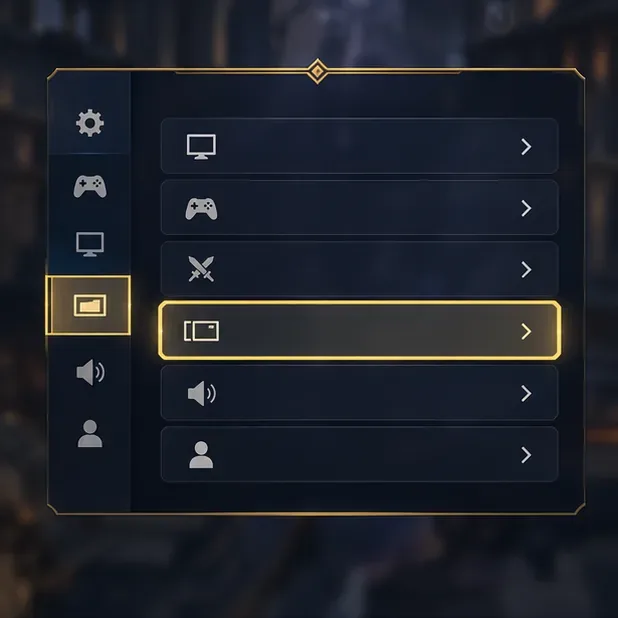
Un prototipo concettuale del menu evidenzia il punto di accesso alla personalizzazione dell'interfaccia; in SMITE 2, apri l'editor HUD dal menu Esc durante la partita.
Come si impostano le dimensioni e la posizione della minimappa?
Parti dal layout predefinito. Apri l'editor e individua la minimappa prima di spostare altri elementi. Questo ti fornirà un punto di riferimento nel caso in cui il layout modificato ti sembri peggiore.
Aumentate la scala gradualmente. Fermatevi quando riuscite a identificare i principali indicatori della mappa con una rapida occhiata. Una mappa che occupa un'ampia porzione dello schermo può essere leggibile, ma può nascondere informazioni importanti per il combattimento.
Se possibile, posizionatelo in un angolo esterno. Scegliete l'angolo che vi sembra più adatto alla disposizione del vostro schermo e dell'HUD. Evitate di coprire il personaggio, l'area di mira centrale o un pannello di stato che consultate spesso.
Regola l'opacità dopo aver ridimensionato e posizionato la mappa. Se l'editor offre un controllo dell'opacità per la minimappa, prova con una leggera riduzione. Una trasparenza eccessiva può far sì che il terreno e le icone si fondano tra loro; una trasparenza insufficiente può far apparire la mappa come un blocco solido sovrapposto alla scena.
Applica o esci dall'editor, poi testa in una partita reale o in un ambiente di allenamento. Non giudicare il layout solo nell'editor, dove lo schermo potrebbe essere statico e ordinato.
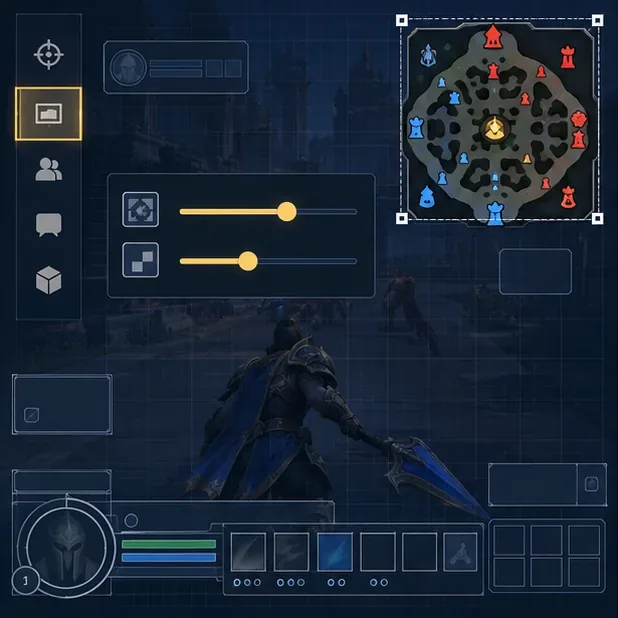
Un prototipo concettuale dell'editor HUD mostra la minimappa selezionata in scala maggiore; utilizza le regolazioni di scala e opacità nell'editor live secondo necessità.
Dovresti cambiare anche i colori dell'HUD?
Se i marcatori di nemici e alleati sono difficili da distinguere, rivedete le opzioni di colore dell'HUD di SMITE 2. Le note della Open Beta 2 di Hi-Rez descrivono un preset di colore HUD in UI → Colori HUD → Preset 1 che inverte i colori della barra della salute e della minimappa per aiutare i giocatori daltonici. Questa opzione potrebbe migliorare il contrasto per alcuni giocatori, ma la percezione del colore e le impostazioni di visualizzazione variano. Consideratela un'opzione di accessibilità da testare, non un'impostazione obbligatoria per le competizioni. Consultate la nota di aggiornamento ufficiale che descrive il Preset Colore HUD 1 .
Dopo aver modificato i colori, controlla la minimappa su diversi sfondi e verifica che i simboli nemici e alleati rimangano ben distinguibili. Se un filtro colore o un profilo di visualizzazione rende l'impostazione meno chiara, torna al contrasto che ti permette di leggere senza problemi.
Come si fa a capire se il layout è efficace?
Provalo in una modalità o in una sessione di allenamento in cui puoi concentrarti sull'interfaccia. Mantieni la telecamera su una corsia o su uno scontro nelle vicinanze e prendi l'abitudine di dare una rapida occhiata alla mappa nei momenti sicuri: dopo aver eliminato un'ondata di minion, mentre ti sposti tra le aree o prima di seguire un compagno di squadra. La mappa aiuta a monitorare l'ambiente circostante; non rivela ogni avversario né sostituisce l'intuito di gioco, la comunicazione e l'osservazione diretta dell'ambiente.
Durante il test, poni tre domande pratiche:
Riesci a distinguere i marcatori visibili senza interrompere il tuo movimento?
La mappa rimane leggibile anche quando lo sfondo è luminoso, scuro o ricco di effetti?
Riesci ancora a visualizzare l'azione e le informazioni HUD di cui hai più bisogno?
Se i simboli sono ancora troppo piccoli, aumenta la scala di un livello e riprova. Se la mappa ti distrae o copre azioni importanti, riducila o spostala verso il bordo. Modifica un'impostazione alla volta per capire cosa migliora effettivamente la leggibilità.
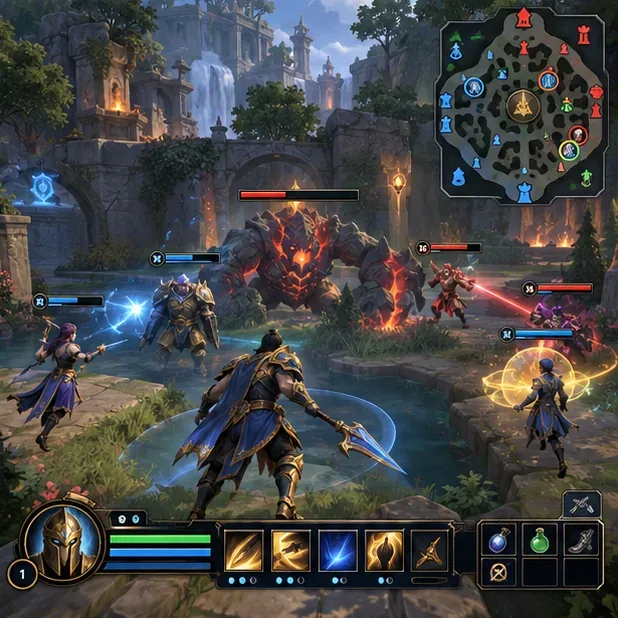
Un prototipo concettuale del gameplay illustra il controllo finale: i marcatori sulla mappa rimangono visibili mentre la corsia e lo scontro a squadre restano liberi da ostacoli.
E se l'editor o i comandi avessero un aspetto diverso?
Innanzitutto, accertati di star modificando SMITE 2 e non il SMITE originale, quindi controlla il menu di gioco corrente e le note della patch per la tua piattaforma. L'editor è stato introdotto nella Open Beta 5 di SMITE 2 e gli aggiornamenti successivi potrebbero modificarne la presentazione. Le note della Open Beta 27 di gennaio 2026 di Hi-Rez menzionano ulteriori ottimizzazioni delle prestazioni dell'HUD, ma non pubblicano una raccomandazione universale per la scala o l'opacità della minimappa. Consulta le note ufficiali della Open Beta 27 .
Se una modifica al layout rende l'interfaccia più difficile da usare, riapri l'editor e riporta la minimappa alla sua posizione o dimensione precedente. L'obiettivo è una visualizzazione rapida e affidabile, non la mappa più grande possibile. Mantieni il layout che ti permette di leggere le informazioni della mappa mantenendo una chiara visuale del combattimento in corso.