Home
» 🎮 Esports
»
Miglior colore per il contorno dei nemici in Overwatch 2: cosa provare per primo
Miglior colore per il contorno dei nemici in Overwatch 2: cosa provare per primo
Per la maggior parte dei giocatori, il giallo brillante è il colore migliore da testare inizialmente per delineare il profilo dei nemici. Spesso permette di distinguere un avversario dagli interni blu scuro e dal solito caos visivo del gioco. Non è la scelta migliore su tutte le mappe: il giallo può confondersi con la pietra illuminata dal sole, la sabbia o gli effetti dorati. In tal caso, provate il magenta; usate il ciano solo se rimane ben distinto dal profilo e dal mirino dei vostri alleati.
La scelta giusta è il colore che noti subito senza confonderlo con i compagni di squadra, gli effetti delle abilità o il mirino. Overwatch 2 permette ai giocatori di personalizzare separatamente i colori dell'interfaccia utente per alleati e nemici. Le note di Blizzard descrivono questi colori come influenti sui contorni degli eroi e su altri elementi dell'interfaccia utente, quindi valuta l'intero schermo piuttosto che un singolo contorno in un menu.
Quale colore di contorno del nemico dovresti provare per primo?
Parti dal giallo come punto di riferimento, poi confrontalo con il magenta. Il giallo è facile da individuare in molte scene in ombra o con tonalità fredde, mentre il magenta può risultare più nitido contro la vegetazione verde o in ambienti caldi. L'illuminazione della scena, gli effetti, le skin dei personaggi, le impostazioni del display e la tua percezione dei colori possono influenzare il risultato. Considera questi elementi come punti di partenza pratici, non come una classifica universale o una garanzia di mira migliore.
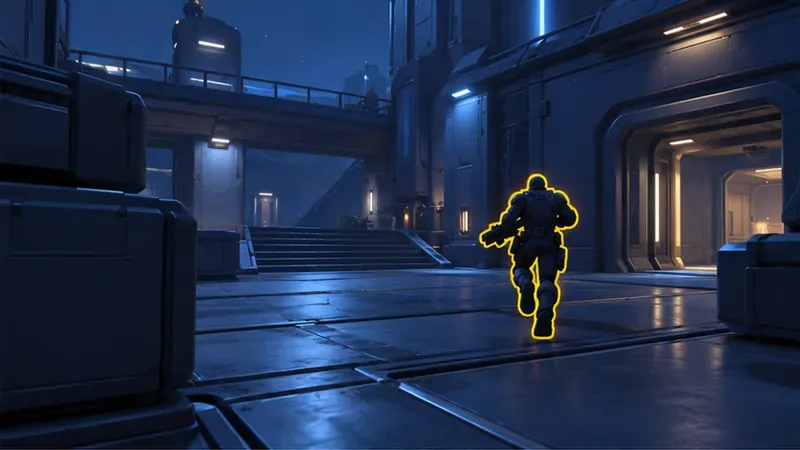
Una scena concettuale in stile gameplay mostra un contorno giallo su un'arena scura dai toni freddi; si tratta di un'illustrazione, non di una ripresa dal vivo di Overwatch 2.
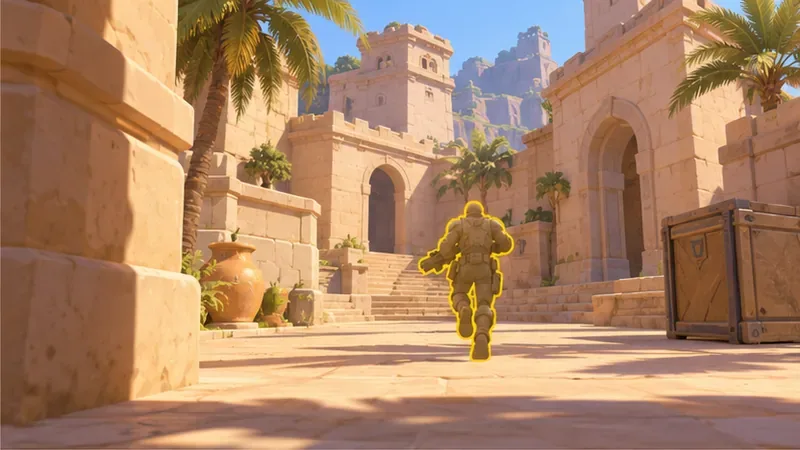
Il giallo presenta un evidente svantaggio: scenari beige o dorati brillanti possono ridurre la differenza tra il contorno e l'ambiente circostante. Se un avversario sembra scomparire in una zona illuminata dal sole, il problema potrebbe risiedere nel contrasto locale piuttosto che nella vostra capacità di individuare i bersagli. Passare al magenta è un confronto più sensato.
Su uno sfondo di arenaria chiara, il giallo può perdere contrasto, quindi prova un'altra tonalità su mappe con paesaggi caldi e chiari.
Quando il magenta è una scelta migliore?
Prova il magenta se il giallo si confonde con la pietra chiara, le aree illuminate dal fuoco o gli effetti color oro, oppure se un bordo rosa-violaceo più marcato ti risulta più facile da notare. Può anche separare l'avversario da scenari prevalentemente verdi. Il suo limite è che effetti rosa acceso, viola o rossi possono competere con esso, e un colore che appare vivido su un monitor potrebbe risultare meno definito su un altro.
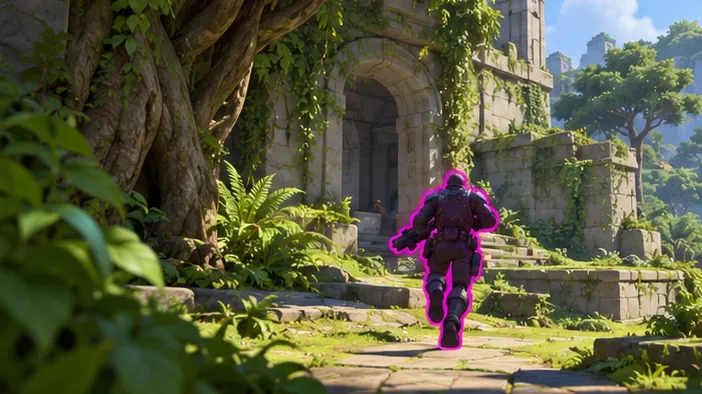
In questa scena concettuale, il magenta contrasta con il verde del fogliame; verifica se la distinzione rimane invariata durante le tue partite.
Dovresti usare il ciano, il rosso o un altro colore?
Il ciano può essere utile su sfondi caldi come pietra, illuminazione arancione o altri sfondi in cui il giallo e il magenta non sono ben visibili. Tuttavia, potrebbe essere troppo simile al contorno blu di un alleato, al mirino blu o agli effetti di ghiaccio. Se testate il ciano, cambiate o rivedete anche il colore dell'interfaccia utente degli alleati. L'identificazione della squadra deve rimanere immediata quando più giocatori si sovrappongono.
Il rosso è familiare e può risultare facilmente leggibile in alcuni contesti, ma può entrare in conflitto con gli effetti di danno rossi e non è automaticamente comodo per i giocatori con differenze di percezione dei colori rosso-verde. Il verde può confondersi con la vegetazione o con gli effetti delle abilità verdi. Il bianco può essere difficile da individuare contro cieli luminosi e mappe chiare. Nessuno di questi colori è intrinsecamente sbagliato; la chiave è se il nemico rimane distinguibile nelle condizioni di gioco effettive.
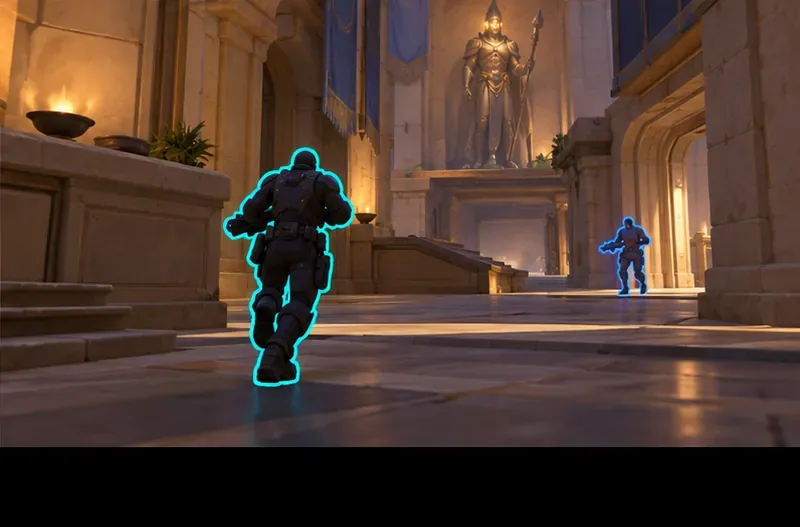
Il ciano risalta chiaramente sullo sfondo caldo della pietra, ma il contorno blu del vicino alleato mostra perché i colori della squadra dovrebbero essere controllati insieme.
Come si possono confrontare i colori prima di sceglierne uno?
Utilizza un controllo breve e ripetibile anziché basarti esclusivamente sull'anteprima delle impostazioni:
Scegliete una tonalità di partenza, come il giallo, e assicuratevi che il colore complementare sia visibilmente diverso.
Osserva la stessa scena in un'area più buia e in un'area luminosa o ricca di vegetazione. Nota se il contorno rimane leggibile quando il soggetto si muove.
Controllalo durante gli effetti di combattimento e quando gli alleati sono vicini agli avversari. Un colore visibile in una scena vuota potrebbe essere difficile da distinguere durante uno scontro a squadre.
Confronta il contorno con il reticolo. Se entrambi utilizzano tonalità simili, modificane uno in modo che il punto di mira e il bordo del bersaglio non si sovrappongano.
Gioca una partita breve o una sessione di allenamento, poi mantieni il colore solo se riesci a identificare rapidamente i nemici senza dover continuamente dubitare dell'identità della squadra.
Queste scene sono illustrazioni concettuali, non screenshot o risultati di test. Nel gioco, usa il tuo schermo e le normali impostazioni di luminosità; non basarti solo su un video compresso o sul monitor di qualcun altro. Se la percezione del colore è un fattore importante, prova direttamente diverse tonalità e scegli quella che ti sembra più nitida. Un'etichetta di colore come "giallo" non può descrivere ogni sfumatura o il modo in cui un particolare schermo la riproduce.
La modifica del colore del nemico influisce solo sul contorno?
No. Le note ufficiali di Blizzard descrivono la possibilità di personalizzare i colori della squadra su diversi elementi dell'interfaccia, come i contorni degli eroi, le targhette dei nomi, le barre della salute e l'HUD. Un colore che migliora la visibilità dei nemici può anche modificare altri indicatori a schermo. Dopo aver scelto una tonalità, controlla l'intera interfaccia, inclusi il feed delle uccisioni o altri indicatori a cui fai affidamento. Blizzard ha successivamente documentato un'anteprima dei colori personalizzati dell'interfaccia utente, ma i comandi e la dicitura dei menu possono variare tra i diversi aggiornamenti e piattaforme. Cerca le opzioni per daltonici o per i colori dell'interfaccia utente attualmente disponibili nel tuo client di gioco.
Un errore comune è copiare esattamente il colore di uno streamer senza controllare il suo schermo, la rotazione della mappa, il mirino e il colore degli alleati. Un altro errore è scegliere la tonalità più luminosa nel menu senza mai testarla alla luce del sole, con gli effetti delle abilità o con altri giocatori sovrapposti. Una scelta più utile è quella che rimane ben distinguibile in diverse situazioni reali.
Raccomandazione rapida in base alla situazione
Situazione
Primo colore da testare
Cosa tenere d'occhio
Desideri un punto di partenza generale
Giallo
Effetti di pietra luminosa, sabbia e oro
Il giallo si fonde con il caldo paesaggio
Magenta
Effetti rosa o viola e scene ricche di vegetazione.
Spesso giochi su mappe illuminate da colori caldi e arancioni.
Ciano
Alleati blu, mirino ed effetti di ghiaccio
Hai una preferenza o un'esigenza di visione dei colori
Qualunque sia la tonalità che distingui meglio
Controlla insieme gli indizi del nemico e degli alleati; non esiste una soluzione universale.
In sintesi: iniziate con il giallo, confrontatelo con il magenta se gli sfondi caldi lo sbiadiscono e prendete in considerazione il ciano solo se non assomiglia al vostro colore alleato. Mantenete l'opzione che vi permette di identificare più facilmente i nemici su più mappe e durante un vero combattimento.