Home
» 🎮 Esports
»
Le migliori impostazioni di risoluzione per monitor ultrawide in League of Legends
Le migliori impostazioni di risoluzione per monitor ultrawide in League of Legends
Un monitor ultrawide può rendere League of Legends più nitido e spazioso, ma non esiste una singola risoluzione ideale per ogni pannello e PC. Il punto di partenza migliore è la risoluzione nativa del monitor, a condizione che League of Legends la supporti e che il sistema mantenga un frame rate stabile. Se le prestazioni calano, prova una risoluzione inferiore con un rapporto d'aspetto ultrawide simile prima di passare al 16:9 o di allungare l'immagine.
La pagina dei requisiti di sistema di Riot, aggiornata al 22 settembre 2026, indica 1920×1080 come risoluzione consigliata per Windows e 1680×1050 per macOS. Riot non pubblica una modalità consigliata specifica per i monitor ultrawide. I valori pubblicati sono raccomandazioni di sistema generali; non stabiliscono che un pannello ultrawide debba necessariamente funzionare a 1080p o che ogni modalità 21:9 sia ufficialmente supportata. Utilizzate la modalità nativa del vostro pannello come riferimento pratico, quindi confrontate la nitidezza e le prestazioni in un gioco personalizzato.
Confronto rapido: quale risoluzione dovresti provare?
Scelta
Ciò che guadagni
Ciò che cedi
Migliore vestibilità
Risoluzione ultrawide nativa
Testo e bordi nitidi, con l'immagine adattata alla griglia di pixel del pannello.
Più pixel da renderizzare per la GPU; le prestazioni dipendono dall'hardware e dalle impostazioni grafiche.
Inizia da qui se League of Legends elenca la modalità e il tuo frame rate rimane stabile.
Risoluzione ultrawide inferiore
Può ridurre il carico di rendering mantenendo una forma ampia se il rapporto d'aspetto è vicino
Potrebbe apparire più sfocata perché il monitor ridimensiona l'immagine ai suoi pixel nativi.
Utile quando la risoluzione nativa causa cali di frame rate
Risoluzione 16:9 su un pannello ultrawide
Una forma dell'immagine familiare e un utile controllo di compatibilità
Può mostrare barre laterali o allungare l'immagine, a seconda delle impostazioni di ridimensionamento.
Scegli solo se preferisci l'immagine centrata in formato 16:9 o se hai bisogno di risolvere un problema.
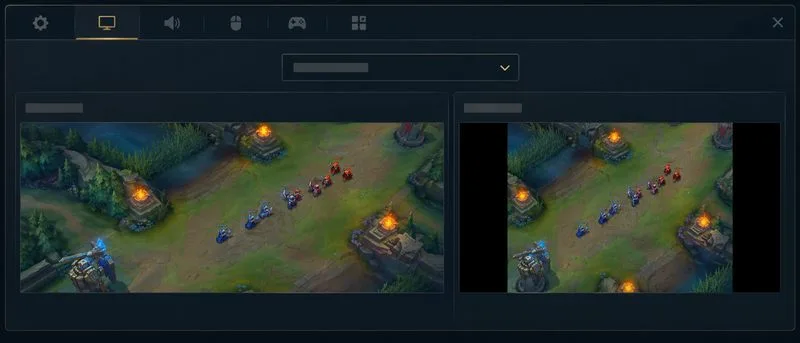
Confronto schematico tra un'immagine panoramica e un'immagine centrata in formato 16:9 con barre laterali; il risultato effettivo di League dipende dalla risoluzione e dal comportamento di ridimensionamento selezionati.
Il miglior punto di partenza in assoluto: la risoluzione ultrawide nativa.
La risoluzione nativa indica le dimensioni in pixel che il monitor è progettato per visualizzare, come ad esempio 2560×1080 su alcuni pannelli 21:9 o 3440×1440 sui modelli ultrawide ad alta risoluzione. Verifica il valore esatto nelle impostazioni di visualizzazione di Windows o macOS oppure nel manuale del monitor. Se la risoluzione è presente nel menu Video di League of Legends, selezionala e verifica che il gioco utilizzi la modalità di visualizzazione prevista.
Il vantaggio principale è la nitidezza: un pixel renderizzato viene mappato in modo preciso sul pixel corrispondente del pannello, quindi è meno probabile che testi di piccole dimensioni, barre della salute e dettagli della mappa appaiano ricampionati. Questa è solitamente l'opzione migliore se si dà priorità a un'immagine nitida e il PC mantiene il frame rate desiderato durante uno scontro a fuoco completo, non solo quando si è fermi.
Il compromesso sta nel carico di rendering. Ad esempio, 3440×1440 contiene circa 4,95 milioni di pixel, mentre 2560×1080 ne contiene circa 2,76 milioni. Ciò significa circa il 79% di pixel in più per fotogramma nella modalità più elevata. Il solo conteggio dei pixel non è sufficiente a prevedere il frame rate di League of Legends (contano i limiti della CPU, gli effetti, i driver e altre impostazioni), ma spiega perché una modalità nativa più elevata può risultare più impegnativa in termini di frame rate. La guida di Riot per i frame rate bassi consiglia di ridurre le impostazioni grafiche quando le prestazioni sono scarse e di testare le modifiche in una partita personalizzata. La guida attuale suggerisce anche di utilizzare la stessa risoluzione del desktop come riferimento.
Quando una modalità ultrawide a risoluzione inferiore è la scelta migliore
Se la risoluzione nativa appare eccellente ma il frame rate diventa instabile durante i combattimenti, prova la modalità inferiore che mantenga un rapporto d'aspetto widescreen simile e che sia disponibile nel gioco o nel sistema operativo. Ad esempio, chi possiede un pannello 3440×1440 potrebbe provare la risoluzione 2560×1080, se disponibile. Si tratta di un esperimento pratico, non di un preset ultrawide certificato da Riot.
Osservate due segnali contemporaneamente: se il frame rate rimane stabile durante l'azione e se i nomi, le barre della salute dei minion e il testo dell'interfaccia sono ancora facilmente leggibili. Una risoluzione inferiore può alleggerire il carico di rendering, ma spesso risulterà meno nitida dopo il ridimensionamento perché la griglia di pixel inferiore non viene mappata uno a uno sul pannello. Se l'immagine è visibilmente sfocata, tornate alla risoluzione nativa e riducete prima le opzioni grafiche più impegnative. Le istruzioni di supporto di Riot posizionano la risoluzione e altre opzioni video nel menu Video del gioco e consigliano di testare le regolazioni in una partita personalizzata.
Risoluzione e frequenza di aggiornamento sono impostazioni separate. Abbassare la risoluzione non aumenta automaticamente la frequenza di aggiornamento del monitor; scegli una frequenza di aggiornamento supportata sia dal display che dal sistema, quindi valuta separatamente la stabilità del frame rate. Non confondere un valore nell'elenco delle risoluzioni con un'impostazione FPS.
Cosa cambia quando si seleziona una risoluzione 16:9?
La modalità 16:9 ha una forma diversa rispetto a un tipico pannello ultrawide. Se l'immagine mantiene le proporzioni originali, occuperà meno della larghezza totale del pannello e potrebbe presentare delle bande nere ai lati. Se viene allungata per riempire l'intero schermo, cerchi e caratteri possono apparire più larghi. NVIDIA chiama questi diversi comportamenti di ridimensionamento ridimensionamento in base al rapporto d'aspetto e ridimensionamento a schermo intero; AMD, analogamente, distingue tra il mantenimento del rapporto d'aspetto e il riempimento dell'intero pannello. I nomi e le opzioni disponibili dipendono dall'hardware grafico e dai driver.
Per un confronto equo, è consigliabile preservare le proporzioni dell'immagine anziché distorcerla. Se l'obiettivo è semplicemente quello di utilizzare l'intero schermo senza sfocature, è preferibile tornare alla risoluzione nativa ultrawide. La risoluzione consigliata da Riot per Windows è generalmente 1920×1080, ma questa specifica non deve essere confusa con una raccomandazione per monitor ultrawide: applicare un formato 16:9 a un monitor widescreen potrebbe creare barre o distorsioni a seconda del ridimensionamento.
Scegli in base alla tua priorità effettiva
Per un'immagine più nitida: se presente nell'elenco, utilizza la risoluzione nativa del pannello di League of Legends e mantienila solo se il gioco rimane fluido anche durante le fasi di gioco più concitate.
Per prestazioni più stabili su un PC con GPU limitata: prova una risoluzione inferiore e ampia, quindi confrontala con la risoluzione nativa dopo aver ridotto i dettagli grafici.
Per un'immagine di riserva centrata e non distorta: prova il formato 16:9 con ridimensionamento che preserva le proporzioni e accetta la presenza di eventuali barre laterali.
Per un'immagine allungata a schermo intero: usa il ridimensionamento a schermo intero solo se preferisci questo aspetto; controlla gli oggetti rotondi e le silhouette dei personaggi per individuare eventuali distorsioni visibili.
Per una migliore leggibilità: mantieni la risoluzione più nitida e regola separatamente le dimensioni dell'interfaccia o dell'HUD se il gioco offre un controllo adeguato.
Esiste un limite a ciò che la risoluzione può risolvere. Un pannello più ampio offre al gioco più pixel orizzontali, ma il materiale di supporto pubblico di Riot non specifica un vantaggio in termini di visibilità della telecamera in modalità ultrawide né raccomanda una risoluzione per ottenere un vantaggio competitivo. Non scegliete una modalità allungata o insolita basandovi sulla promessa di vedere una porzione maggiore della mappa. Confrontate ciò che è effettivamente visibile nel vostro client mantenendo costante lo zoom della telecamera.
Come testare senza tirare a indovinare
Annota la risoluzione nativa e la frequenza di aggiornamento attuali del tuo monitor.
In League of Legends, premi Esc e apri Video. La guida di supporto di Riot identifica questo menu e consiglia di utilizzare la stessa risoluzione del desktop come punto di partenza.
Innanzitutto, testa la risoluzione nativa in una partita personalizzata. Verifica la nitidezza dei bordi, la leggibilità del testo e il comportamento del frame rate durante i combattimenti.
Se le prestazioni non sono stabili, prova una modalità widescreen inferiore o impostazioni grafiche più basse. Modifica un'impostazione alla volta per capire quale modifica ha avuto effetto.
Se provi il formato 16:9, controlla la modalità di ridimensionamento della GPU. Mantieni le proporzioni, preserva la forma dell'immagine; il ridimensionamento a schermo intero riempie il pannello e potrebbe distorcere l'immagine.
Per la maggior parte dei giocatori con monitor ultrawide, la soluzione più pratica è utilizzare la risoluzione nativa quando il gioco è fluido, con una modalità widescreen a risoluzione inferiore come ripiego in caso di prestazioni inferiori. Il formato 16:9 dovrebbe essere una preferenza personale o un'opzione diagnostica, non un aggiornamento automatico. Le pagine di supporto di Riot non indicano un'impostazione ottimale specifica per i monitor ultrawide, quindi valutate il risultato in base alla modalità nativa effettiva del display, alla stabilità del gameplay, alla correttezza delle proporzioni e alla leggibilità dell'interfaccia.