Il punto di partenza ideale per Street Fighter 6 è semplice: attiva la modalità Gioco o Bassa Latenza del monitor, imposta la frequenza di aggiornamento stabile più alta supportata, seleziona la modalità Overdrive più veloce e pulita anziché scegliere a caso "Più veloce" e attiva la Riduzione del Latenza di Input (Input Delay Reduction, VRR) di Street Fighter 6. Su PC, disattiva il V-Sync se la tua priorità è la latenza più bassa possibile e puoi tollerare il tearing. Su PS5, abilita l'uscita a 120 Hz e ALLM se il monitor li supporta; usa VRR solo se funziona correttamente sul tuo schermo.
La differenza fondamentale sta nel fatto che Street Fighter 6 è un picchiaduro a 60 FPS durante le battaglie, ma un monitor con una frequenza di aggiornamento più elevata può comunque acquisire i fotogrammi più frequentemente e ridurre i tempi di attesa lato display. Microsoft sottolinea esplicitamente che frequenze di aggiornamento più elevate possono ridurre il ritardo di input e migliorare la reattività nei giochi. Anche NVIDIA raccomanda di disabilitare il V-Sync quando la latenza minima è la priorità, avvertendo però che il rischio di tearing dello schermo è inevitabile. Consultare le linee guida di Microsoft sulla frequenza di aggiornamento e la guida di NVIDIA sulla latenza di sistema .
1. Attiva la modalità Gioco o la modalità Bassa latenza del monitor.
Questa dovrebbe essere la prima impostazione da controllare sul monitor. Molti monitor e TV da gioco hanno una modalità chiamata "Gioco" , "Bassa latenza" , "Modalità istantanea" o qualcosa di simile. Il nome varia a seconda del produttore, quindi consulta il manuale del monitor anziché dare per scontato che tutti i display utilizzino la stessa etichetta.
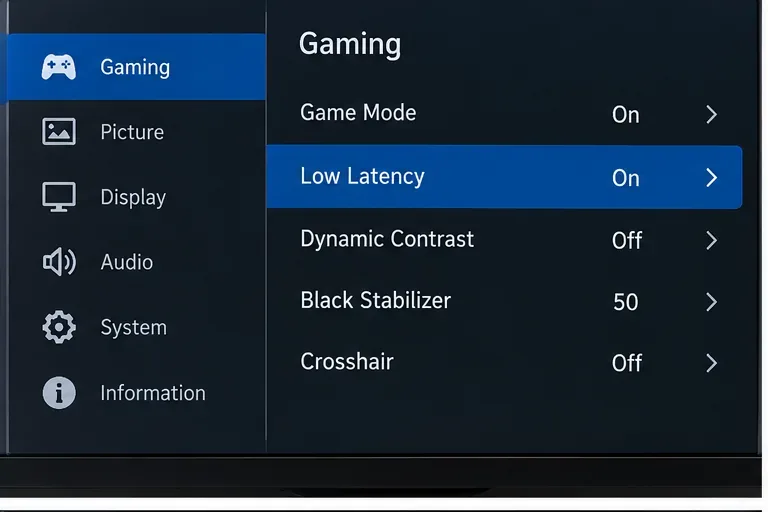
La modalità a bassa latenza o la modalità gioco sono le impostazioni migliori da impostare inizialmente sul monitor, poiché sono progettate per evitare o ridurre al minimo l'elaborazione aggiuntiva delle immagini.
Perché è importante: il miglioramento dell'immagine, l'interpolazione del movimento, la riduzione del rumore, il contrasto dinamico o altre elaborazioni possono richiedere al display di memorizzare temporaneamente o manipolare i fotogrammi prima di visualizzarli. Un preset a bassa latenza solitamente riduce al minimo questo processo.
Utilizzala se: giochi a livello competitivo, il tuo schermo offre questa opzione o i comandi ti sembrano meno reattivi rispetto a un altro monitor. Evita di modificarla se: il tuo monitor non dispone di questa modalità o la sua modalità standard presenta già la stessa latenza, secondo la documentazione del produttore.
2. Impostare il monitor sulla sua frequenza di aggiornamento stabile più elevata.
Se il monitor supporta frequenze di aggiornamento di 120 Hz, 144 Hz, 165 Hz, 240 Hz o superiori, non dare per scontato che Windows o la console le utilizzino automaticamente. Verifica il segnale attivo.
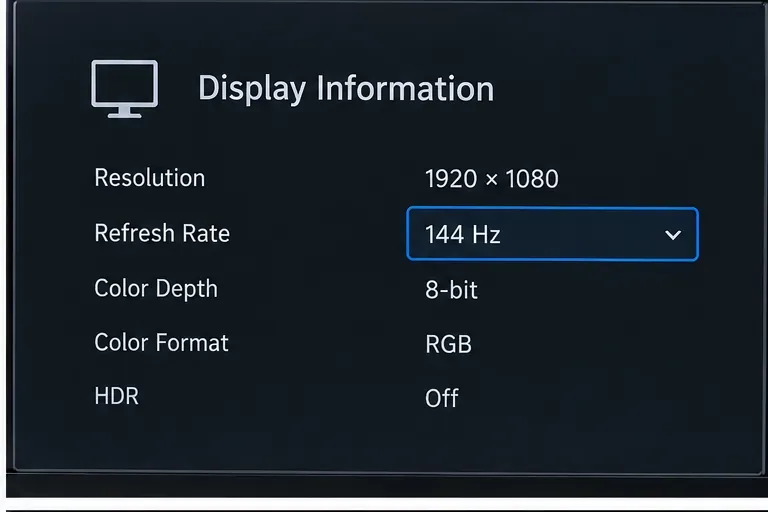
Il valore importante è la frequenza di aggiornamento attiva. Un monitor da 144 Hz che funziona a 60 Hz perde parte del suo vantaggio in termini di latenza.
Per un monitor con frequenza di aggiornamento di soli 60 Hz, non esiste alcuna impostazione nascosta che lo trasformi in un vero display ad alta frequenza di aggiornamento. In tal caso, concentratevi sulla Modalità Gioco, sull'overdrive pulito e sulla riduzione del ritardo di input di Street Fighter 6. Se invece possedete un monitor ad alta frequenza di aggiornamento, in genere è preferibile utilizzarlo a 120 Hz o superiore per una maggiore reattività.
Microsoft spiega che una frequenza di aggiornamento più elevata può ridurre il ritardo di input e Windows mostra la frequenza di aggiornamento attiva in Impostazioni > Sistema > Schermo > Schermo avanzato . La verifica pratica è semplice: il valore mostrato da Windows e dal menu OSD del monitor dovrebbe corrispondere alla frequenza di aggiornamento che si intende utilizzare.
3. Utilizzare una modalità overdrive veloce, ma fermarsi prima che l'overshoot diventi evidente.
I controlli del tempo di risposta o dell'overdrive del monitor sono spesso etichettati come Normale , Veloce , Più veloce o simili. L'obiettivo non è quello di selezionare automaticamente il valore più alto. Un overdrive aggressivo può creare un effetto ghosting inverso o aloni chiari/scuri attorno agli oggetti in movimento.
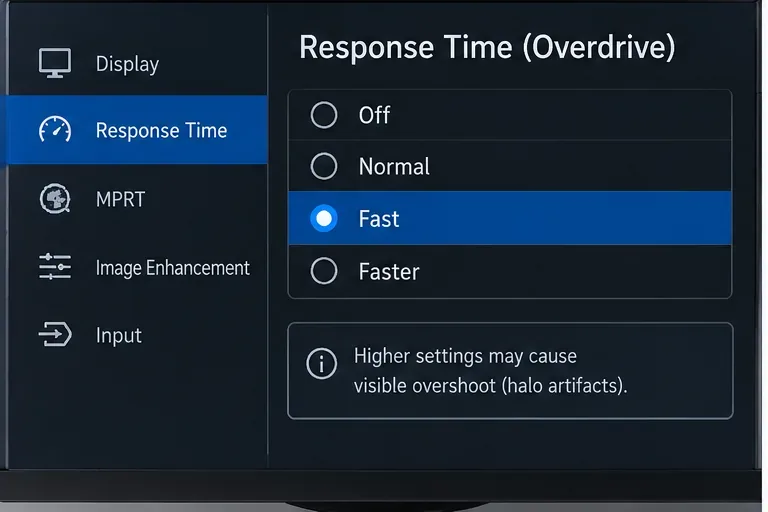
Scegli l'impostazione di overdrive più veloce che mantenga un aspetto visivamente pulito. "Più veloce" non è automaticamente la scelta migliore.
Ad esempio, se l'opzione "Veloce" produce movimenti dei personaggi più nitidi, mentre "Più veloce" aggiunge evidenti scie bianche attorno agli arti, è meglio mantenere "Veloce". In un gioco di combattimento, silhouette in movimento più definite possono essere più utili che ridurre di una frazione teorica il tempo di transizione dei pixel introducendo artefatti che distraggono.
Utilizza una modalità più intensa se: il movimento appare sfocato e il passaggio successivo rimane nitido. Riduci di un livello se: vedi aloni, effetto ghosting inverso o strane scie scure/chiare durante il movimento.
4. Considerare Adaptive Sync / VRR come opzionale, non obbligatorio.
FreeSync, G-SYNC Compatible, HDMI VRR e altri sistemi di sincronizzazione adattiva adattano la frequenza di aggiornamento del display alla cadenza dei fotogrammi in ingresso. Questo può ridurre il tearing e migliorare la fluidità dei fotogrammi, ma non è un interruttore universale per il ritardo di input.
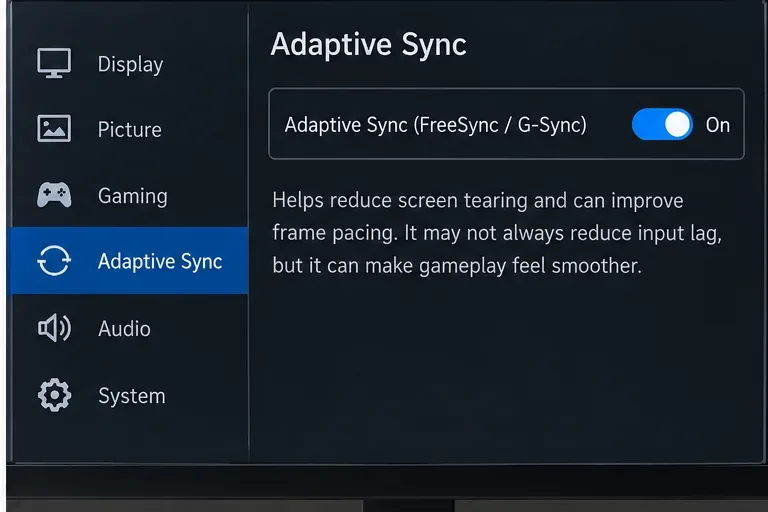
La sincronizzazione adattiva può migliorare il tearing e la fluidità dei fotogrammi, ma è consigliabile testarla piuttosto che darla per scontata come soluzione in grado di ridurre la latenza in ogni configurazione.
Per Street Fighter 6, se il tuo schermo lo supporta, prova il VRR in entrambe le direzioni. Se l'immagine è stabile, reattiva e priva di tearing con il VRR abilitato, non c'è motivo di disattivarlo solo per teoria. Se il VRR introduce sfarfallio, un frame rate anomalo o problemi di compatibilità, disattivalo.
PlayStation afferma che VRR sincronizza dinamicamente la frequenza di aggiornamento di un display PS5 compatibile con l'uscita video della console e può ridurre gli artefatti visivi e il ritardo di input nei casi supportati, precisando tuttavia che i risultati variano a seconda del display e del gioco. Consultare la guida ufficiale di PlayStation sull'uscita video .
5. Attiva la riduzione del ritardo di input in Street Fighter 6
Questa è l'opzione lato gioco che si adatta perfettamente a una configurazione a bassa latenza. In Street Fighter 6, abilita la riduzione del ritardo di input nelle opzioni grafiche/schermo.
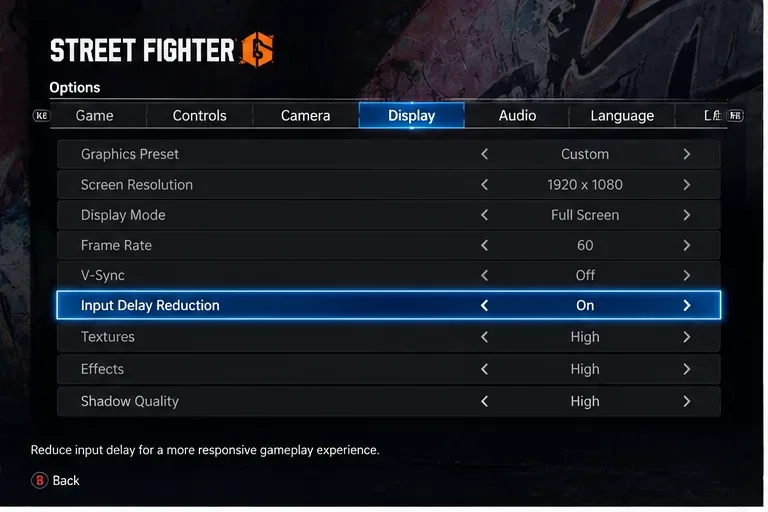
Per una configurazione competitiva a bassa latenza, la riduzione del ritardo di input dovrebbe essere abilitata, a meno che l'hardware non presenti specifici problemi di compatibilità.
Esiste anche un utile punto di riferimento concreto: il regolamento ufficiale di Street Fighter 6 dell'EVO 2026 specifica che la riduzione del ritardo di input deve essere ATTIVATA per le partite competitive su PlayStation 5. Questo non garantisce che tutte le configurazioni domestiche si comportino allo stesso modo, ma conferma che l'opzione è considerata appropriata per gli ambienti competitivi. Consulta il regolamento ufficiale dell'EVO 2026 .
Se l'attivazione di questa opzione causa artefatti visivi sul tuo schermo, decidi cosa è più importante per te: una latenza minima o un'immagine perfettamente priva di artefatti. I giocatori competitivi in genere privilegiano la reattività, ma la scelta migliore dipende da cosa ti distrae durante le partite.
6. Su PC, verificare che Windows stia effettivamente utilizzando la frequenza di aggiornamento prevista.
Un errore frequente è quello di acquistare un monitor a 144 Hz o 240 Hz e lasciare Windows a 60 Hz. Apri Impostazioni > Sistema > Schermo > Impostazioni schermo avanzate , seleziona il monitor di Street Fighter 6 e scegli la frequenza di aggiornamento stabile più alta supportata alla risoluzione che preferisci.
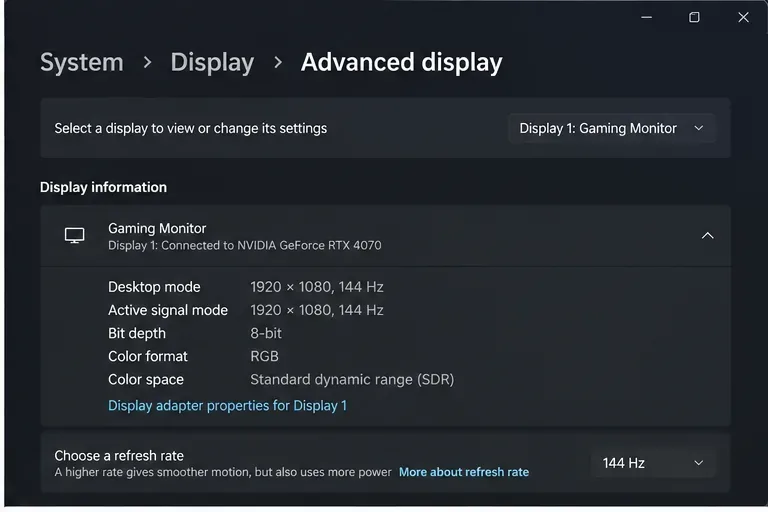
Le impostazioni avanzate di Windows dovrebbero mostrare la frequenza di aggiornamento prevista; questo controllo è particolarmente importante dopo gli aggiornamenti dei driver o la sostituzione dei cavi.
Microsoft precisa che Windows elenca solo le frequenze di aggiornamento supportate dal display nella configurazione corrente. Se la frequenza desiderata non è presente, verificare il cavo, la porta GPU, l'ingresso del monitor e l'impostazione di frequenza di aggiornamento elevata del monitor stesso.
Per un monitor per PC, DisplayPort è spesso la scelta più ovvia, ma anche HDMI può offrire frequenze di aggiornamento elevate se sia la GPU che il monitor supportano la modalità HDMI richiesta. Il nome del connettore da solo non basta; ciò che conta è il segnale attivo visualizzato dal monitor.
7. Su PS5, abilita l'uscita a 120 Hz e ALLM quando supportato.
Su PS5, vai su Impostazioni > Schermo e video > Uscita video . Abilita l'uscita a 120 Hz se il tuo monitor la supporta. Se il monitor supporta la modalità a bassa latenza automatica (ALLM), abilita anche ALLM .
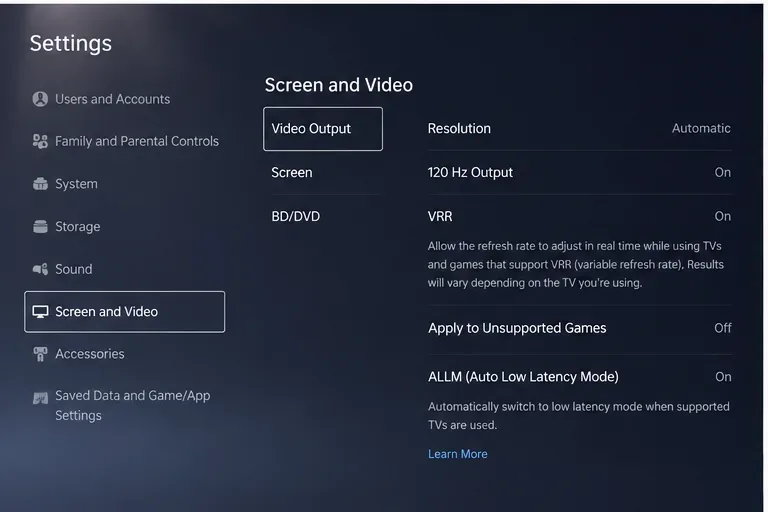
PS5 può emettere un segnale a 120 Hz verso display compatibili, mentre ALLM richiede ai monitor o ai televisori supportati di entrare automaticamente in modalità a bassa latenza.
Sony dichiara che PS5 supporta un'uscita a 120 Hz per display e giochi compatibili e che ALLM commuta automaticamente un display compatibile in modalità a bassa latenza. Se il monitor dispone di porte HDMI con funzionalità diverse, utilizzare la porta che supporta il segnale ad alta frequenza di aggiornamento richiesto.
Per VRR, mantieni disattivata l'opzione "Applica ai giochi non supportati" a meno che tu non abbia un motivo per testarla. Sony avverte che l'applicazione di VRR a giochi senza supporto nativo può produrre comportamenti imprevisti su alcune configurazioni.
8. Conferma che il monitor stia ricevendo il segnale che pensi sia
Per concludere, aprite la pagina delle informazioni del monitor. Verificate l'ingresso attivo, la risoluzione e la frequenza di aggiornamento.
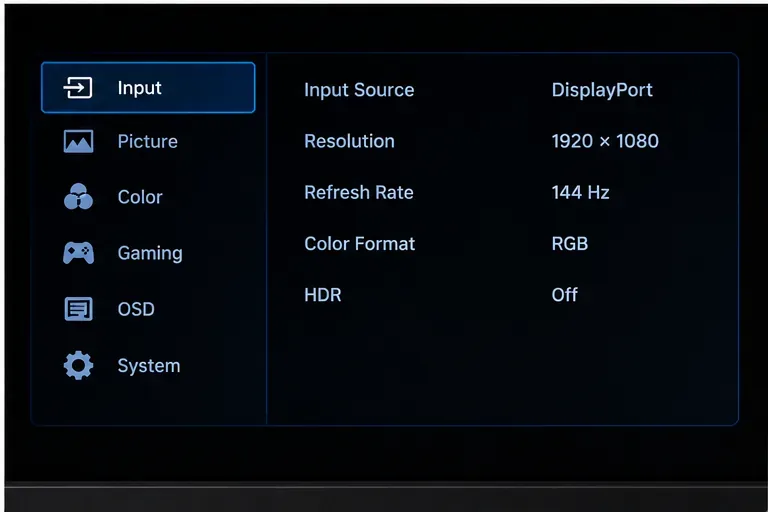
La pagina informativa del monitor stesso è l'ultima verifica: conferma quale segnale sta effettivamente ricevendo il display, e non semplicemente quello che si intendeva configurare.
Questo permette di individuare diversi errori comuni: utilizzare la porta HDMI sbagliata, usare un cavo che limita la combinazione di risoluzione/frequenza di aggiornamento selezionata, impostare correttamente Windows ma lasciare il monitor in una modalità di compatibilità con una frequenza di aggiornamento inferiore, oppure modificare le impostazioni sul display sbagliato in una configurazione multi-monitor.
Impostazioni consigliate in base alla configurazione
| Impostare | Punto di partenza consigliato | Principale compromesso |
|---|
| Monitor a 60 Hz | Modalità Gioco/Bassa Latenza Attivata, modalità overdrive pulita, Riduzione del ritardo di input Attivata, V-Sync Disattivato su PC se il tearing è accettabile | Non è possibile ottenere una scansione a 120/144 Hz reale da un pannello a 60 Hz. |
| Monitor per PC da 120–165 Hz | Massima frequenza di aggiornamento stabile, modalità a bassa latenza, overdrive veloce, riduzione del ritardo di input attiva, test VRR in entrambe le direzioni | La disattivazione del V-Sync potrebbe causare problemi; un overdrive aggressivo potrebbe causare un'eccessiva velocità di rotazione. |
| Monitor per PC con frequenza di aggiornamento superiore a 240 Hz | Massima frequenza di aggiornamento stabile a una risoluzione gestita in modo affidabile dalla GPU/dal collegamento del display, modalità a bassa latenza, overdrive pulito, IDR attivo | Un refresh rate più elevato da solo non risolve i problemi di ritardo di rete o latenza del controller. |
| PS5 + monitor a 120 Hz | Uscita a 120 Hz attiva, ALLM attivo se supportato, riduzione del ritardo di ingresso attiva, VRR testato per la stabilità | Alcuni monitor presentano sfarfallio VRR o limitazioni specifiche della porta |
E per quanto riguarda il V-Sync?
Se la priorità è la latenza più bassa possibile del PC, il V-Sync è solitamente la prima impostazione di sincronizzazione da disattivare. La guida alla latenza di NVIDIA raccomanda esplicitamente di disattivare il V-Sync per ottenere la latenza minima, con il chiaro compromesso che il tearing potrebbe diventare visibile.
Se il tearing ti disturba più della piccola differenza di latenza, prova invece una configurazione VRR. L'impostazione migliore è quella che mantiene i controlli reattivi senza creare artefatti visivi che interferiscono con il gioco. Non copiare ciecamente un'impostazione "competitiva" se rende instabile l'immagine sul tuo monitor.
Impostazioni che non riducono automaticamente il ritardo di input
Luminosità, temperatura del colore, HDR, equalizzatore del nero, nitidezza e saturazione sono principalmente impostazioni relative alla qualità dell'immagine. Alcuni schermi elaborano l'HDR o le modalità di miglioramento speciali in modo diverso, quindi un determinato monitor potrebbe comportarsi in modo differente, ma non esiste una regola universale secondo cui disattivare l'HDR o impostare un certo valore di luminosità riduca sempre il ritardo di input.
La stessa cautela si applica alle modalità di riduzione della sfocatura di movimento o di strobing della retroilluminazione, come le funzionalità in stile MPRT/ULMB. Queste possono migliorare la nitidezza del movimento, ma potrebbero disabilitare il VRR, ridurre la luminosità o richiedere particolari condizioni di frequenza di aggiornamento. Utilizzatele per migliorare la nitidezza del movimento solo dopo aver verificato che la latenza di base sia corretta.
Una pratica checklist a bassa latenza
- Modalità Monitor Gioco/Bassa Latenza: Attivata .
- Frequenza di aggiornamento: frequenza stabile massima supportata dal monitor e dalla connessione .
- Overdrive: modalità più veloce senza evidenti oscillazioni eccessive .
- Riduzione del ritardo di input in Street Fighter 6: Attivata .
- V-Sync su PC: Disattivato per ridurre al minimo la latenza, se il tearing è accettabile .
- VRR/Adaptive Sync: testa entrambe le modalità; mantienila se stabile e utile .
- Uscita PS5 a 120 Hz: Attivare quando supportato .
- PS5 ALLM: Attivato quando supportato .
In conclusione
I maggiori vantaggi a livello di monitor si ottengono solitamente evitando un'elaborazione video eccessiva e assicurandosi che il pannello funzioni effettivamente alla frequenza di aggiornamento prevista. Per Street Fighter 6, è consigliabile abbinare questa impostazione alla riduzione del ritardo di input (Input Delay Reduction, VRR) abilitata. Dopodiché, è opportuno regolare overdrive e VRR basandosi sull'esperienza piuttosto che sui valori nominali. Un monitor a 144 Hz in una modalità a bassa latenza pulita con un overdrive adeguato è generalmente una configurazione competitiva migliore rispetto allo stesso monitor che funziona accidentalmente a 60 Hz con un'elaborazione delle immagini pesante, anche se le battaglie del gioco rimangono a 60 FPS.









