Home
» 🎮 Esports
»
Le migliori impostazioni audio per sentire le voci dei nemici in Marvel Rivals
Le migliori impostazioni audio per sentire le voci dei nemici in Marvel Rivals
Se le indicazioni vocali dei nemici vengono sovrastate da esplosioni, musica e chiacchiere di squadra, aumenta il volume dei suoni che forniscono informazioni utili e riduci prima i livelli sonori di disturbo. Non esiste una preimpostazione percentuale universale validata per Marvel Rivals e il gioco non offre un cursore per ascoltare solo le voci dei nemici. Inizia con un mix audio chiaro per le cuffie, mantieni udibili sia gli effetti sonori che le voci, quindi regola il bilanciamento con una prova pratica ripetibile.
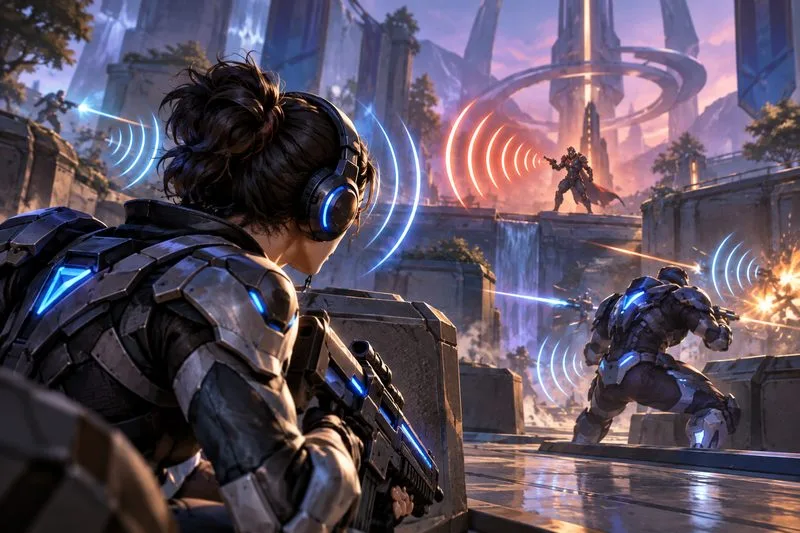
Un giocatore che indossa le cuffie segue un eroe avversario distante attraverso il rumore dell'arena, a dimostrazione dell'importanza di segnali vocali chiari e dell'audio spaziale.
Guida rapida: cosa cambiare per prima cosa
Area audio
Approccio iniziale
Cosa ascoltare
Volume principale
Imposta un livello confortevole con un margine di sicurezza; evita di alzare l'intero mix per risolvere il problema del mascheramento.
Le didascalie sono chiare, senza picchi eccessivi o distorsioni.
Musica
Riducilo drasticamente o disattivalo se il tuo cliente offre un controllo separato.
Gli indizi di combattimento risaltano durante uno scontro per obiettivi.
Effetti sonori
Mantieni gli effetti in primo piano, quindi usa Audio > Mix di combattimento per esaminare le opzioni di bilanciamento del combattimento disponibili.
L'attivazione delle abilità, gli impatti e i movimenti rimangono udibili senza sovrastare le voci.
Voce fuori campo / dialogo
Assicurati che sia ben udibile. Abbassa il volume degli altri livelli prima di abbassare quello dei dialoghi dei personaggi.
È possibile riconoscere un segnale di allarme nemico quando diversi effetti si sovrappongono.
Chat vocale e interfaccia utente
Imposta la chat in modo che i compagni di squadra rimangano comprensibili; riduci i suoni del menu/interfaccia utente se si sovrappongono durante il gioco.
La comunicazione di squadra non comprende i segnali che arrivano durante la partita.
Output spaziale
Utilizza le cuffie e prova una modalità audio spaziale alla volta, se la tua piattaforma la supporta.
I segnali direzionali sinistra/destra e anteriore/posteriore risultano stabili, senza suoni vuoti o echi.
Queste sono priorità, non valori ufficiali per i cursori. Le etichette e i controlli del volume possono variare a seconda della piattaforma o dell'aggiornamento. La scheda PlayStation conferma i controlli del volume individuali e il supporto audio 3D per la versione console; le note ufficiali della patch Marvel fanno riferimento specifico ad Audio > Mix di combattimento . Non viene pubblicato un set universale di percentuali per il gioco competitivo.
Perché i segnali vocali del nemico si perdono
Un segnale vocale è utile solo se lo si riesce a sentire al di sopra del mix e a riconoscerlo rapidamente. Le battaglie di Marvel Rivals combinano dialoghi degli eroi, effetti delle abilità, impatti delle armi, musica, suoni degli obiettivi e chat vocale dei compagni di squadra. Aumentare il volume di tutti i controlli in modo uniforme rende l'intera partita più rumorosa, ma non necessariamente facilita l'individuazione di un avviso. Un volume master troppo alto può anche rendere gli effetti improvvisi affaticanti.
Alcune informazioni importanti vengono trasmesse tramite dialoghi, mentre altre minacce sono indicate da un suono associato a un'abilità o da un segnale di movimento. Quando i comandi di gioco lo consentono, considera il doppiaggio e gli effetti sonori come priorità separate. Se il tuo client non mostra una determinata categoria, non presumere che esista un comando nascosto riservato ai nemici; usa i comandi che vengono effettivamente visualizzati.
Configurazione consigliata in base allo scopo
Per il riconoscimento delle chiamate definitive
Mantieni la voce fuori campo o i dialoghi dei personaggi a un livello tale che le parole rimangano distinte.
Riduci il volume della musica prima di ridurre quello dei dialoghi. Se nella tua versione non è presente un cursore separato per la musica, effettua una regolazione generale minore e riprova.
Assicurati che gli effetti sonori siano abbastanza forti da permettere di sentire l'inizio delle abilità. Una semplice frase pronunciata potrebbe non fornire tutti i dettagli relativi alla portata o alla tempistica.
Quando un costume supportato ha linee vocali o effetti sonori speciali, controlla le relative opzioni in Profilo eroe > Costumi . Marvel ha spostato queste impostazioni specifiche del costume fuori dalle Impostazioni audio nelle note della patch di agosto 2025.
Per tracciare la direzione
Utilizza cuffie stereo come punto di riferimento e assicurati che il gioco sia indirizzato alle cuffie che indossi. Su console, prova l'opzione audio 3D supportata dalla piattaforma se desideri una resa spaziale più coinvolgente; PlayStation elenca l'audio 3D e i controlli del volume individuali per Marvel Rivals. Su PC, l'elaborazione spaziale disponibile dipende dal sistema operativo, dalle cuffie e dal software audio. Evita di attivare più effetti surround o spaziali contemporaneamente. Confronta una modalità alla volta, perché un'elaborazione eccessiva può rendere la direzionalità meno naturale su alcune configurazioni.
Non utilizzare un mix mono come prima opzione quando cerchi di individuare un segnale direzionale. Il mono può essere utile quando il problema è il bilanciamento stereo, ma elimina la separazione tra destra e sinistra. Se un canale degli auricolari o delle cuffie è più basso, correggi il bilanciamento del dispositivo o la connessione prima di modificare i livelli di gioco.
Per giocare con la chat vocale
Assicurati che le comunicazioni con i compagni di squadra siano intelligibili, ma bilanciale con l'audio di gioco, evitando che la chat prenda il sopravvento. Se le tue cuffie dispongono di una rotella per il bilanciamento tra gioco e chat o di un controllo del mix separato, effettua piccole modifiche e chiedi a un compagno di squadra di parlare a volume normale durante una sessione di allenamento. Anche un microfono delle cuffie troppo alto o troppo aperto può essere fonte di distrazione; utilizza i controlli di input della piattaforma per limitare il monitoraggio o il sidetone, se disponibili.
Come regolare il mix senza andare a tentoni
Salva una configurazione di base. Annota le impostazioni attuali oppure scatta uno screenshot privato in modo da poter annullare le modifiche.
Imposta un volume master confortevole. Scegli un livello che rimanga piacevole anche durante gli effetti sonori più intensi. Non alzare il volume master solo per dare maggiore risalto a un brano più silenzioso.
Riduci i livelli di mascheratura. Abbassa prima il volume della musica e dei suoni non essenziali dell'interfaccia utente, se presenti.
Bilancia voce ed effetti. Mantieni i dialoghi chiari, quindi regola gli effetti e le opzioni di mixaggio in combattimento in modo che i suoni delle abilità rimangano comprensibili senza coprire le chiamate.
Testa la direzione separatamente. In un ambiente di prova, ascolta i suoni provenienti da diverse angolazioni. Confronta l'audio stereo standard con una delle opzioni spaziali supportate, quindi mantieni la versione che offre una direzione coerente.
Modifica un parametro alla volta. Ripeti lo stesso controllo dopo ogni modifica. In questo modo potrai verificare se l'impostazione ha effettivamente risolto il problema, anziché apportare diverse modifiche difficili da valutare.
Nella descrizione del prodotto per PlayStation, Marvel propone un ambiente di allenamento senza conseguenze. Usalo per verificare il bilanciamento generale, ma ricorda che un'area di allenamento silenziosa non può riprodurre la densità sonora completa di una partita vera e propria. Conferma il mix finale in una partita normale prima di considerarlo definitivo.
Cosa fare se le chiamate vocali sono ancora difficili da sentire
L'audio risulta confuso: verifica il dispositivo di output selezionato, la vestibilità delle cuffie, la connessione (cavo o wireless) e la modalità audio della piattaforma. Disattiva l'elaborazione surround virtuale duplicata e riprova.
Gli effetti sono chiari, ma le voci no: se disponibili, alza il volume dei dialoghi/doppiaggio rispetto alla musica e agli effetti. Verifica se per l'eroe che stai testando è abilitata un'opzione vocale specifica per il costume.
Le voci sono chiare, ma la direzione è vaga: verifica il bilanciamento sinistra/destra e riprova l'audio stereo prima di aggiungere l'elaborazione spaziale. Un segnale di gioco potrebbe essere udibile senza fornire informazioni precise sulla distanza.
Sembra che solo l'audio di un personaggio sia diverso: l'audio specifico del costume può variare laddove supportato. Confronta il costume predefinito con quello selezionato e rivedi le opzioni audio del costume.
In una partita il volume è insolitamente basso: non alzare subito tutti i cursori. Verifica il bilanciamento della chat di squadra e se rumori forti nelle vicinanze stanno coprendo il segnale; confronta nuovamente i risultati in un'altra partita.
PlayStation offre anche sottotitoli completi per i dialoghi parlati in Marvel Rivals. I sottotitoli possono essere un utile supporto per i dialoghi, ma non sostituiscono l'ascolto per cogliere i tempi o localizzare i suoni nello spazio.
Utilizzare questa lista di controllo finale
Il volume principale è regolato in modo confortevole e non distorce.
La musica e i suoni del menu non coprono i dialoghi.
Sia il doppiaggio che gli effetti sonori dei combattimenti rimangono udibili.
È selezionata l'uscita per le cuffie, con i canali sinistro e destro bilanciati.
Durante i test è attivo un solo percorso di elaborazione audio spaziale.
Vengono verificate le impostazioni vocali o sonore specifiche del costume dell'eroe in fase di test.
Il mix è stato verificato in fase di prova e poi confermato durante una partita vera e propria.
Un audio più nitido può rendere più facile individuare i segnali vocali del nemico, ma nessun mix può garantire che ogni singola battuta risalti in ogni combattimento. Il sound design, gli effetti sovrapposti, il costume scelto, l'elaborazione della piattaforma e l'udito personale influiscono sul risultato. Mantieni un volume confortevole e valuta il successo in base alla tua capacità di riconoscere l'avvertimento prima, continuando a sentire i compagni di squadra e i combattimenti nelle vicinanze.
Note sulla patch 20250808 di Marvel Rivals : si afferma che le impostazioni relative alla voce e agli effetti sonori dei costumi sono state spostate in Profilo eroe > Costumi.