Home
» 🎮 Esports
»
Il tasto per il negozio di oggetti di Paladins non funziona? Risolvi il problema in partita.
Il tasto per il negozio di oggetti di Paladins non funziona? Risolvi il problema in partita.
Se il tasto per aprire il negozio di oggetti di Paladins funziona nei menu ma non durante una partita, è facile supporre che il negozio sia guasto. Innanzitutto, distinguiamo tre problemi diversi: la finestra del negozio non si apre, la finestra si apre ma gli acquisti non vanno a buon fine, oppure il gioco sta utilizzando un dispositivo di input diverso da quello che stai premendo. Ognuno di questi problemi richiede una soluzione diversa.
I passaggi seguenti iniziano con verifiche rapide e procedono verso la riparazione. Si concentrano su tastiera e mouse per PC; i giocatori su console devono utilizzare le istruzioni relative al controller e al supporto della piattaforma. Le etichette dei menu possono variare a seconda della piattaforma e della versione del gioco, quindi è consigliabile utilizzare i controlli attivi visualizzati nel proprio client anziché affidarsi a un vecchio elenco di tasti predefiniti.
Prima di cambiare qualsiasi cosa: identifica cosa non funziona
La guida ufficiale di Paladins per i nuovi giocatori e per quelli di ritorno , pubblicata il 24 giugno 2024, afferma che i giocatori spendono crediti per acquistare oggetti nell'area di spawn e che l'acquisto automatico è abilitato di default. Ciò significa che la mancata disponibilità di un acquisto quando ci si allontana dallo spawn non è necessariamente indice di un malfunzionamento del tasto del negozio. Significa anche che la comparsa automatica di un oggetto potrebbe dipendere dall'impostazione dell'acquisto automatico e non dalla registrazione della pressione di un tasto.
Prova il tasto quando il tuo campione si trova al sicuro nella zona di respawn. Verifica se l'interfaccia del negozio appare, se appare ma ignora i clic, oppure se si apre ma l'acquisto dell'oggetto è disabilitato. Questa semplice distinzione ti impedisce di modificare i tasti per risolvere una restrizione di acquisto.
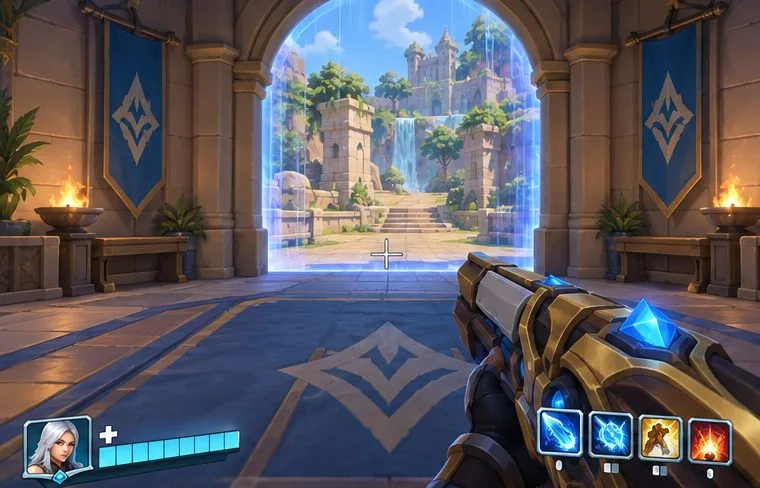
Visuale illustrativa della partita vicino a un ingresso di spawn; sfrutta un momento di spawn sicuro per testare la chiave del negozio.
Soluzione 1: confermare l'input attivo e testare il contesto corretto
Attendi che il gioco si carichi e che il tuo campione sia nella zona di respawn.
Chiudi la chat, la schermata dei punteggi e qualsiasi altro menu aperto, in modo che il gioco non invii input da tastiera a un campo di testo o a un altro pannello.
Premi una volta il tasto attualmente visualizzato per il negozio di oggetti nel tuo menu di controllo. Fai attenzione al pannello del negozio, non solo al suono di acquisto o alla modifica dell'oggetto.
Se si apre, prova a navigare nel pannello. Se non si apre, procedi con il controllo delle associazioni dei tasti riportato di seguito.
Non dare per scontato che una chiave elencata in un vecchio post wiki o forum sia ancora la tua. Paladins ha subito modifiche al menu e all'interfaccia del negozio di oggetti; le note ufficiali dell'aggiornamento Wild Hoard di gennaio 2024 descrivono le modifiche all'interfaccia del negozio. I tuoi comandi, la piattaforma e il client che stai utilizzando sono i riferimenti utili per la risoluzione dei problemi.
Soluzione 2: ispeziona e riassocia l'azione del negozio di oggetti
Dal menu principale o da un eventuale menu di pausa/impostazioni, apri l'area dei controlli o delle associazioni dei tasti per il dispositivo di input attivo.
Individua l'azione che apre il negozio di oggetti. Leggi la legenda visualizzata accanto all'azione prima di modificarla.
Assegna temporaneamente un tasto semplice e inutilizzato, applica o salva la modifica se il client lo richiede e testa quel tasto nello spawn. Evita di utilizzare un tasto già impiegato per il movimento, la chat o altre azioni durante la diagnosi.
Se il gioco mostra associazioni di tasti separate per il campione in generale e per quello specifico, seleziona la riga corrispondente al campione che stai utilizzando. Ripristina un'associazione di tasti solo se sai come riprodurre la configurazione attuale.
I nomi esatti delle schede e la disponibilità di un secondo tasto di scelta rapida possono variare a seconda della piattaforma o della versione del client. Se la pagina dei controlli non mostra un'azione separata per il negozio di oggetti, non cercare di indovinare un comando nascosto né copiare un comando della console da una vecchia guida. Utilizza le opzioni visibili nel gioco e contatta l'assistenza Hi-Rez se l'azione non è presente.
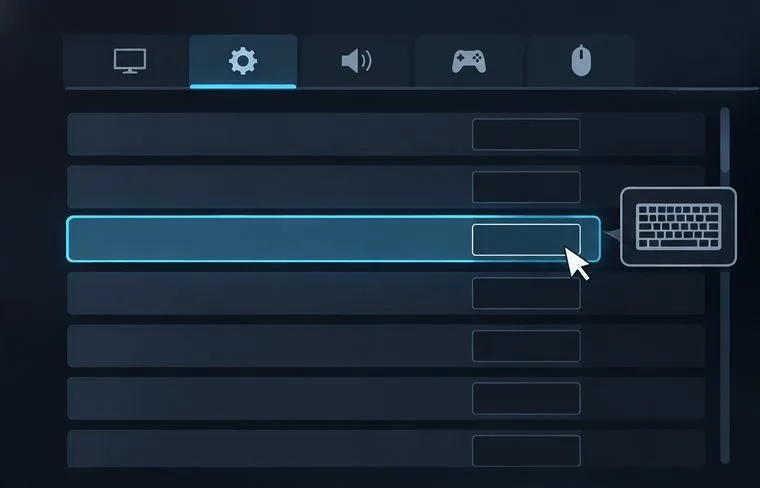
Pannello di controllo illustrativo: individua l'azione del negozio e verifica il tasto assegnato nel tuo client.
Soluzione 3: separare un problema di associazione dei tasti da un problema di input o di interfaccia.
Se per aprire il negozio è necessario un tasto diverso, è probabile che il problema fosse legato alla vecchia configurazione dei tasti o a un conflitto. Mantieni il tasto temporaneo per il tempo necessario a testarlo in un'altra partita o sessione di allenamento, quindi decidi se mantenerlo. Se il negozio si apre ma i clic del mouse non funzionano, la configurazione dei tasti sta funzionando correttamente; in tal caso, verifica l'input del puntatore o il pannello di apertura.
Verifica il focus della tastiera: chiudi la chat e le altre finestre a comparsa, quindi prova a premere il tasto una volta. Se il tasto funziona solo dopo aver cliccato di nuovo sulla finestra di gioco, è possibile che il gioco abbia perso il focus.
Prova un solo percorso di input: usa il tasto fisico della tastiera che hai assegnato, non una macro, uno script multi-tasto o un'utilità di fuoco rapido. Chiudi temporaneamente i software di rimappatura della tastiera o le sovrapposizioni che intercettano l'input, quindi ripeti il test. Riattiva gli strumenti uno alla volta in seguito.
Verifica la modalità del dispositivo: se stai giocando con un controller, controlla il menu visualizzato sul controller stesso. Modificare l'associazione dei tasti della tastiera non risolverà un problema di mappatura del controller. Su console, segui la configurazione del controller presente nel gioco e le procedure di risoluzione dei problemi di input fornite dal produttore della console.
Distingui l'apertura dall'acquisto: il negozio può essere visualizzato anche se l'acquisto non è disponibile se ti trovi fuori dal punto di spawn, non hai abbastanza crediti o hai raggiunto il limite. Torna al punto di spawn e prova ad effettuare un acquisto solo quando i requisiti sono soddisfatti.
L'acquisto automatico può anche generare confusione. La guida ufficiale del giocatore afferma che è abilitato di default e può essere disabilitato per la selezione manuale. Se il pannello del negozio si apre ma gli articoli vengono selezionati automaticamente, cerca il controllo per l'acquisto automatico all'interno del negozio; non rimappare il tasto per aprire il negozio per risolvere un problema di acquisto automatico.
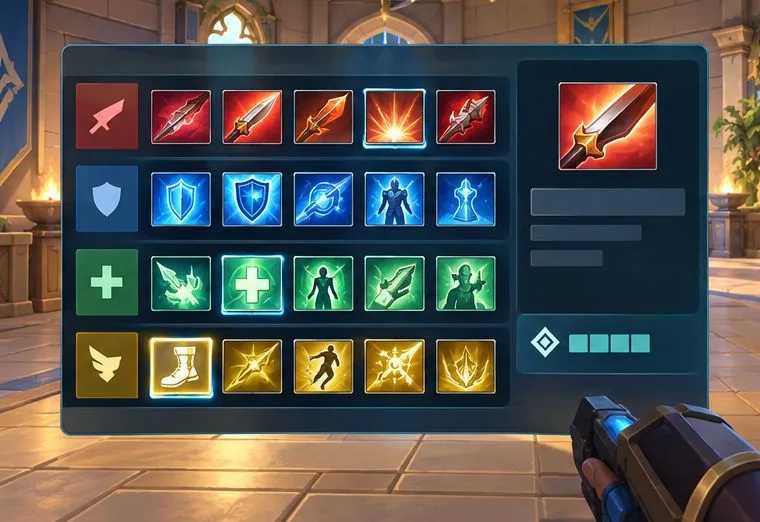
Esempio di pannello del negozio: l'apertura del negozio e il completamento di un acquisto sono due operazioni separate.
Soluzione 4: riavviare, verificare il client e segnalare un bug persistente
Se l'azione è assegnata correttamente ma il problema persiste in tutte le partite, riavvia Paladins e il launcher, quindi esegui nuovamente il test prima di apportare modifiche più sostanziali. Se giochi su PC e il problema persiste, utilizza la funzione di verifica dei file integrata nel launcher: Verifica integrità dei file di gioco di Steam o la funzione Verifica di Epic . Queste utility controllano l'installazione locale; rappresentano un passaggio successivo, non la prima cosa da provare in caso di un tasto assegnato in modo errato.
Evitate di modificare i file di configurazione o di eliminare le cartelle delle impostazioni a meno che l'assistenza non vi fornisca istruzioni specifiche per la vostra piattaforma e build. Tali modifiche possono reimpostare altri comandi e rendere più difficile identificare la causa del problema. Se l'azione in gioco non viene eseguita, la nuova associazione dei tasti non viene salvata o il tasto per il negozio non funziona mentre altri tasti funzionano normalmente, inviate una richiesta tramite il Centro assistenza di Hi-Rez Paladins . Indicate la vostra piattaforma e il launcher, l'azione e il tasto che avete testato, se la finestra del negozio si apre e se il problema si verifica solo durante le partite. Un breve video può essere utile per mostrare la differenza tra un tasto che non fa nulla e un negozio che si apre ma non permette di completare un acquisto. Non includete mai la vostra password.
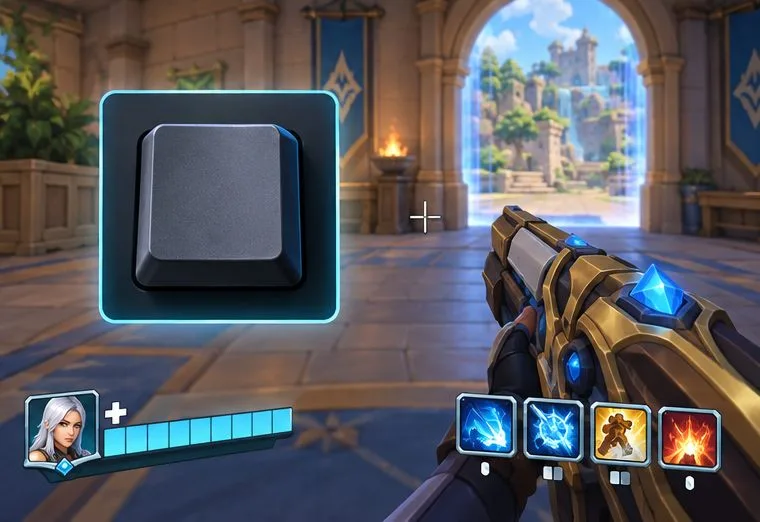
Esempio di test di input: testare un tasto fisico assegnato alla volta, quindi aggiungere singolarmente le sovrapposizioni o gli strumenti di rimappatura.
Verifica finale: come capire se la riparazione ha funzionato
Dopo aver modificato un'associazione di tasti, riavvia il gioco e verifica che il tasto scelto sia ancora visualizzato nella schermata dei comandi attivi. Quindi, entra in una partita o in un'area di allenamento, attendi nella zona di respawn, chiudi la chat e gli altri pannelli e premi il tasto una volta. Un indicatore di successo è la presenza di un pannello del negozio oggetti che si apre correttamente. Se si apre, verifica che il puntatore o il controller possano selezionare un oggetto e che l'acquisto sia consentito nel contesto corrente. Se il pannello si apre ma l'acquisto non funziona, invece di modificare nuovamente l'associazione dei tasti, controlla nuovamente la zona di respawn, i crediti, i limiti degli oggetti e l'opzione Acquisto automatico.
Se una nuova assegnazione di tasti funziona ma quella originale no, mantieni l'assegnazione funzionante ed evita di aggiungere ulteriori modifiche finché non hai la conferma che venga salvata correttamente. Se nessun tasto funziona ma altri input di gioco sì, segnala il problema riproducibile all'assistenza. Se tutti gli input da tastiera falliscono, verifica prima il focus del gioco o il dispositivo di input. Questo controllo fornisce un risultato utile in entrambi i casi: un'assegnazione di tasti affidabile, una diagnosi separata per l'acquisto o una prova inequivocabile per una segnalazione all'assistenza.
Fonti e limiti
Le indicazioni sulla piattaforma e sul contesto di gioco riportate sopra si basano sulla guida per i giocatori di Paladins di Hi-Rez (24 giugno 2024) e sulle note di aggiornamento ufficiali di Paladins su Steam (gennaio 2024). Non sono riuscito a trovare una pagina ufficiale di Paladins aggiornata che elenchi un tasto predefinito universale per il negozio di oggetti o che fornisca una soluzione specifica per questo bug. Considerate come autorevole la configurazione dei tasti visualizzata nel vostro client; le etichette dei menu e i comandi possono variare a seconda della piattaforma o degli aggiornamenti successivi.