Home
» 🎮 Esports
»
I migliori comandi per Mobile Legends su tablet: un layout che mantiene ogni pulsante a portata di mano.
I migliori comandi per Mobile Legends su tablet: un layout che mantiene ogni pulsante a portata di mano.
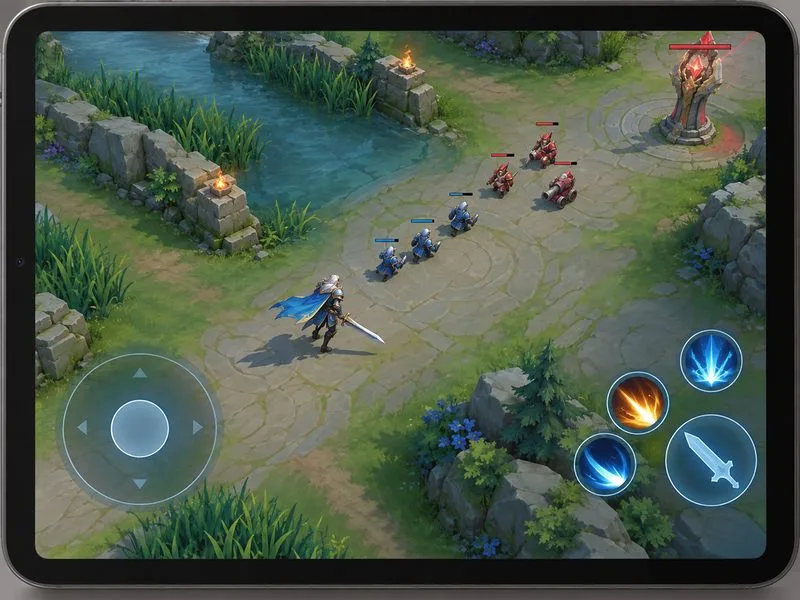
Il layout di partenza ideale è il seguente: tenete il joystick di movimento sotto il pollice sinistro, quindi spostate i comandi delle abilità e degli attacchi verso l'interno, partendo dal bordo destro, finché il pollice destro non riesce a raggiungere tutti i pulsanti importanti senza dovervi allungare. Su tablet, date la priorità alla comodità di accesso e alla netta separazione dei comandi, piuttosto che alla massima dimensione possibile di ogni pulsante. Iniziate con il layout di pulsanti medio o grande attualmente disponibile nell'interfaccia utente personalizzata, se presente nel vostro client, e modificate solo i comandi che vi risultano scomodi.
Questa raccomandazione si riferisce ai controlli touchscreen . MOONTON descrive Mobile Legends: Bang Bang come un gioco che utilizza un joystick virtuale a sinistra e pulsanti abilità a destra. Se per "controller" intendi un gamepad Bluetooth, i consigli seguenti non stabiliscono il supporto ufficiale per il gamepad o la rimappatura dei tasti; per questo tipo di informazioni, verifica le impostazioni di gioco e la compatibilità del dispositivo.
Un layout concettuale per tablet: mantenere i movimenti a sinistra e i principali comandi di combattimento raggruppati a portata di pollice destro.
Quali sono state le modifiche ai layout per tablet?
Nelle note della patch 2.2.16 del 16 settembre 2026, MOONTON ha affermato di aver aggiunto layout personalizzati per pulsanti di medie e grandi dimensioni nell'interfaccia utente personalizzata, per venire incontro alle preferenze dei giocatori. Questo offre ai giocatori su tablet un ulteriore punto di partenza, ma le note della patch non descrivono un preset specifico per tablet, le dimensioni esatte dei pulsanti o un layout adatto a tutti gli schermi. Considerate le nuove opzioni di dimensione come una base di partenza per i test, non come un'impostazione ottimale garantita. Consultate le note ufficiali della patch 2.2.16 .
La descrizione del gioco su Google Play riassume la sua configurazione touch standard: joystick a sinistra, pulsanti delle abilità a destra, con blocco e cambio del bersaglio. Uno schermo più grande può far sembrare i comandi predefiniti distanti tra loro, soprattutto quando si tiene il tablet dai lati. L'obiettivo è ridurre la distanza tra i comandi, mantenendo al contempo una porzione di schermo sufficientemente ampia per visualizzare il campo di battaglia.
Quale layout dovresti provare per primo?
Situazione del giocatore
Punto di partenza
Perché potrebbe essere adatto
Due pollici, tablet tenuto ai lati
Pulsanti medi; avvicinare leggermente entrambe le zone di controllo
Riduce i movimenti lunghi mantenendo lo spazio libero sullo schermo.
Tablet di grandi dimensioni o pollice corto
Pulsanti grandi; spostare i comandi verso l'interno con piccoli incrementi.
Rende più facile colpire i bersagli senza arrivare agli angoli
Frequenti pressioni del pulsante sbagliato
Mantieni i pulsanti ben distinti e aggiungi spazio tra le abilità più utilizzate.
Riduce i tocchi accidentali durante le combo
Tablet appoggiato su un supporto
Utilizza la stessa disposizione sinistra/destra, quindi prova un angolo del polso rilassato
La distanza dei pulsanti cambia quando non si impugna il dispositivo.
Questi sono punti di partenza ergonomici, non impostazioni predefinite ufficiali di MOONTON. Le dimensioni della mano, le dimensioni del tablet, lo spessore della custodia e il modo in cui si impugna o si appoggia il dispositivo influiscono sulla distanza di utilizzo. Evitate di copiare esattamente le posizioni o le percentuali di un giocatore su smartphone: le proporzioni dello schermo e la vostra impugnatura potrebbero essere diverse.
Come si dovrebbero disporre i comandi?
Mantieni il movimento vicino alla posizione naturale del pollice sinistro.
Posiziona il joystick dove si appoggia il pollice sinistro quando tieni normalmente il tablet. Se devi spostare la mano o allungarla verso l'angolo inferiore sinistro, sposta leggermente la zona di controllo verso l'interno. Mantieni un margine sufficiente dal bordo dello schermo in modo che il pollice non scivoli fuori dall'area attiva. Non spostarlo troppo verso il centro, altrimenti coprirà informazioni importanti sul campo di battaglia o costringerai le mani ad avvicinarsi.
Rendere compatto il gruppo sul lato destro, non affollato
Mantieni i comandi delle abilità e degli attacchi base raggruppati sulla destra, nell'ordine e nella disposizione che già conosci. Avvicina il gruppo quel tanto che basta per poterlo raggiungere comodamente. Poi controlla gli spazi: ingrandire ogni comando può rendere più facile confondere i pulsanti adiacenti. Se premi spesso l'abilità sbagliata, prova ad aumentare la distanza tra i due pulsanti coinvolti prima di ingrandirli ulteriormente.
Per gli eroi che si affidano a rapide combinazioni di abilità, è importante mantenere un percorso coerente per il pollice tra queste abilità. Per un tiratore o un jungler che preme frequentemente l'attacco base, è fondamentale rendere quel pulsante facile da trovare senza posizionarlo direttamente sopra un'abilità. La disposizione dei tasti dovrebbe supportare la normale sequenza di input; non esiste una configurazione "da professionisti" universale che migliori ogni ruolo.
Proteggi la tua visuale sulla mappa e sul campo di battaglia
Non cercare di risolvere il problema della portata spostando tutti i comandi verso il centro. Mantieni il centro dello schermo il più libero possibile in modo da poter tenere d'occhio eroi, minion ed effetti. Se l'editor consente di spostare i comandi della mappa o delle utilità, mantienili accessibili vicino al loro angolo attuale anziché posizionarli sopra l'area di azione. Modifica solo gli elementi che puoi effettivamente spostare nella tua versione attuale; i comandi e le etichette disponibili possono variare a seconda del client o dell'aggiornamento.
Come si fa a capire se il layout funziona?
Prima di introdurre un nuovo layout nelle partite classificate, utilizza una modalità di allenamento o un'altra modalità a bassa pressione. Prova una breve sequenza ripetibile: muoviti in diverse direzioni, fermati e girati, usa ogni abilità con attenzione, premi l'attacco base e raggiungi qualsiasi pulsante di utilità che utilizzi abitualmente. Dopodiché, prova le stesse azioni durante uno scontro a squadre o un tentativo di conquistare un obiettivo, quando lo schermo è affollato.
Buon segno: i pollici rimangono quasi nella loro posizione normale e riesci a raggiungere i comandi senza cambiare la presa.
Buon segno: i tocchi precisi colpiscono il pulsante desiderato e il joystick non dà la sensazione di essere scomodo.
Modificalo se: non premi i pulsanti vicino al bordo, premi per errore le abilità adiacenti o copri con le dita azioni importanti.
Modifica un elemento alla volta: cambia dimensione o posizione, riproduci la stessa sequenza e mantieni la modifica solo se risolve un problema specifico.
Prima di sperimentare, prendi nota del tuo layout originale in modo da poterlo ripristinare se la nuova configurazione ti sembra meno adatta. Se il tuo client offre più layout di interfaccia utente personalizzati, utilizzane uno diverso per un'impugnatura o un ruolo alternativo solo dopo aver verificato che il gioco lo salvi e lo applichi correttamente. Non dare per scontato che un layout sia automaticamente associato a un eroe.
Errori comuni nella configurazione dei tablet
Ingrandire tutti i pulsanti: i bersagli più grandi possono facilitare la portata, ma possono affollare i comandi adiacenti e nascondere una porzione maggiore dell'area di gioco.
Posizionare i comandi ai bordi estremi: gli schermi dei tablet sono più larghi di quelli degli smartphone, quindi un layout a cui si è abituati su un telefono potrebbe richiedere un allungamento considerevole.
Modificando contemporaneamente dimensioni, posizione e opzioni di controllo: se la sensazione cambia, non saprai quale modifica l'ha causata.
Eseguite i test solo in una corsia tranquilla: verificate la disposizione dei comandi quando dovete muovervi, mirare e azionare i pulsanti rapidamente.
Confondere la personalizzazione dell'HUD tramite touch screen con la rimappatura del gamepad: questa guida tratta i comandi touch sullo schermo, non le configurazioni verificate dei controller Bluetooth.
In conclusione
Per la maggior parte dei giocatori su tablet che utilizzano i controlli touch, un primo tentativo comodo è la configurazione dei pulsanti di medie dimensioni, con un joystick posizionato sotto il pollice sinistro rilassato e un gruppo compatto di comandi di combattimento sul lato destro, spostato verso l'interno solo quanto necessario. Se le dita continuano a non riuscire a raggiungere i comandi, provate la configurazione più grande, assicurandovi che i pulsanti adiacenti rimangano ben distinti e che il campo di battaglia sia sempre visibile. L'aggiornamento 2.2.16 di MOONTON ha introdotto le configurazioni personalizzate dei pulsanti di medie e grandi dimensioni, ma la disposizione migliore dipende dal dispositivo, dall'impugnatura e dal personaggio. Mantenete la configurazione che vi garantisce sempre la stessa fluidità di movimento e combattimento.