Home
» 🎮 Esports
»
How to Fix Dead by Daylight Anti-Cheat Integrity Check Errors
How to Fix Dead by Daylight Anti-Cheat Integrity Check Errors
If Dead by Daylight stops at an Easy Anti-Cheat (EAC) integrity or verification check, start by matching the exact message to its cause. A corrupted game file, an EAC service problem, an incompatible utility, and a Windows driver-signature setting need different fixes. Work through the low-risk checks first; use command-line or firmware-related fixes only when the error specifically points to them.
Current note: Behaviour Interactive’s support article dated July 17, 2026 says a recent security update can block launch when it detects outdated software or a driver. The error should identify the flagged item; update that specific application or driver through its vendor. This article reflects official guidance checked October 7, 2026.
Quick checklist
What the message suggests
Start here
File verification, missing file, or EAC initialization
Restart Steam and the PC, then verify Dead by Daylight’s files.
Named outdated driver or software after the July 2026 update
Update the exact item from its manufacturer’s official support page.
“Game Security Violation Detected”
Exit RGB, overclocking, hardware-monitoring, or similar utilities and retest.
Driver Enforcement / signature enforcement
Use Behaviour’s specific Windows steps only if this is the displayed error.
EAC Error Code 4
Verify files; if it remains, run System File Checker and consider hardware checks.
The illustrations below are generic interface examples, not screenshots of your PC or a claim that every launcher version has identical labels.
1. Record the exact error before changing anything
Write down the full wording, any error code, and any driver or application name shown. Note whether the problem began immediately after a Dead by Daylight update, a Windows update, or an update to a motherboard, RGB, monitoring, or security utility. This detail determines which branch below applies. An integrity warning alone does not prove that your account is banned.
If the notice names an outdated driver or program, go to that device or software maker’s own support page. Avoid third-party “driver updater” tools and do not download replacement EAC files from unofficial sites.
2. Restart, update, and launch from your platform library
Close Dead by Daylight and the launcher completely, restart Windows, then allow Steam or the platform where you own the game to finish any pending game update. Launch the game from that library rather than from a copied executable. A restart can clear a stuck process or pending service update, but it will not repair damaged game files by itself.
Installa gli aggiornamenti di Windows standard quando vengono offerti e sono appropriati per il tuo PC. Tuttavia, se il messaggio di errore del gioco identifica un driver o un'utilità specifica, aggiorna tale elemento direttamente dal sito del produttore; un aggiornamento generico di Windows non sostituisce la soluzione specificata da Behaviour.
3. Verifica i file di installazione di Dead by Daylight su Steam
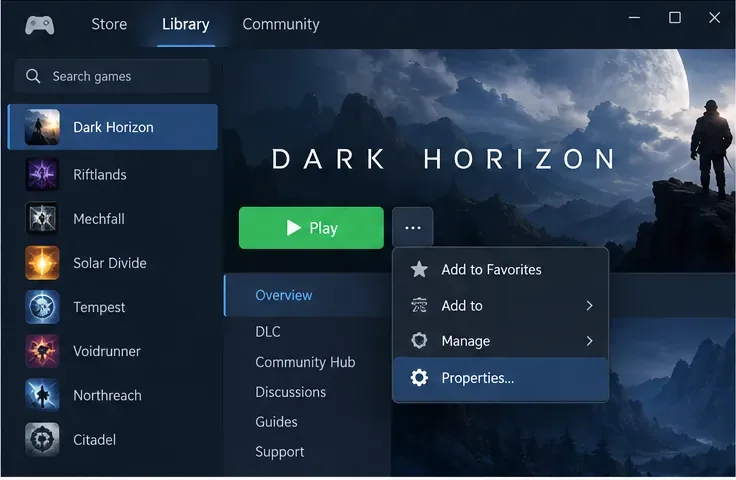
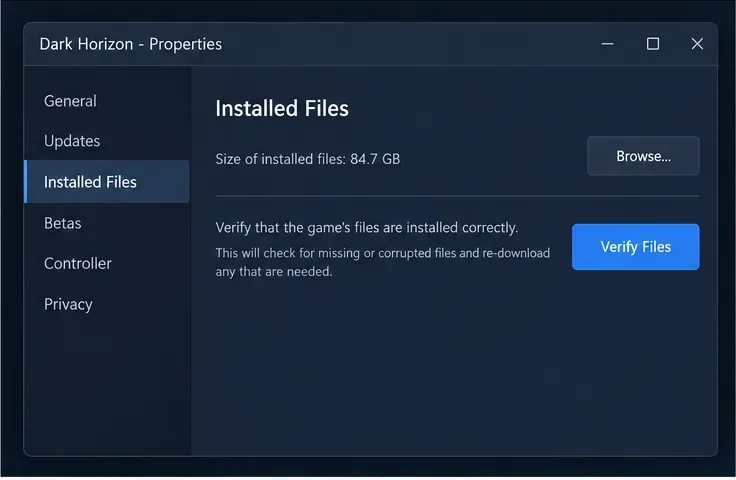
Steam può verificare se i file locali di un gioco corrispondono all'installazione prevista e recuperare i file che risultano mancanti o danneggiati. Anche l'articolo di Behaviour sull'errore EAC codice 4 consiglia la verifica dei file. Nella versione corrente di Steam, apri la Libreria, fai clic con il pulsante destro del mouse su Dead by Daylight, scegli Proprietà , apri File installati e seleziona Verifica integrità dei file di gioco . Attendi il completamento del processo prima di avviare nuovamente il gioco.
Illustrazione: il menu Proprietà di un launcher di gioco è il punto di partenza per verificare i file installati di Dead by Daylight.Illustrazione: la pagina File installati mostra dove avviare la verifica dei file in Steam.
Steam potrebbe sostituire o scaricare nuovamente alcuni file durante la verifica. Al termine, riavvia Steam e prova ad avviare il gioco. Se la verifica non rileva problemi ma l'errore EAC persiste, procedi al passaggio successivo anziché ripetere la verifica senza raccogliere nuove informazioni.
4. Ripara Easy Anti-Cheat solo tramite il programma di installazione del gioco.
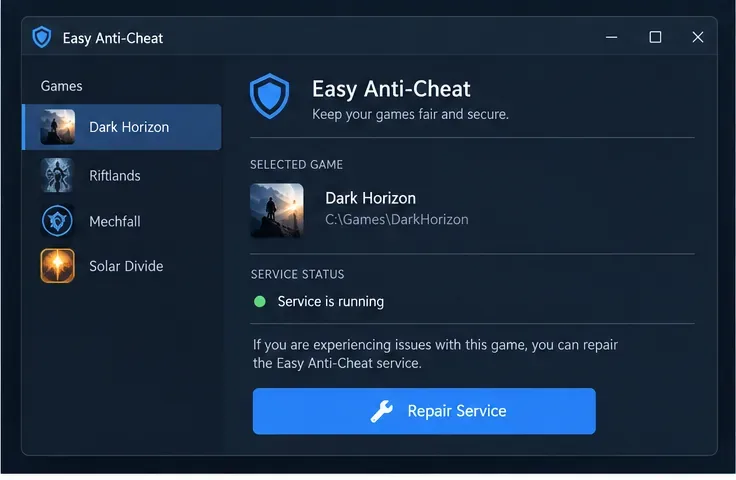
Se l'errore indica che EAC è mancante, non può essere avviato o non può essere inizializzato, individua EasyAntiCheatla cartella di installazione di Dead by Daylight tramite l'opzione Sfoglia nella pagina File installati di Steam. Se tale cartella contiene un programma di installazione di EAC con un'opzione di ripristino , chiudi il gioco, esegui il ripristino di Dead by Daylight e riavvia Windows prima di riprovare. Il nome del file e i controlli disponibili possono variare a seconda della versione del gioco; utilizza i file inclusi nella tua installazione corrente.
Illustrazione: un controllo di riparazione del servizio anti-cheat, quando la configurazione Easy Anti-Cheat del gioco stesso offre tale opzione.
Se la cartella o l'opzione di ripristino non sono presenti, non scaricare un programma di installazione da un sito di condivisione file. Verifica nuovamente i file di gioco, quindi contatta l'assistenza clienti di Behaviour fornendo il messaggio esatto e specificando la tua piattaforma. Le FAQ per i giocatori di EAC indirizzano inoltre gli utenti con problemi specifici del gioco al canale di supporto dedicato.
5. Seguire le linee guida sui conducenti segnalati di luglio 2026 quando applicabili.
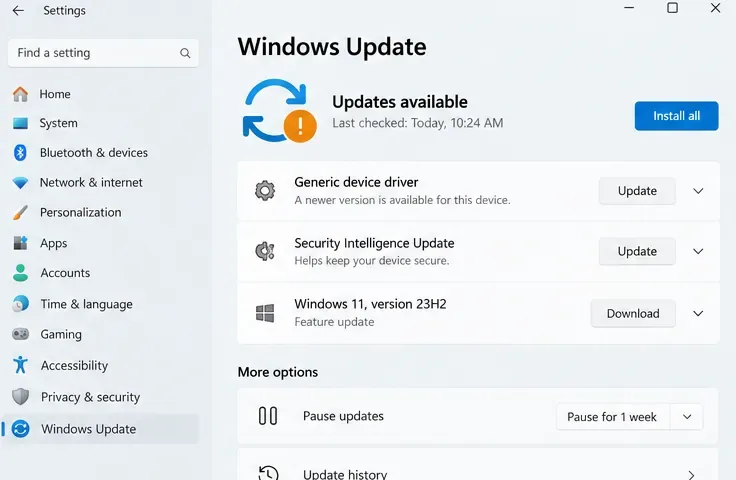
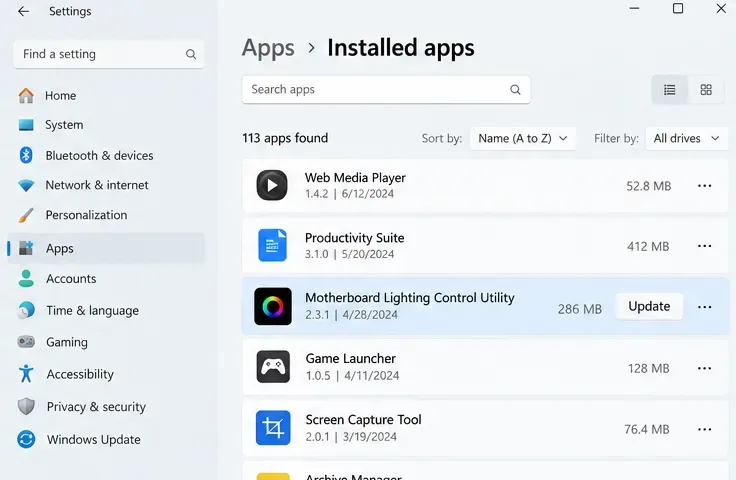
L'avviso di supporto di Behaviour del 17 luglio 2026 afferma che alcuni errori di avvio si verificano dopo un aggiornamento di sicurezza e possono riguardare software o driver obsoleti. Le categorie elencate includono utilità RGB o della scheda madre, strumenti di ottimizzazione di CPU o GPU, monitor hardware, alcune utilità del BIOS, programmi di aggiornamento OEM e altre utilità anti-cheat o antivirus. Se l'errore menziona una di queste, cerca esattamente quel nome e utilizza la pagina di supporto ufficiale del produttore o del PC per installare la versione più recente. Riavvia il computer e riprova dopo ogni aggiornamento.
Esempio: verifica gli aggiornamenti di Windows e del dispositivo pertinenti, seguendo esattamente il driver o l'utilità indicata dall'errore di Dead by Daylight.
Se dopo il primo aggiornamento compare un altro elemento con un nome specifico, Behaviour consiglia di aggiornare anche quest'ultimo. Non disinstallare le utilità della scheda madre né aggiornare il BIOS a caso: segui le istruzioni del produttore e chiedi assistenza se non riesci a identificare il componente. Behaviour precisa che questo aggiornamento non implementa Secure Boot e non modifica i requisiti hardware minimi del gioco.
6. Verificare la presenza di conflitti con le utility RGB, di regolazione e di monitoraggio.
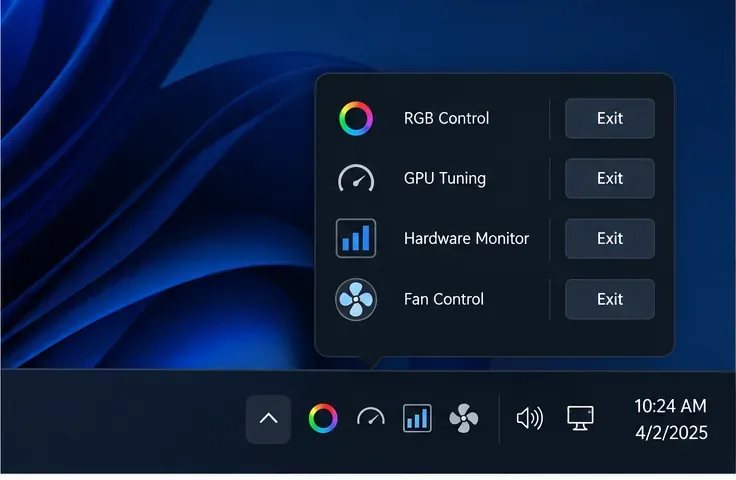
Per l'errore "Violazione della sicurezza del gioco rilevata", Behaviour identifica specificamente il software di controllo RGB come possibile causa di conflitto con EAC. Chiudi completamente le app di illuminazione RGB, controllo delle ventole, overclocking e monitoraggio hardware, incluse quelle che rimangono attive nell'area di notifica vicino all'orologio. Chiudi un gruppo alla volta, quindi riavvia Dead by Daylight. Se l'errore scompare, aggiorna l'utility corrispondente dal sito del produttore prima di riavviarla.
Esempio: chiudere una alla volta le utility RGB, di regolazione o di monitoraggio hardware per verificare la presenza di un conflitto software.Illustrazione: identificare e aggiornare la scheda madre o l'utility RGB specifica coinvolta da un messaggio di errore.
Non disabilitare Sicurezza di Windows, il firewall o la protezione anti-cheat per aggirare il controllo. Se chiudere un'utilità non risolve il problema, ripristinala e spostati esattamente nel percorso specifico in cui si è verificato l'errore. Questo test è utile solo quando è plausibile un conflitto; non rappresenta una soluzione generale per ogni messaggio di integrità.
7. Utilizzare la correzione della firma del driver solo per quello specifico errore di Windows.
Behaviour ha una pagina di supporto separata per l' errore EAC Driver Enforcement . Afferma che questo particolare messaggio può significare che Windows Driver Signature Enforcement (DSE) è stato disabilitato. Solo se sullo schermo viene visualizzato questo errore specifico, Behaviour consiglia di aprire il prompt dei comandi ed eseguire i seguenti comandi uno alla volta, quindi riavviare il computer:
bcdedit.exe -set TESTSIGNING OFF
bcdedit.exe -set NOINTEGRITYCHECKS OFF
Questi comandi modificano la configurazione di avvio di Windows. Utilizza il prompt dei comandi come amministratore se Windows richiede privilegi elevati e non eseguirli solo perché un altro errore EAC contiene la parola "integrità". Se il tuo PC è gestito dall'azienda o dalla scuola, o se non sei sicuro di cosa modificheranno i comandi, chiedi prima all'amministratore o al supporto comportamentale.
8. Per il codice di errore EAC 4 persistente, controllare Windows e quindi inoltrare l'elevazione
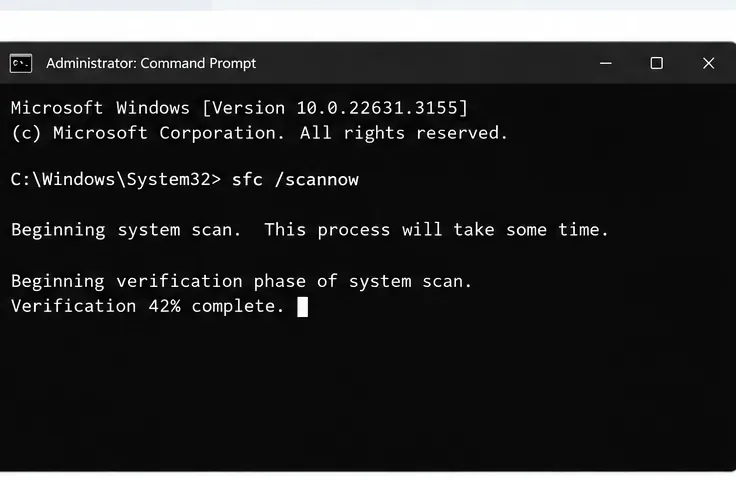
Le linee guida di Behaviour per l'Errore Codice 4 raccomandano di eseguire lo Strumento di verifica dei file di sistema se la verifica dei file non risolve il problema. Aprire il Prompt dei comandi come amministratore, eseguire il comando sfc /scannow, attendere il completamento e riavviare il computer. La scansione controlla i file di sistema di Windows protetti; non risolve tutti gli errori di EAC. Behaviour segnala inoltre che la ricorrenza dell'Errore Codice 4 può essere associata a un hardware difettoso, inclusa la RAM. Se il codice persiste, utilizzare un software di diagnostica affidabile per PC o memoria oppure chiedere a un tecnico qualificato di controllare il sistema, anziché reinstallare ripetutamente il gioco.
Illustrazione: Windows System File Checker analizza i file di sistema protetti quando l'errore EAC codice 4 di Dead by Daylight persiste.
Quando contattare il supporto comportamentale
Contatta il team di supporto del gioco se l'errore persiste anche dopo aver seguito i passaggi indicati, se mancano i file di ripristino di EAC o se il messaggio fa riferimento a un software che non puoi aggiornare in sicurezza. Includi:
Il testo e il codice di errore completi, copiati esattamente.
La piattaforma e la versione di Windows, oltre al momento in cui si è verificato il problema.
Quali passaggi hai completato e cosa ha riportato ciascuno di essi.
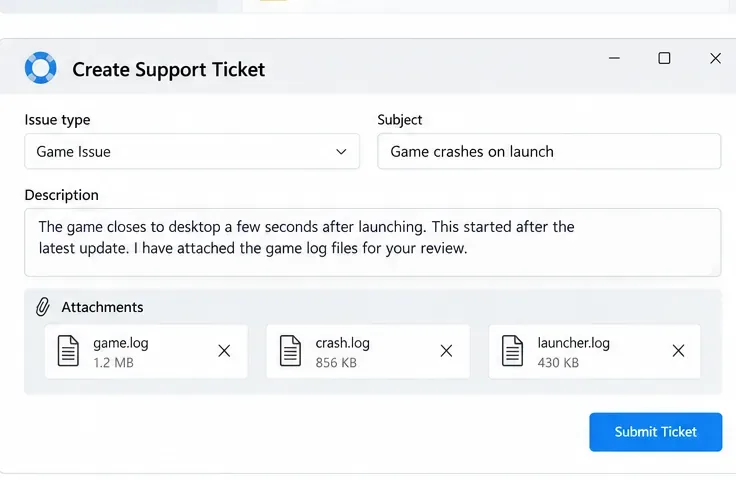
I log di Dead by Daylight sono richiesti tramite il modulo di supporto; non pubblicare credenziali di accesso o file personali non pertinenti.
Esempio: una richiesta di supporto chiara include l'errore esatto e i log di gioco pertinenti.
Il ricorso contro un ban è una procedura diversa dalla riparazione di un errore di verifica dell'integrità. Per errori di avvio e di verifica, utilizza il canale di supporto ufficiale del gioco; rivolgiti al processo di ricorso ufficiale dell'EAC solo se contesti specificamente una decisione dell'EAC.