Home
» 🎮 Esports
»
How to Fix a Rocket League Corrupt Save File on PC
How to Fix a Rocket League Corrupt Save File on PC
For Rocket League’s “Load Failure – Save Data is Corrupt” message, protect the local folder first, then follow Epic’s PC recovery order: sync Windows time, back up the save folder and clear the EOS cloud cache, create a fresh local save if needed, and restore your replays and training sequences from the backup. A new save does not erase your online inventory or account progress, but it can reset local preferences and remove locally stored training sequences, video settings, and tutorial completion data.
Epic’s current support pages still recommend these recovery steps. The official Known Issues page was updated October 6, 2026; it does not list a current save-corruption outage. That does not rule out an individual PC or account problem. These instructions target the Epic Games Launcher version on Windows. If you use Steam, the Epic Launcher Cloud Saves checkbox described below is not a Steam setting; follow Steam’s own cloud-sync prompt carefully and avoid choosing an older save without checking the dates.
Before you change the save
Close Rocket League before moving or renaming its data. Do not repeatedly click Retry if the same Load Failure returns. A save file is the local collection of game data Windows reads when Rocket League starts. The EOS cloud cache is Epic Online Services data stored separately from the main Documents folder. Backing up the Documents folder gives you a way to recover personal local files if a later step resets them.
Rocket League distinguishes local items such as replays and training sequences from account progress and inventory. Epic says creating a new save does not affect progress or inventory, while its PC recovery instructions specifically show how to restore backed-up replays and training sequences. Keep the backup until the game has launched successfully and you have checked the local content you care about.
1. Sync the Windows clock
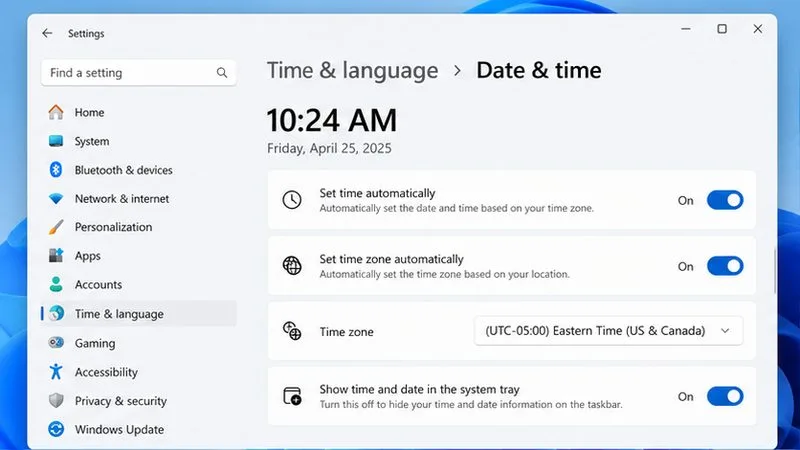
An incorrect system clock can cause sync or connection errors that resemble a save problem. Open Settings > Time & language > Date & time, turn on automatic time and automatic time zone if those options are available, and select Sync now if Windows shows it. Restart the launcher and try Rocket League once. If the exact corrupt-save message remains, continue; clock sync is a quick check, not a save repair by itself.
The Windows Date & time page shows automatic time and time-zone controls switched on.
2. Back up the Rocket League folder
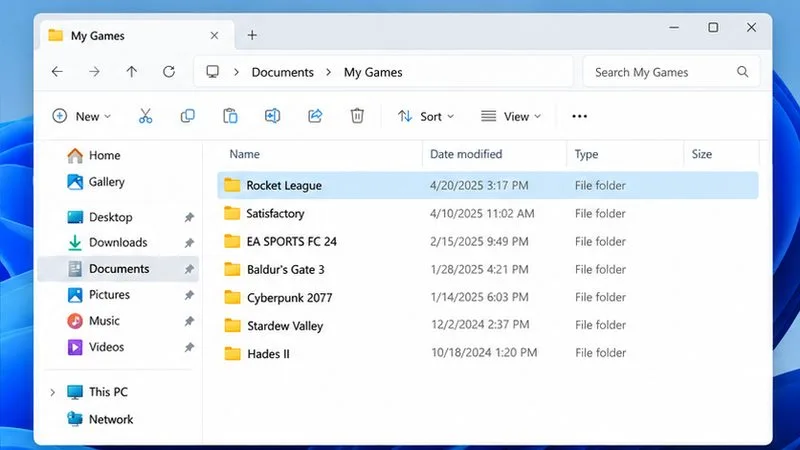
In Esplora file, apri Documents\My Gamesla cartella. Fai clic con il pulsante destro del mouse Rocket Leaguesulla cartella e scegli Copia , quindi incollala in una posizione sicura al di fuori di quella cartella, ad esempio un'altra unità o una cartella temporanea sul desktop. Verifica che la copia sia completata prima di procedere. Se la cartella Documenti viene reindirizzata a OneDrive o a un'altra posizione, utilizza la cartella effettivamente aperta da Windows anziché presumere che si trovi sull'unità C:.
Il comando di Epic per svuotare la cache riportato di seguito rinomina la cartella standard di Rocket League in Rocket League Old. Se tale cartella esiste già, interrompi l'esecuzione ed effettua prima un backup separato in modo che il comando non fallisca o crei confusione. Non eliminare l'unica copia della cartella.
La cartella di Rocket League va selezionata in Documenti > I miei giochi prima di creare una copia di backup separata.
3. Cancella la cache cloud di Epic Online Services
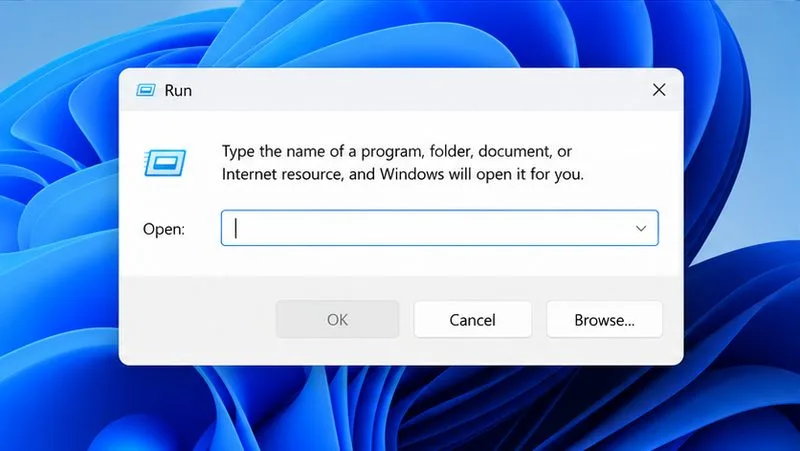
La guida di Epic per la risoluzione dei problemi di caricamento attualmente disponibile indica ai giocatori su PC di rinominare la cartella locale di Rocket League e di rimuovere la cartella della cache cloud di EOS. Con Rocket League chiuso, premi il tasto Windows + R , incolla il comando esatto riportato di seguito nella finestra Esegui e premi Invio :
La prima parte rinomina la cartella Documenti standard in Rocket League Old; la seconda rimuove la cache locale di Rocket League datastoragein modo che Epic Online Services possa ricostruirla. Epic afferma che il backup dovrebbe quindi trovarsi in Documents\My Games\Rocket League Old. Questo comando presuppone le posizioni standard delle cartelle di Windows. Se la cartella viene reindirizzata, il comando segnala un errore o il backup non è visibile, non continuare a riprovare; individua la cartella dati effettiva e segui le istruzioni del supporto Epic per la tua configurazione.
La finestra di dialogo Esegui è pronta per il comando ufficiale di backup di Epic e di cache EOS.
4. Se il problema di caricamento persiste, crea un nuovo salvataggio locale.
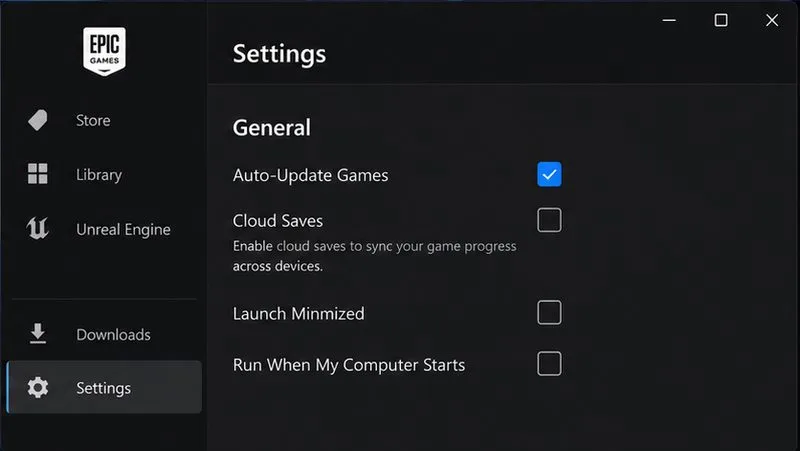
Per la versione Epic Games Launcher, apri il menu del launcher in alto a destra e seleziona Impostazioni . Disattiva temporaneamente l' opzione Abilita salvataggi cloud . Avvia Rocket League una volta per creare un nuovo salvataggio locale, quindi chiudi il gioco e avvialo una seconda volta. La guida di Epic afferma che in questo modo viene creato un nuovo file di salvataggio. Non scegliere una copia cloud più vecchia se il launcher ti propone un'opzione di sincronizzazione, a meno che tu non abbia verificato quale copia sia più recente e integra.
Questo passaggio ricostruisce i dati delle impostazioni locali. Potrebbe far sì che il gioco visualizzi nuovamente il tutorial o reimposti le preferenze video. Non dovrebbe eliminare l'inventario dell'account o i progressi online, ma gli elementi presenti solo localmente, come le sequenze di allenamento e i replay, dovrebbero essere recuperati dal backup nel passaggio successivo.
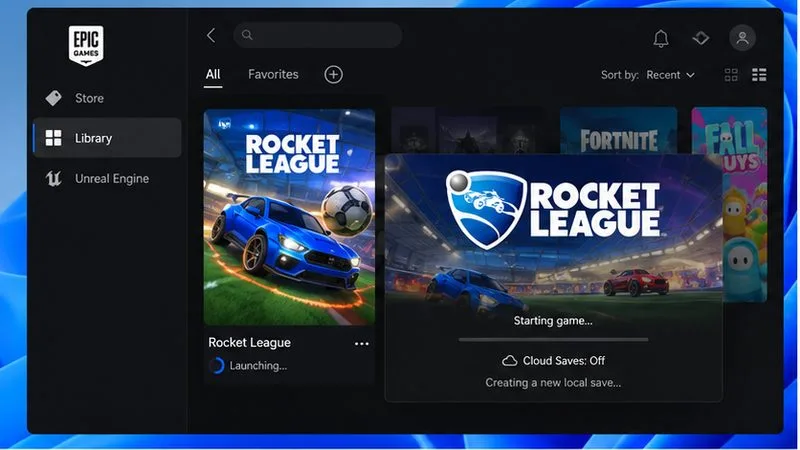
La funzione di salvataggio su cloud è temporaneamente disabilitata in Epic Games Launcher prima della creazione di un nuovo salvataggio locale.Rocket League verrà lanciato con i salvataggi su cloud disattivati, in modo che il gioco possa creare un nuovo salvataggio locale.
5. Ripristinare replay e sequenze di allenamento
Eseguite questa operazione solo dopo che Rocket League ha creato e caricato il nuovo salvataggio. Chiudete il gioco. In Esplora file, aprite la cartella Documents\My Games\Rocket League Old\TAGame. Copiate la Demoscartella che contiene i replay e la Trainingcartella che contiene le sequenze di allenamento, se presenti. Quindi aprite la nuova Documents\My Games\Rocket League\TAGamecartella e incollate i file al suo interno. Se Windows vi chiede come gestire i file con lo stesso nome, seguite le istruzioni dell'articolo di Epic sul ripristino e scegliete " Sostituisci i file nella destinazione solo dopo aver confermato di copiare i file dalla cartella di backup alla nuova cartella". Lasciate intatto il resto del vecchio backup dei salvataggi.
Se una delle due cartelle non è presente nel backup, potrebbe non esserci nulla da ripristinare per quella categoria. Non copiare file non correlati dal vecchio salvataggio al nuovo; la procedura di Epic identifica queste due cartelle per il ripristino.
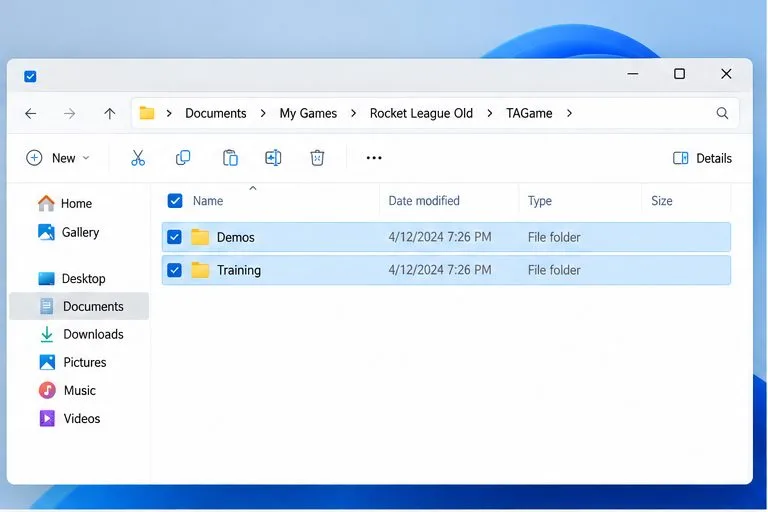
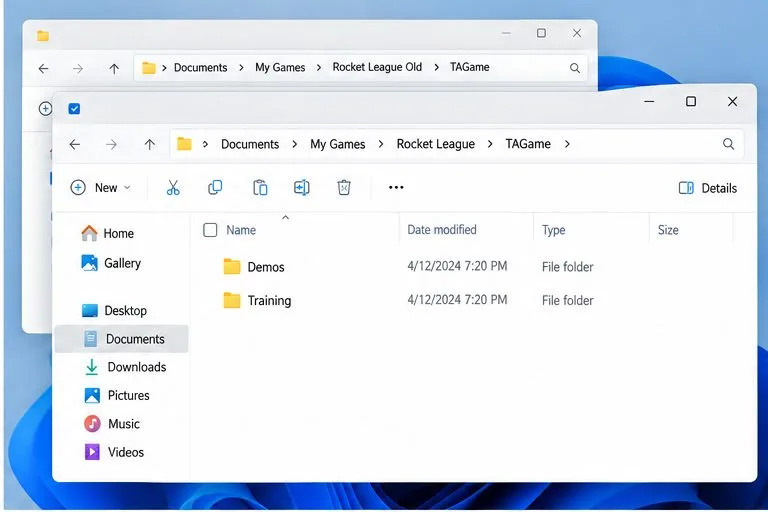
La cartella TAGame di cui è stato eseguito il backup contiene Demos e Training, le cartelle locali che Epic elenca per il ripristino.La nuova cartella TAGame è la destinazione per le cartelle di replay e di allenamento di cui è stato eseguito il backup.
6. Riattiva i salvataggi nel cloud
Dopo che il nuovo salvataggio si è avviato correttamente e hai ripristinato tutte le cartelle locali necessarie, riapri le impostazioni di Epic Games Launcher e seleziona "Abilita salvataggi nel cloud" . Avvia nuovamente Rocket League per consentire al launcher di caricare il nuovo salvataggio sul servizio cloud di Epic. Se ricevi un avviso di conflitto, controlla i timestamp e conserva il salvataggio locale appena creato e funzionante, invece di scaricare alla cieca una copia precedente.
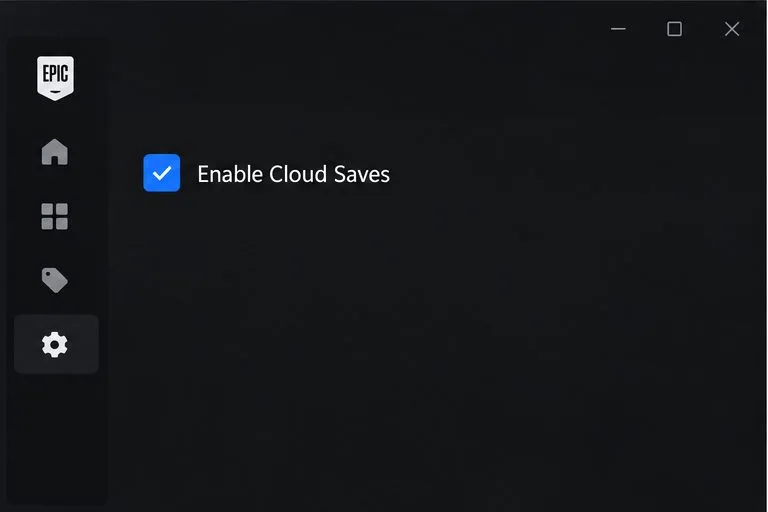
L'opzione "Abilita salvataggi su cloud" viene attivata dopo che il nuovo salvataggio locale è stato creato e selezionato.
Verifica se la riparazione ha funzionato
Esci normalmente da Rocket League, riaprilo e verifica che il messaggio di errore di caricamento sia scomparso.
Controlla alcune impostazioni e verifica che l'inventario del tuo account e i progressi online vengano visualizzati come previsto.
Apri i menu di riproduzione e allenamento per verificare se il contenuto locale di cui è stato eseguito il backup è stato ripristinato.
Se Rocket League continua a bloccarsi o a segnalare un errore di salvataggio, utilizza la Libreria di Epic Games Launcher > menu Rocket League > Gestisci > Verifica . Epic afferma che la verifica ripara i file di installazione del gioco modificati o danneggiati senza influire sui dati salvati.
Se l'errore persiste
Verifica che Windows non abbia impostato la cartella dei dati di Rocket League come di sola lettura e che il tuo software di sicurezza non impedisca a Rocket League di scrivere nella cartella Documenti. Epic avverte che le cartelle di sola lettura e i software antivirus possono causare errori di salvataggio. Se il gioco mostra un errore di runtime o NTDLL all'avvio, Epic consiglia di eliminare la Cachecartella in questione Documents\My Games\Rocket League\TAGamee quindi di riavviare il gioco. Considera questa operazione come un passaggio separato per la cache; non eliminare l'intera cartella di backup.
Se il problema persiste dopo la sincronizzazione dell'orologio, la procedura di backup/cache documentata, un nuovo salvataggio e la verifica dei file di gioco, contatta l'assistenza di Rocket League . Specifica se utilizzi Epic Games Launcher o Steam, il messaggio di errore esatto, se la cartella Documenti è stata reindirizzata e quali passaggi hai eseguito. Non allegare o pubblicare i tuoi file di salvataggio locali a meno che non vengano richiesti dall'assistenza.