Giocare a PUBG online dal browser è possibile grazie al cloud gaming , che trasmette in streaming la versione completa di PUBG: BATTLEGROUNDS direttamente in una scheda del browser senza la necessità di una pesante installazione locale. PUBG è un gioco nativo per PC e console, quindi non esiste un pulsante ufficiale "gioca nel browser" sul sito del gioco. Un servizio cloud esegue invece il gioco su un potente PC remoto e invia il video al tuo schermo, mentre i tuoi input da mouse, tastiera o controller vengono trasmessi al tuo dispositivo. Questa guida illustra l'intero processo passo dopo passo.
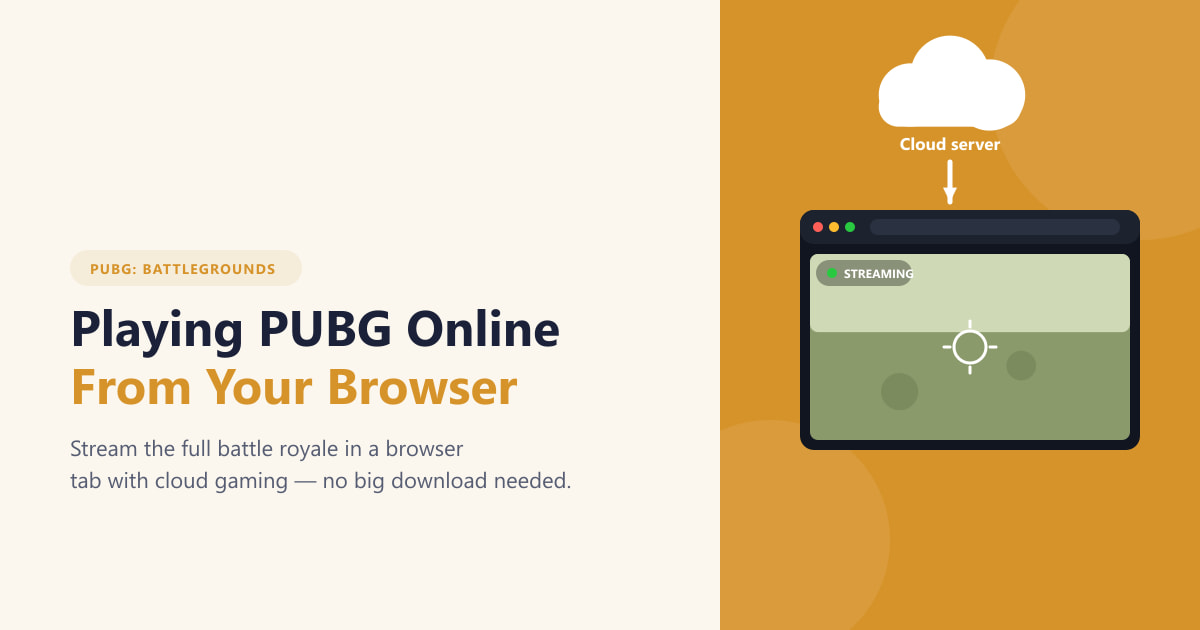
Il grande vantaggio di questo metodo è la flessibilità: un laptop con specifiche basse, un Chromebook o persino un tablet possono eseguire un battle royale graficamente impegnativo, perché l'elaborazione vera e propria avviene nel cloud. Il compromesso è che è necessaria una connessione internet veloce e stabile, dato che il gioco viene trasmesso in streaming in tempo reale.
Cosa ti serve prima di iniziare
- Un browser web moderno (Chrome, Edge, Firefox o Safari) su un laptop, un computer fisso, un telefono o un tablet.
- Una connessione internet affidabile, idealmente via cavo Ethernet o Wi-Fi a 5 GHz, con una velocità di circa 25 Mbps o superiore.
- Un account PUBG: BATTLEGROUNDS, solitamente collegato a un account Steam, dove il gioco può essere aggiunto gratuitamente.
- Un abbonamento o un account gratuito presso un servizio di cloud gaming che includa PUBG nella sua libreria.
Come giocare a PUBG online dal tuo browser
-
Passaggio 1: Scegli un servizio di cloud gaming che trasmetta in streaming PUBG
PUBG: BATTLEGROUNDS è un titolo completo per PC/console, non un gioco nativo per browser, quindi non è possibile caricarlo semplicemente su una pagina web come un normale gioco HTML5. La soluzione più realistica è un servizio di cloud gaming che esegue il gioco su un PC remoto di fascia alta e trasmette il video in streaming al tuo browser. Scegli un servizio che includa ufficialmente PUBG nel suo catalogo e supporti il gioco tramite browser sul tuo dispositivo. Diverse piattaforme in abbonamento offrono questa possibilità e molte sono compatibili con i giochi che già possiedi su store digitali.
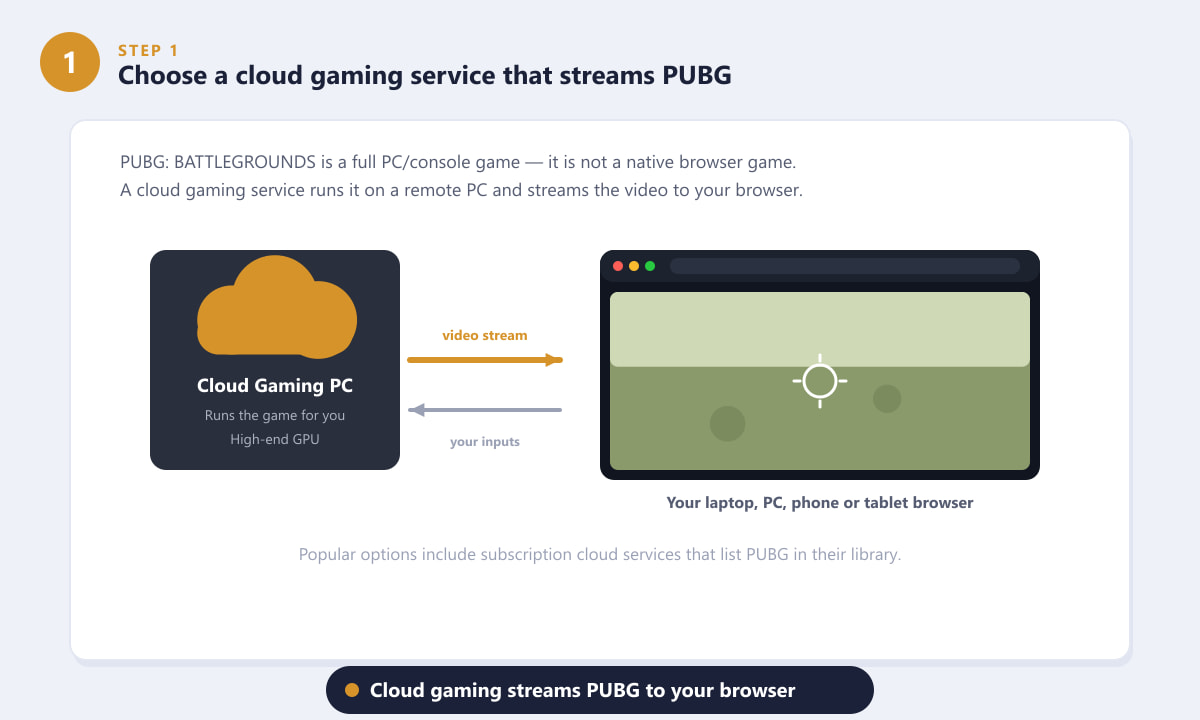
Un server cloud esegue PUBG e trasmette il video al tuo browser, mentre i tuoi input vengono ritrasmessi indietro. -
Passaggio 2: Scarica PUBG (versione gratuita) e crea un account di gioco.
PUBG: BATTLEGROUNDS è un gioco free-to-play, quindi puoi aggiungerlo alla tua libreria di Steam senza alcun costo. La maggior parte dei servizi di cloud gaming avvia i giochi per PC già in esecuzione, anziché ospitarne una copia propria. Ciò significa che avere PUBG nel tuo account Steam è ciò che lo rende "pronto per lo streaming". Crea un account Steam o accedi a quello esistente, aggiungi PUBG alla tua libreria e assicurati di poter accedere al gioco normalmente.
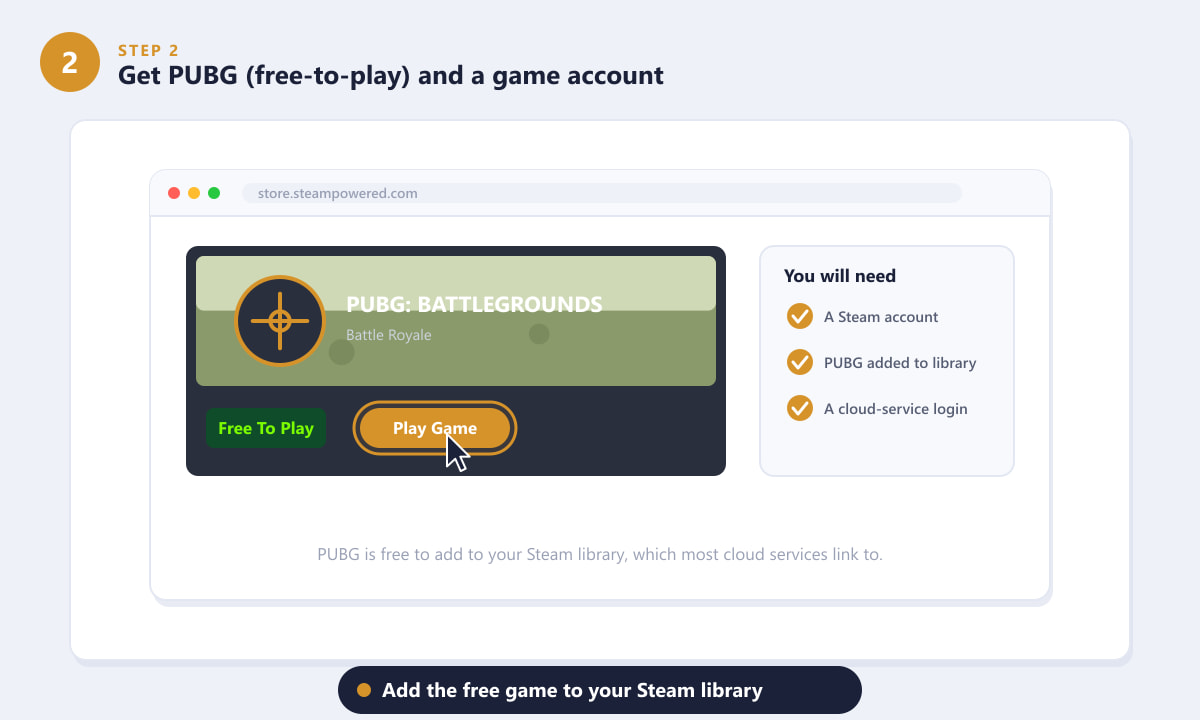
PUBG può essere aggiunto gratuitamente alla tua libreria di Steam, alla quale si connettono la maggior parte dei servizi cloud. -
Passaggio 3: Accedi al servizio cloud e collega Steam
Apri il servizio di cloud gaming nel tuo browser ed effettua l'accesso con il tuo account. Quindi collega i tuoi store di giochi, soprattutto Steam, in modo che il servizio possa rilevare e avviare PUBG per tuo conto. Una volta collegato Steam, la piattaforma riconoscerà i giochi che già possiedi, incluso PUBG: BATTLEGROUNDS. Questo passaggio di collegamento richiede solitamente un'autorizzazione con un solo clic e deve essere eseguito una sola volta.
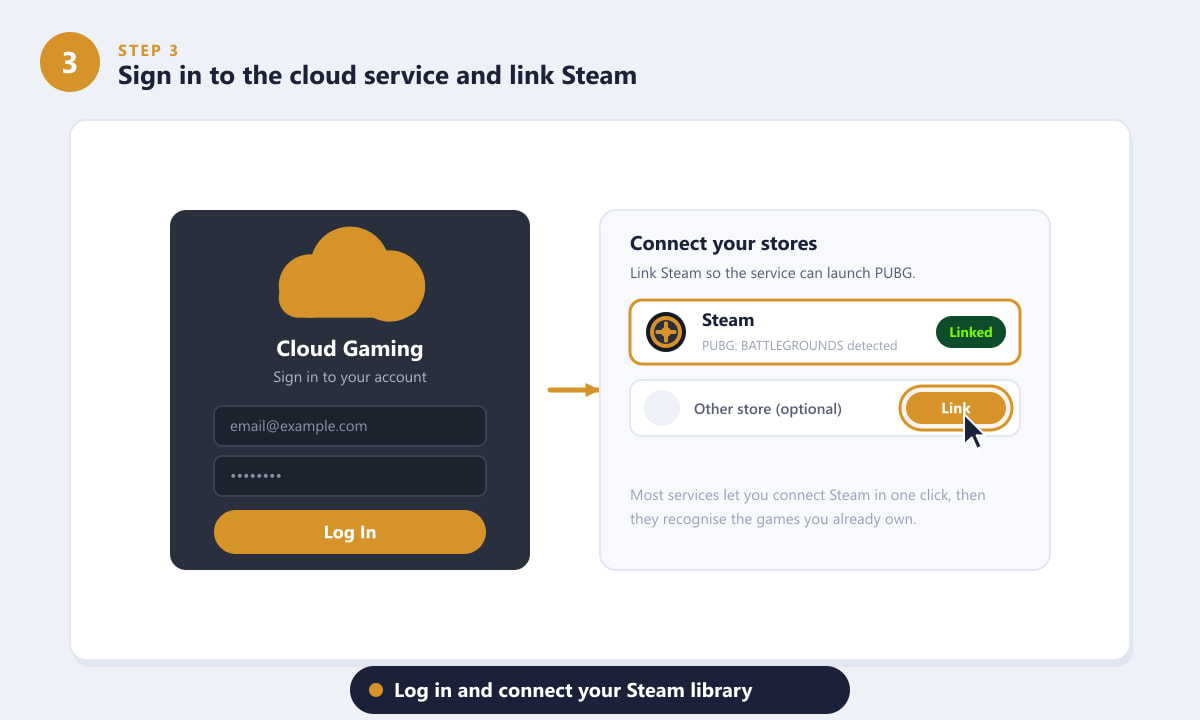
Accedi al servizio cloud e collega Steam in modo che possa avviare la tua copia di PUBG. -
Passaggio 4: Trova PUBG nella libreria e verifica la tua connessione
Utilizza la barra di ricerca del servizio per trovare PUBG: BATTLEGROUNDS, quindi apri la sua pagina in modo che risulti pronto per lo streaming tramite Steam. Prima di avviare il gioco, controlla la tua connessione. Il cloud gaming è sensibile alla velocità e alla latenza, quindi una connessione veloce e con un ping basso è fondamentale per garantire che la mira e i movimenti siano reattivi. Se possibile, utilizza un cavo Ethernet o un segnale Wi-Fi a 5 GHz stabile e chiudi le altre app e i download che consumano molta banda.
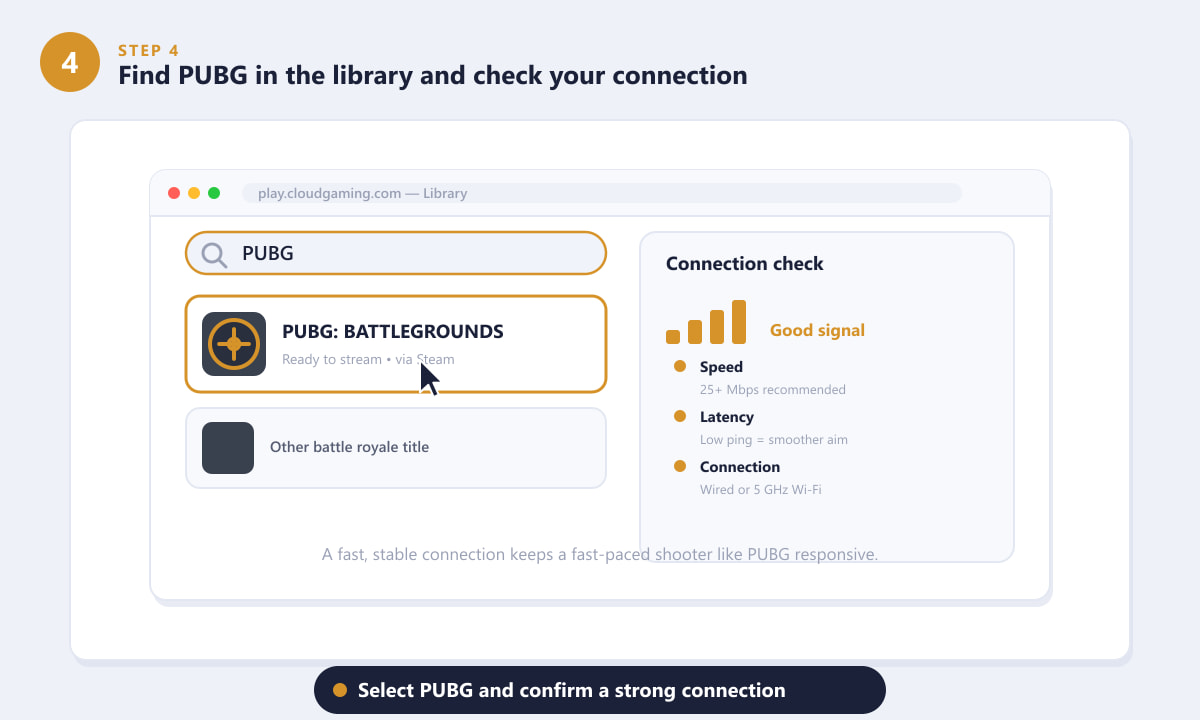
Seleziona PUBG, quindi verifica di disporre di una connessione stabile e a bassa latenza per uno streaming fluido. -
Passaggio 5: Avvia il browser e partecipa a una partita
Una volta che tutto è collegato e la connessione sembra stabile, premi "Gioca". Il servizio avvia una sessione remota, PUBG si carica nella scheda del browser e accedi alla lobby di gioco. Da lì, il gioco è identico alla versione desktop: mettiti in coda per una partita, seleziona la tua zona di atterraggio sulla mappa, lanciati con il paracadute, raccogli il bottino e combatti per essere l'ultimo a rimanere in vita. Poiché non viene installato nulla localmente, puoi riprendere a giocare da un altro dispositivo accedendo con gli stessi account.
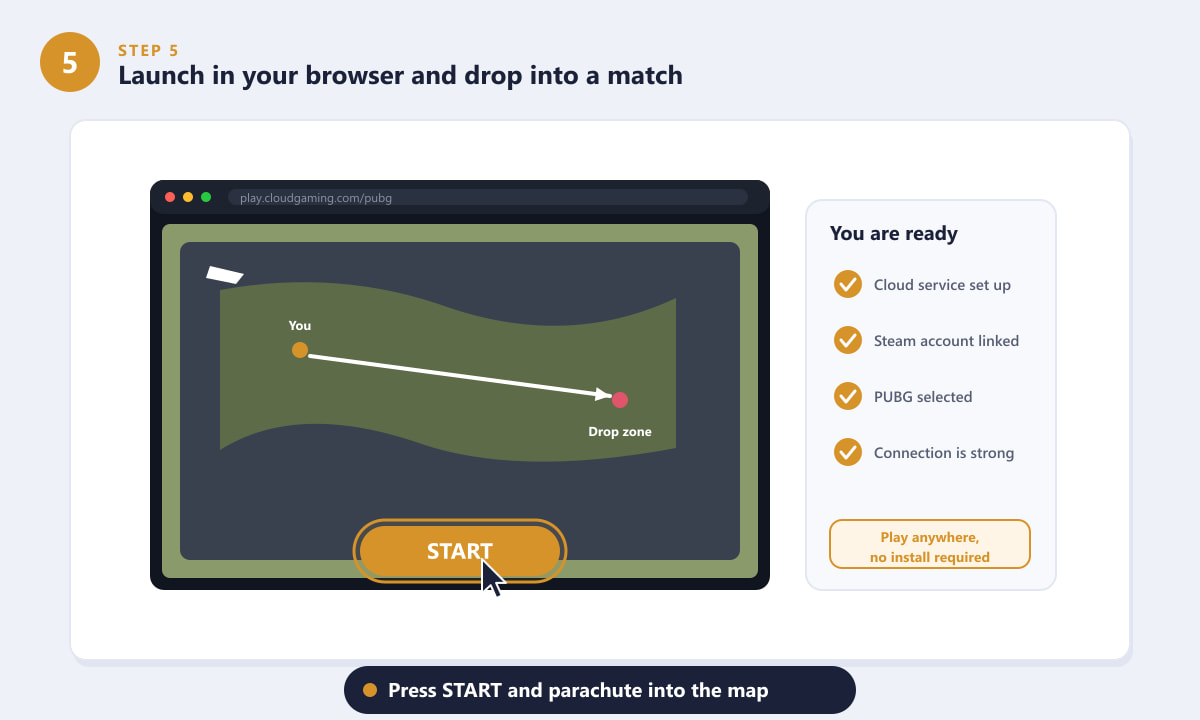
Premi START per avviare la sessione in streaming e lanciarti con il paracadute sulla mappa.
Consigli per un'esperienza di navigazione ottimale
- Se possibile, usa una connessione cablata. Una connessione Ethernet riduce le interruzioni e i picchi di latenza che penalizzano maggiormente chi gioca velocemente.
- Utilizza un controller o mouse e tastiera. I comandi touch possono essere utili in caso di necessità, ma mirare con precisione in PUBG è molto più facile con i dispositivi di input appropriati.
- Riproduci a schermo intero. Ingrandire la scheda riduce le distrazioni e offre allo streaming una porzione di schermo maggiore da visualizzare.
- Chiudi i download in background. Qualsiasi attività che consuma banda, come aggiornamenti o streaming video, compromette direttamente la qualità del gioco.
- Siediti vicino al router. Se devi usare il Wi-Fi, la banda a 5 GHz e una breve distanza fanno una differenza notevole.
Risoluzione dei problemi comuni
Il video appare sfocato o continua a scattare
Nella maggior parte dei casi si tratta di un problema di connessione. Se possibile, passa a una connessione cablata, avvicinati al router e interrompi gli altri download in corso. Anche ridurre la qualità dello streaming nelle impostazioni del servizio può contribuire a stabilizzare una linea debole.
I miei comandi sembrano avere un ritardo.
Il ritardo di input nel cloud gaming è dovuto alla latenza. Un ping elevato rende la mira lenta e poco reattiva, quindi testa la tua connessione, usa una connessione Ethernet ed evita di giocare su reti pubbliche congestionate.
PUBG non compare nella libreria
Assicurati che PUBG sia effettivamente presente nella tua libreria di Steam e che il tuo account Steam sia correttamente collegato al servizio cloud. Se necessario, ricollega il negozio e aggiorna il catalogo.
Domande frequenti
È davvero possibile giocare a PUBG tramite browser?
Non nativamente. PUBG: BATTLEGROUNDS è un gioco per PC e console, ma è possibile giocarci in una scheda del browser tramite streaming con un servizio di cloud gaming che lo supporti.
PUBG è giocabile gratuitamente tramite browser?
PUBG è un gioco gratuito, ma i servizi di cloud gaming spesso richiedono un abbonamento o un abbonamento a pagamento per accedere a livelli di prestazioni superiori. Alcuni offrono opzioni gratuite limitate. Verifica i prezzi del servizio.
Di che velocità di internet ho bisogno?
Punta a una connessione stabile di circa 25 Mbps o superiore con bassa latenza. Una connessione Ethernet cablata o un segnale Wi-Fi a 5 GHz potente offrono i risultati migliori.
Posso giocare a PUBG da un Chromebook o un tablet?
Sì. Dato che il gioco viene eseguito nel cloud, dispositivi leggeri come Chromebook e tablet possono riprodurre in streaming PUBG purché dispongano di un browser compatibile e di una connessione veloce.
I miei progressi verranno salvati?
Sì. Stai giocando con il tuo account PUBG tramite cloud, quindi i tuoi progressi, le statistiche e gli oggetti sono collegati a quell'account e non a un singolo dispositivo.
Considerazioni finali
Giocare a PUBG online dal browser si basa su un'idea semplice: lasciare che un server cloud si occupi dell'elaborazione e dello streaming del gioco. Aggiungi PUBG alla tua libreria di Steam, accedi a un servizio di cloud gaming che lo supporti, collega il tuo account e avvia lo streaming in una scheda del browser. Con una connessione stabile, potrai goderti il battle royale completo su quasi tutti i dispositivi, senza bisogno di scaricare nulla. Per maggiori dettagli sul gioco, visita il sito ufficiale di PUBG: BATTLEGROUNDS .









