Home
» 🎮 Esports
»
Fortnite: Modifica all'avvio vs. Doppio tasto di modifica: quale configurazione è meglio utilizzare?
Fortnite: Modifica all'avvio vs. Doppio tasto di modifica: quale configurazione è meglio utilizzare?
Se sei alle prime armi con le modifiche alle costruzioni di Fortnite, inizia con la configurazione che ti permette di effettuare modifiche precise e ripetibili senza distogliere la mira dal combattimento. Per la maggior parte dei giocatori che stanno imparando le basi, la conferma automatica delle modifiche (il nome attuale della vecchia impostazione "Conferma modifica al rilascio") è il punto di partenza più semplice. Una configurazione con due tasti di modifica può essere adatta ai giocatori che desiderano un input di conferma manuale separato, ma aggiunge un'azione in più e non è automaticamente più veloce. Prova entrambe le configurazioni con la stessa modifica al muro prima di decidere.
La differenza risiede in parte in un'impostazione e in parte nella scelta dei tasti di scelta rapida. Non sono sempre mutuamente esclusive e non esiste un preset ufficiale di Epic chiamato "tasti di modifica doppi". Questa guida spiega i termini, mostra cosa preparare e offre un metodo semplice per confrontarli.
Cosa significano "modifica al rilascio" e "doppio tasto di modifica"?
"Modifica al rilascio" è il nome comunemente usato nella community per indicare la conferma automatica delle modifiche al rilascio del pulsante di selezione. Epic ha cambiato il nome dell'impostazione in " Conferma automatica delle modifiche " nella versione 24.30 di Fortnite, sostituendo "Conferma modifica al rilascio". Le note di rilascio di Epic affermano che la nuova impostazione può confermare automaticamente le modifiche e annullarle quando è impostata su "Entrambi". Le etichette e le opzioni disponibili possono cambiare con il gioco, quindi è consigliabile utilizzare la dicitura presente nelle impostazioni attuali.
L'espressione "tasti di modifica doppi" è una convenzione usata dai giocatori, non un nome ufficiale per le impostazioni. I giocatori la utilizzano per descrivere l'assegnazione di azioni di modifica a due tasti facilmente raggiungibili, ad esempio un tasto per entrare in modalità modifica e un altro per confermare. Alcuni giocatori usano questa espressione per indicare due combinazioni di tasti di modifica alternative. Poiché il termine non è standardizzato, è consigliabile controllare i nomi effettivi delle azioni nei propri comandi anziché copiare una configurazione "doppio tasto di modifica" senza verificare la funzione di ciascun tasto.
Modificare un edificio significa selezionare parti di un muro, pavimento, scala o tetto costruito dal giocatore per cambiarne la forma. Un comando di conferma applica la forma selezionata; il comando di ripristino riporta l'elemento al suo stato originale. Se queste azioni sono nuove per te, fai prima pratica su un muro.
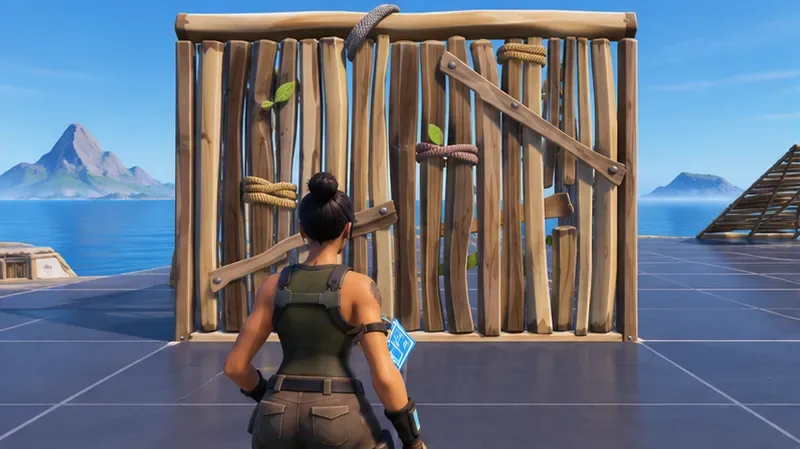
Iniziate con una parete intatta in un'area di allenamento sicura, in modo che ogni ripetizione parta dalla stessa posizione.
Quale configurazione dovrebbe provare per prima un principiante?
Impostare
Che sensazione si prova durante il montaggio
Adatto quando
Scambio
Conferma automatica delle modifiche
Seleziona la forma da modificare, quindi rilascia per confermare.
Durante l'apprendimento della sequenza di modifica, si desidera ridurre al minimo gli input separati.
Il momento del rilascio diventa parte integrante del movimento. Un rilascio affrettato o accidentale può confermare una forma prima ancora che tu l'abbia desiderata.
Input separati per la modifica e la conferma
Accedi alla modalità di modifica, seleziona le tessere, quindi premi il tasto di conferma che hai assegnato.
Preferisci controllare esattamente quando viene applicata la forma selezionata.
È necessaria un'azione aggiuntiva da coordinare e il tasto potrebbe entrare in conflitto con i comandi di costruzione o movimento nelle vicinanze.
Per un principiante, il punto di partenza più pratico è solitamente la conferma automatica delle modifiche, se il menu corrente offre questa opzione. In questo modo la sequenza rimane semplice da comprendere: entra in modalità modifica, seleziona, rilascia e sposta. Se già esegui modifiche deliberate con disinvoltura e preferisci una conferma specifica, prova a utilizzare un input di conferma separato. Nessuna delle due opzioni garantisce modifiche più veloci o combattimenti migliori; la tua precisione e la tua capacità di continuare a costruire contano più di una funzione appariscente.
Epic offre anche una funzione separata chiamata Simple Edit . Questa modifica il modo in cui si seleziona una forma di modifica e, secondo Epic, non è disponibile nelle modalità di gioco competitive. Non va confusa con Auto Confirm Edits: le due funzioni influiscono su fasi diverse del processo di modifica.
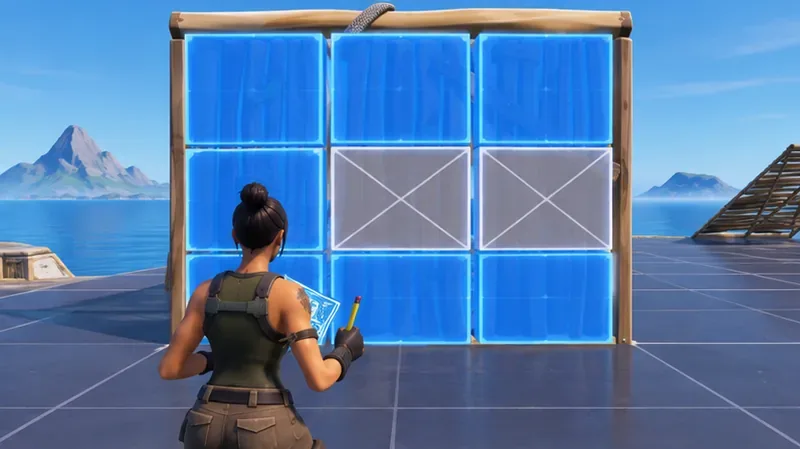
La griglia rappresenta la fase di selezione: scegli la forma desiderata prima che il gioco applichi la modifica.
Prepara i controlli prima di confrontare
Scegli un'ambientazione di allenamento. Usa un'isola di allenamento Creativa o un'altra ambientazione non classificata dove puoi posizionare e riposizionare un muro senza pressione. Epic precisa che le impostazioni possono dipendere dalla modalità di gioco selezionata nella lobby, quindi controlla la modalità se manca un'impostazione.
Apri la pagina dei controlli a destra. Nelle Impostazioni, seleziona la scheda dei controlli da tastiera e mouse per rivedere le tue associazioni di tasti. La guida di supporto di Epic identifica questa opzione con l'icona dei tasti freccia. L'impostazione "Conferma automatica delle modifiche" è stata introdotta nella scheda "Impostazioni di gioco"; controlla il tuo client attuale perché i menu potrebbero cambiare.
Annota i tasti che utilizzi attualmente per Modifica, Conferma e Reimposta. Prendi nota o scatta uno screenshot di riferimento privato prima di modificarli. Evita di assegnare lo stesso tasto ad azioni che si interrompono a vicenda, a meno che il gioco non supporti esplicitamente tale combinazione.
Modifica una cosa alla volta. Per prima cosa, testa l'opzione "Conferma automatica delle modifiche" con i comandi che hai configurato. Poi, per la seconda prova, modifica solo la configurazione di conferma/modifica. Mantenere invariati gli altri comandi renderà il confronto più utile.
Esercitati con ogni configurazione eseguendo la stessa breve sequenza.
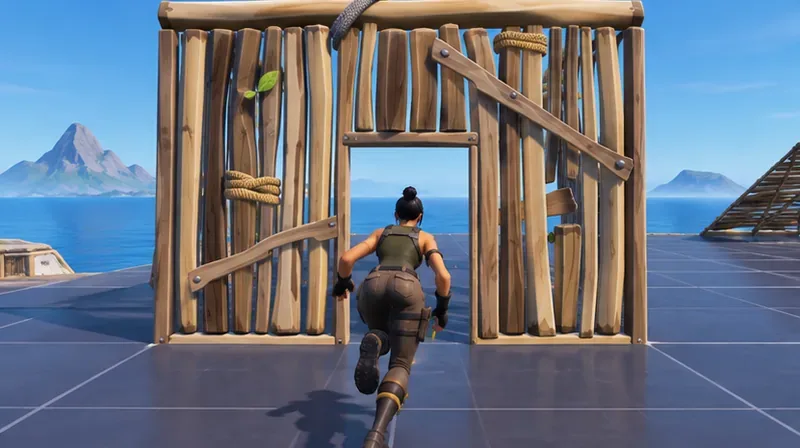
Utilizzate un'apertura semplice, come ad esempio una modifica a forma di porta, e ripetete lo stesso movimento ogni volta. Iniziate abbastanza vicino al muro da mantenere il mirino su di esso. Entrate in modalità modifica, selezionate le tessere, confermate in base alla configurazione scelta, attraversate l'apertura, quindi ripristinate il muro. Non iniziate con una modifica complessa o una sequenza completa di costruzione e combattimento; assicuratevi prima di riuscire a eseguire il ciclo base senza perdere il bersaglio.
Dopo aver confermato l'apertura, eseguila immediatamente; questo ti mostrerà se la modifica si integra con i tuoi movimenti abituali.
Con la conferma automatica delle modifiche, presta attenzione se il rilascio conferma la forma desiderata e se puoi procedere senza ulteriori pause. Con una combinazione di tasti di conferma separata, nota se la pressione aggiuntiva risulta intenzionale o ti fa esitare. Ripeti ogni versione per alcuni minuti. Un confronto utile non si limita alla modifica pulita più veloce: conta quante volte selezioni le tessere sbagliate, confermi troppo presto, dimentichi di premere la conferma o hai bisogno di fermarti e recuperare.
Eseguire diverse ripetizioni pulite con la prima impostazione.
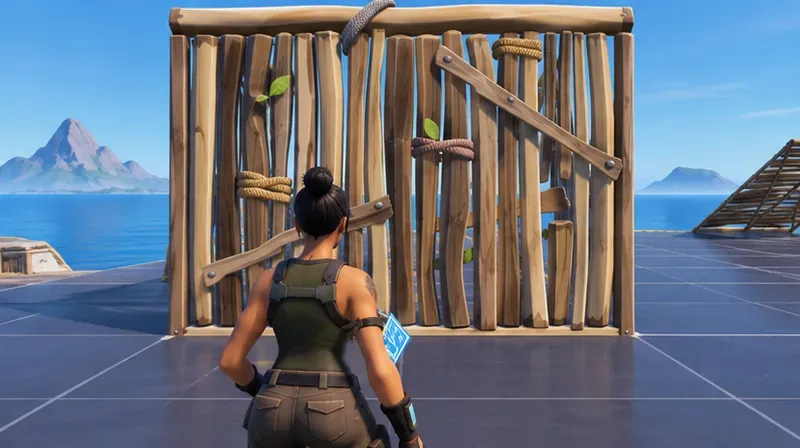
Ripristina il muro dopo ogni tentativo in modo che lo stato iniziale rimanga invariato.
Passa all'altra configurazione senza modificare la sensibilità, i tasti di movimento o i tasti di costruzione.
Ripeti la stessa apertura e lo stesso movimento, poi confronta gli errori e la sensazione di familiarità con la procedura, invece di affidarti a un singolo tentativo insolitamente veloce.
Reimposta il muro tra un tentativo e l'altro in modo che ogni confronto inizi dalla stessa struttura intatta.
Come capire quale è il migliore per te
Mantieni la configurazione che ti permette di effettuare la modifica desiderata in modo coerente, tornare a mirare o costruire senza intoppi ed evitare conferme accidentali. Se la conferma automatica delle modifiche risulta fluida ma spesso rilasci il pulsante prima di selezionare le tessere corrette, rallenta e fai pratica con la fase di selezione. Se i tasti di conferma separati ti sembrano controllati ma continui a non premerli correttamente, prova una combinazione di tasti più comoda o torna alla conferma automatica.
Modifica la tua configurazione se un tasto è in conflitto con il movimento, il cambio arma o un elemento di costruzione che usi spesso; se la tua mano deve allungarsi in modo scomodo; o se le modifiche diventano meno affidabili in una partita vera rispetto all'area di allenamento. Non modificare diverse associazioni di tasti immediatamente prima di una sessione classificata. Dai tempo alla configurazione scelta di familiarizzare con la sequenza in partite a bassa pressione.
Errori comuni da evitare
Presupponendo che "doppio" significhi più veloce. Un secondo input può aumentare il controllo, ma può anche comportare un'azione mancata. Valutalo in base alla correttezza delle ripetizioni.
Copiare un elenco di tasti senza controllare i propri comandi può essere rischioso. Le dimensioni della tastiera, i pulsanti del mouse, la posizione della mano e le associazioni di tasti esistenti sono diverse. Scegli i comandi che puoi raggiungere senza rilasciare inutilmente i tasti di movimento.
Modificare più impostazioni contemporaneamente. Se si modificano contemporaneamente il comportamento di conferma, l'associazione dei tasti, la sensibilità e i tasti di movimento, non sarà possibile capire quale modifica ha causato l'errore.
È importante non confondere la Modifica semplice con la Conferma automatica delle modifiche. Controlla il nome di ciascuna impostazione e ricorda che la Modifica semplice ha dei limiti in modalità competitiva.
Esercitati solo stando fermo. Una volta che la modifica base del muro è affidabile, aggiungi un piccolo movimento prima e dopo. Il risultato utile è una modifica che puoi usare mentre ti muovi e torni all'azione successiva.
Le scene di prova qui sopra illustrano la sequenza; non sono screenshot del menu delle impostazioni attuale di Fortnite. Per le etichette esatte, fai riferimento alle impostazioni del gioco che hai installato.