Il lag su Fortnite su PC è uno dei problemi più comuni lamentati dai giocatori, ma è quasi sempre risolvibile. Che si tratti di ping elevato, FPS bassi, scatti continui o blocchi improvvisi durante la partita, la causa principale è solitamente da ricercare in driver obsoleti, impostazioni di gioco errate, applicazioni in background che consumano risorse o una connessione di rete debole. Segui i sei passaggi seguenti in ordine e nella maggior parte dei casi noterai una differenza.
Prima di iniziare
In Fortnite esistono due tipi distinti di lag: il lag FPS (il tuo PC non riesce a renderizzare i fotogrammi abbastanza velocemente) e il lag di rete (la tua connessione ai server di Epic è lenta o instabile). Molti giocatori riscontrano entrambi i problemi contemporaneamente. I passaggi seguenti risolvono entrambi. Non è necessario alcun software speciale: tutto utilizza gli strumenti integrati in Windows e nell'Epic Games Launcher.
Come risolvere i problemi di lag di Fortnite su PC
-
Passaggio 1: Aggiorna i driver della scheda grafica
I driver GPU obsoleti sono la causa più comune di rallentamenti e cali di FPS in Fortnite. Se possiedi una scheda NVIDIA, apri GeForce Experience e fai clic su Driver → Verifica aggiornamenti . Per le schede AMD, utilizza AMD Software: Adrenalin Edition e verifica la disponibilità di nuovi driver nella scheda Home . Gli utenti Intel Arc possono aggiornare i driver tramite Intel Arc Control . Riavvia sempre il PC dopo aver installato un nuovo driver prima di testare nuovamente Fortnite.
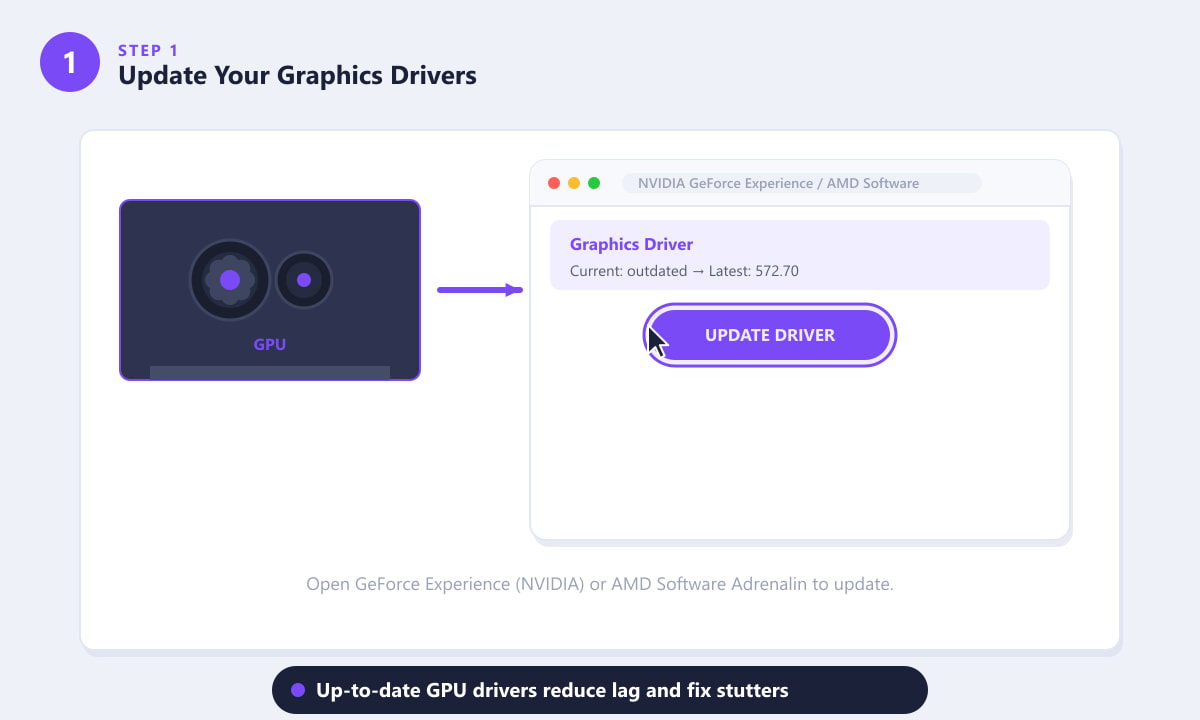
Apri GeForce Experience (NVIDIA) o AMD Software Adrenalin per scaricare il driver più recente: un singolo aggiornamento può eliminare i rallentamenti. -
Passaggio 2: Abbassa le impostazioni grafiche del gioco
In Fortnite, premi Esc → Impostazioni → Video . Imposta i preset di qualità su Basso : questo da solo in genere raddoppia o triplica il frame rate su hardware di fascia media. Disattiva anche Ombre e Anti -aliasing , imposta Texture ed Effetti su Basso e assicurati che la Modalità finestra sia impostata su Schermo intero (non Finestra o Senza bordi) in modo che Fortnite abbia il controllo esclusivo della tua GPU. Applica le modifiche, quindi prova in una partita.
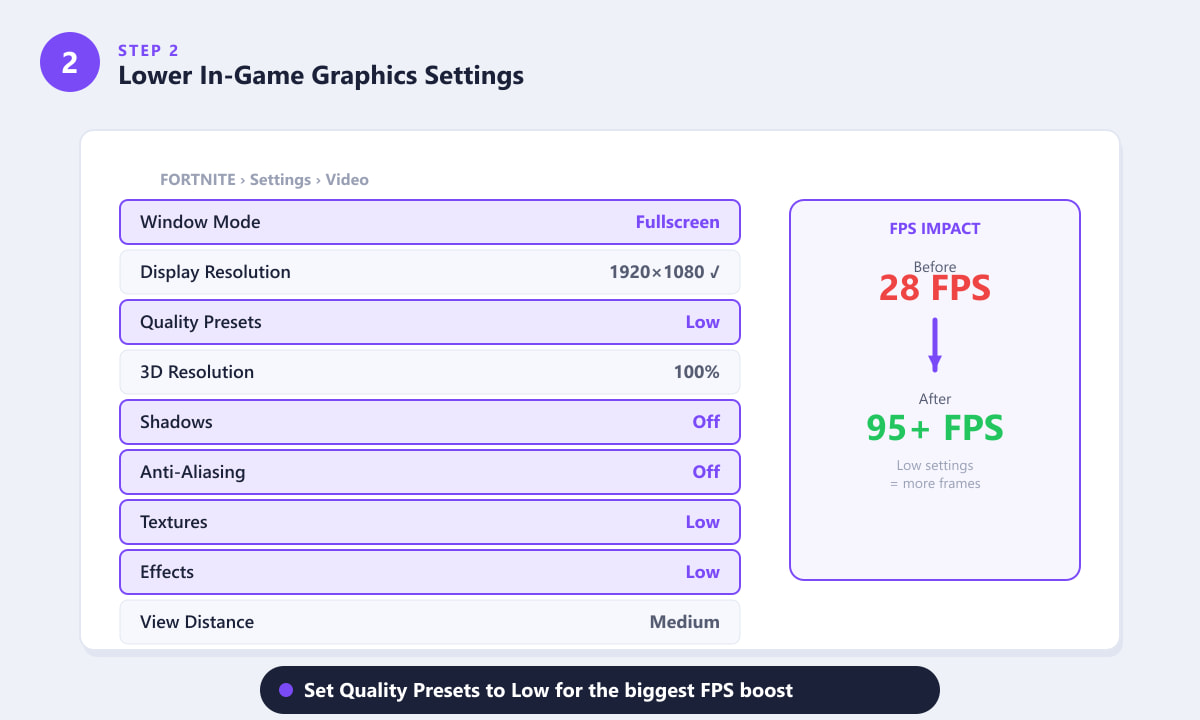
Impostando la qualità su Bassa e disabilitando le ombre, è possibile passare da 28 FPS a oltre 95 FPS con lo stesso hardware. -
Passaggio 3: Imposta Fortnite su priorità alta e chiudi le app in background.
Premi Ctrl + Maiusc + Esc per aprire Gestione attività mentre Fortnite è in esecuzione. Nella scheda Processi , fai clic con il pulsante destro del mouse su FortniteClient-Win64-Shipping , posiziona il cursore su Imposta priorità e scegli Alta . In questo modo, Windows assegnerà più tempo della CPU a Fortnite rispetto ad altre attività. Già che ci sei, chiudi con Termina attività qualsiasi processo che consuma CPU o RAM inutilmente: schede del browser, video di Discord, Spotify, utilità di aggiornamento del sistema e così via.
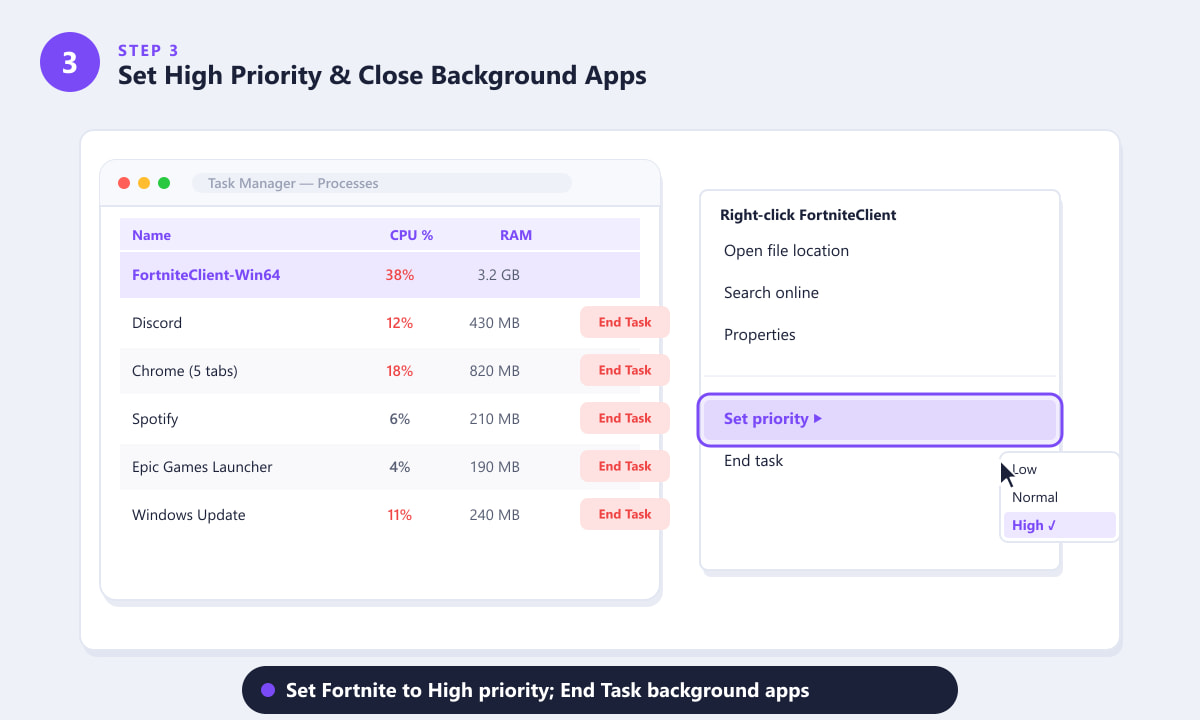
Fai clic con il pulsante destro del mouse su FortniteClient in Gestione attività per impostare la priorità su Alta, quindi chiudi tutte le applicazioni che stanno consumando CPU e RAM. -
Passaggio 4: Passa al piano di risparmio energia Prestazioni elevate e disattiva le ottimizzazioni a schermo intero
Windows imposta di default il piano di risparmio energia "Bilanciato" , che limita le prestazioni della CPU per risparmiare energia. Per modificarlo, premi Win + R , digita
powercfg.cple premi Invio. Seleziona " Prestazioni elevate ". Per un ulteriore incremento delle prestazioni, fai clic con il pulsante destro del mouse sul file eseguibile di Fortnite (che si trova nella cartella di installazione di Epic), vai su Proprietà → Compatibilità , seleziona "Disabilita ottimizzazioni a schermo intero" ed "Esegui come amministratore" , quindi fai clic su Applica. Le ottimizzazioni a schermo intero possono causare micro-scatti in molti giochi, incluso Fortnite.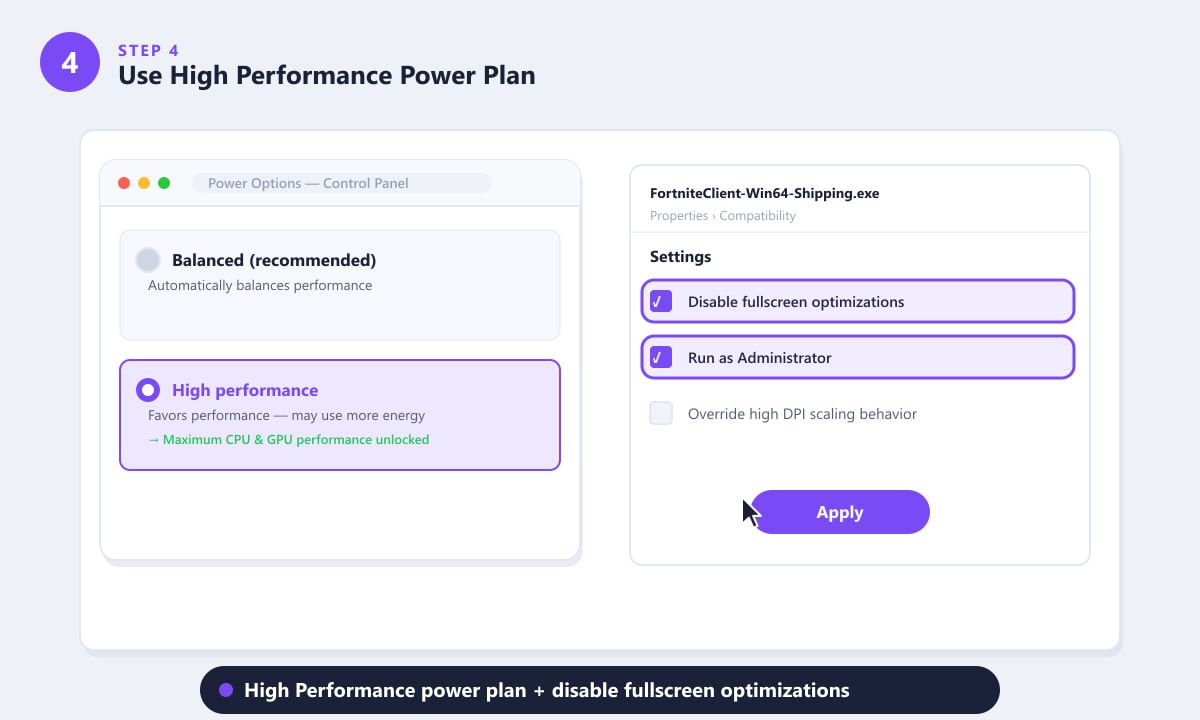
Il piano di risparmio energetico Prestazioni elevate impedisce alla CPU di rallentare, e la disattivazione delle ottimizzazioni a schermo intero elimina una comune causa di rallentamenti. -
Passaggio 5: Migliora la tua connessione di rete
Per risolvere i problemi di ping elevato e di lag, la modifica più efficace che puoi apportare è passare dal Wi-Fi a una connessione Ethernet cablata . Il Wi-Fi introduce latenza variabile e perdita di pacchetti che nessun software può compensare completamente. Se non è possibile utilizzare Ethernet, avvicinati al router o passa alla banda a 5 GHz. Dovresti anche svuotare la cache DNS: apri il prompt dei comandi come amministratore ed esegui il comando
ipconfig /flushdnsseguito danetsh int ip reset, quindi riavvia il PC. Puoi anche cambiare la regione di matchmaking di Fortnite in Impostazioni → Gioco → Regione : scegli il server più vicino a te geograficamente.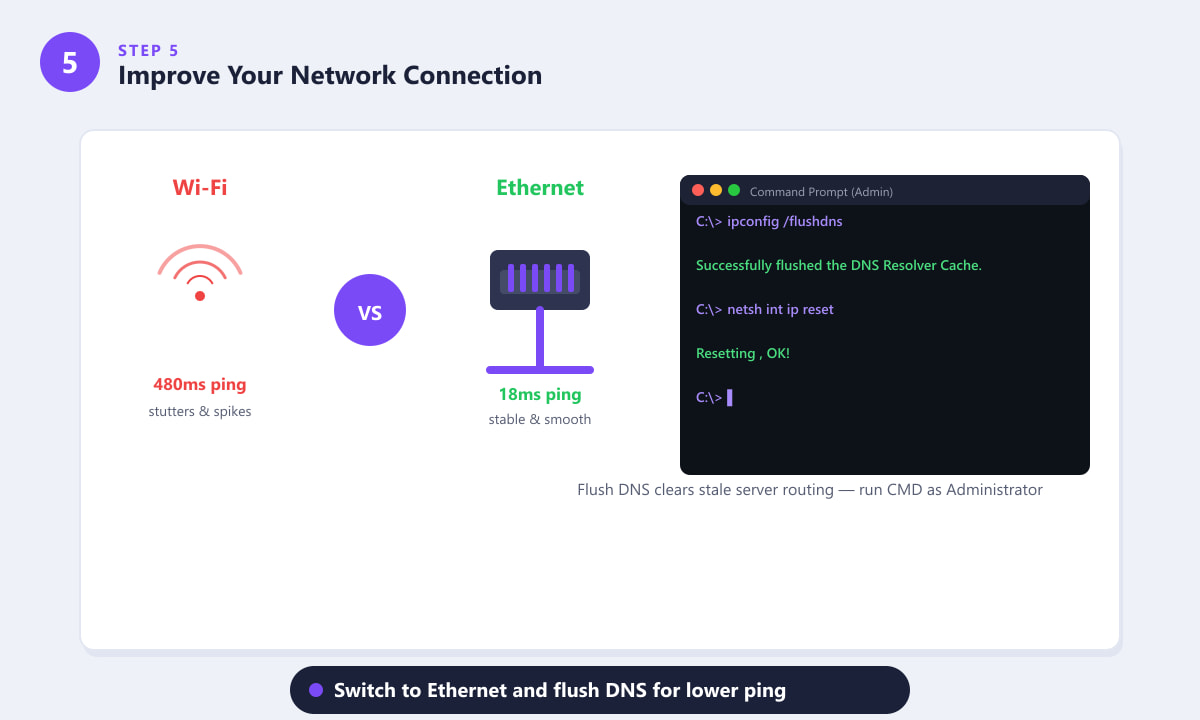
Una connessione Ethernet cablata può ridurre il ping da 480 ms a meno di 20 ms. Anche lo svuotamento della cache DNS elimina le informazioni di routing obsolete che aumentano la latenza. -
Passaggio 6: Verifica i file di gioco nell'Epic Games Launcher
I file di Fortnite danneggiati o mancanti causano arresti anomali, rallentamenti e cali di prestazioni che non vengono risolti modificando i driver o le impostazioni. Nell'Epic Games Launcher, vai alla tua Libreria , fai clic sul menu con i tre puntini ( … ) sulla scheda di Fortnite e seleziona Verifica . Il launcher eseguirà la scansione di tutti i file di gioco e scaricherà automaticamente quelli danneggiati o mancanti. Questa operazione può richiedere dai 5 ai 30 minuti, a seconda della velocità del tuo disco rigido. Una volta completata, avvia Fortnite e verifica nuovamente il funzionamento.
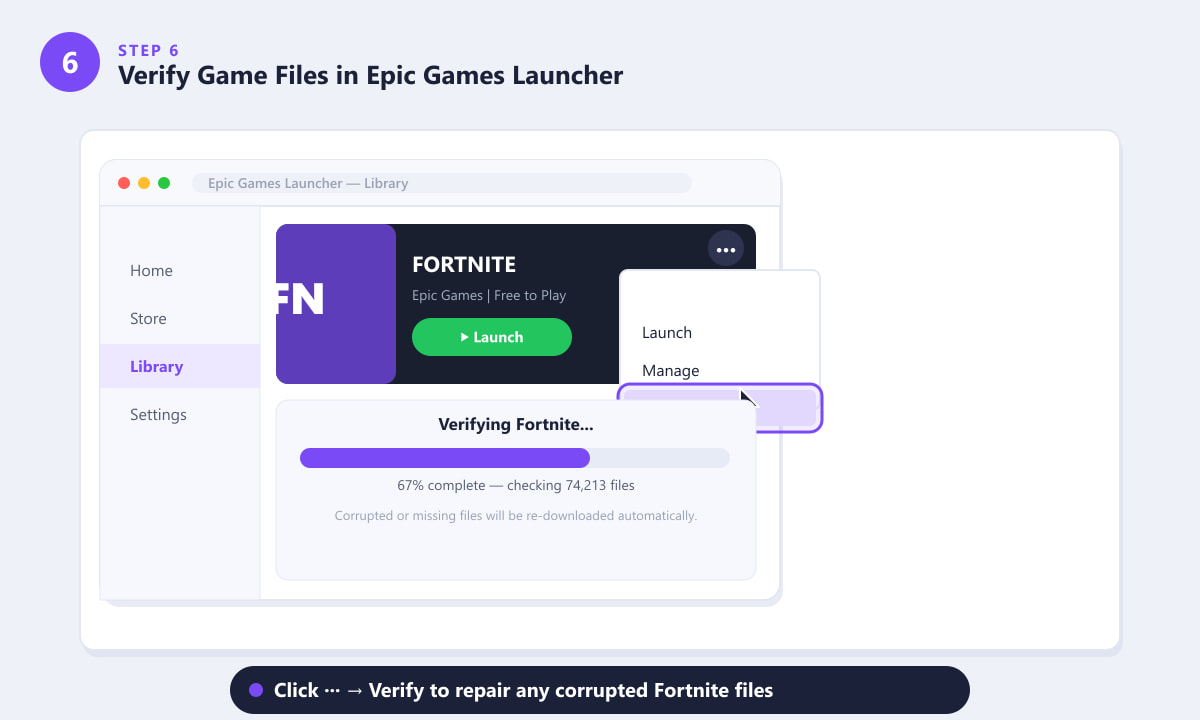
Fai clic sul menu con i tre puntini sulla miniatura di Fortnite nella tua Libreria Epic e scegli Verifica per riparare eventuali file danneggiati.
Consigli extra per migliorare le prestazioni in Fortnite
- Attiva la modalità Prestazioni. Nelle impostazioni video di Fortnite, imposta la modalità di rendering su Prestazioni (Alpha) se il tuo PC la supporta. Questa modalità utilizza un motore di rendering semplificato, ottimizzato per il massimo numero di FPS anziché per la fedeltà visiva.
- Limita il frame rate. In Impostazioni → Video, imposta il limite di frame rate su un valore che il tuo PC può raggiungere costantemente (ad esempio 60 o 144) anziché senza limiti. Un frame rate stabile offre una fluidità maggiore rispetto a un frame rate variabile.
- Aggiorna Windows. Vai su Impostazioni → Windows Update e installa tutti gli aggiornamenti in sospeso, inclusi gli aggiornamenti facoltativi dei driver.
- Controlla la tua unità di archiviazione. Fortnite installato su un'unità SSD carica le texture molto più velocemente rispetto a un disco rigido, riducendo i rallentamenti quando vengono caricate nuove aree della mappa.
- Disattiva la Xbox Game Bar. Vai su Impostazioni → Giochi → Xbox Game Bar e disattivala: funziona in background e può interferire con le prestazioni di gioco.
Risoluzione dei problemi
Fortnite continua a rallentare anche dopo aver provato tutte le soluzioni sopra descritte.
Verifica se i server di Fortnite presentano problemi visitando la pagina di stato di Epic Games . Interruzioni del servizio o prestazioni ridotte da parte di Epic causeranno lag per tutti, indipendentemente dalla configurazione locale.
Il ritardo si verifica solo in determinati momenti della giornata.
Questo di solito indica una congestione della rete, sia sulla rete del tuo provider Internet durante le ore di punta, sia sui server di Epic. Prova a giocare nelle ore non di punta oppure contatta il tuo provider Internet per verificare la presenza di problemi di congestione noti sulla tua linea.
Il frame rate cala improvvisamente durante una partita, ma per il resto funziona correttamente.
Spesso si tratta di un problema termico. Utilizza un programma gratuito come HWMonitor o MSI Afterburner per monitorare le temperature di CPU e GPU durante il gioco. Se una delle due raggiunge o supera i 90 °C, significa che l'hardware sta riducendo le prestazioni per proteggersi. Pulisci la polvere dalle ventole e dai dissipatori del PC e assicurati che il case abbia un flusso d'aria adeguato.
Domande frequenti
Perché Fortnite è così lento sul mio PC?
Le cause più comuni sono driver grafici obsoleti, impostazioni grafiche troppo elevate per l'hardware, applicazioni in background che utilizzano CPU e RAM, una connessione Wi-Fi con latenza elevata o file di gioco danneggiati. Segui i sei passaggi sopra descritti per identificare e risolvere la causa nel tuo caso.
Abbassare le impostazioni grafiche aiuta davvero a ridurre il lag in Fortnite?
Sì, soprattutto per quanto riguarda il lag degli FPS. Impostando le opzioni di qualità su Basso e disattivando Ombre e Anti-aliasing è possibile più che raddoppiare il frame rate sui PC di fascia media, rendendo il gioco significativamente più fluido.
Come faccio a controllare il mio ping in Fortnite?
In Fortnite, vai su Impostazioni → Gioco → HUD e attiva Statistiche di debug di rete . Questo mostrerà il tuo ping attuale e la perdita di pacchetti durante una partita, permettendoti di verificare se il lag è un problema di rete o di prestazioni del PC.
Fortnite può girare a 60 FPS su un PC di fascia bassa?
In molti casi sì, soprattutto con la modalità Prestazioni attivata e la grafica impostata su Bassa. Fortnite è stato continuamente ottimizzato e funziona anche su hardware relativamente modesto se le impostazioni sono configurate correttamente.
Dovrei usare una VPN per ridurre il lag su Fortnite?
In generale no. Una VPN aggiunge un passaggio extra alla connessione, il che nella maggior parte dei casi aumenta il ping. L'unico scenario in cui una VPN potrebbe essere utile è se il tuo provider di servizi internet (ISP) limita attivamente il traffico di gioco, cosa piuttosto rara.
Per concludere
Il lag su Fortnite su PC è frustrante, ma raramente permanente. Inizia aggiornando i driver della GPU e impostando le opzioni grafiche su basse (passaggi 1 e 2): questi accorgimenti risolvono la maggior parte dei problemi di FPS in pochi minuti. Successivamente, se il ping è il problema principale, intervieni sulla rete utilizzando un cavo Ethernet e svuotando la cache DNS (passaggio 5). Se nessun'altra soluzione funziona, la verifica dei file di gioco (passaggio 6) spesso individua dati corrotti che causano misteriosi problemi di prestazioni. Per le note sulla patch più recenti e i requisiti di sistema di Fortnite, consulta il sito web ufficiale di Fortnite .









