Il lag in Fortnite, anche con una connessione internet stabile, è uno dei problemi più frustranti nel mondo dei videogiochi: il test di velocità mostra 200 Mbps, eppure il gioco scatta, il personaggio si teletrasporta o il contatore del ping a 200 ms lampeggia in rosso nell'angolo dello schermo. Il motivo è che la velocità di download effettiva e il lag in gioco sono due cose molto diverse, e diversi fattori esterni alla connessione internet possono rendere Fortnite ingiocabile.
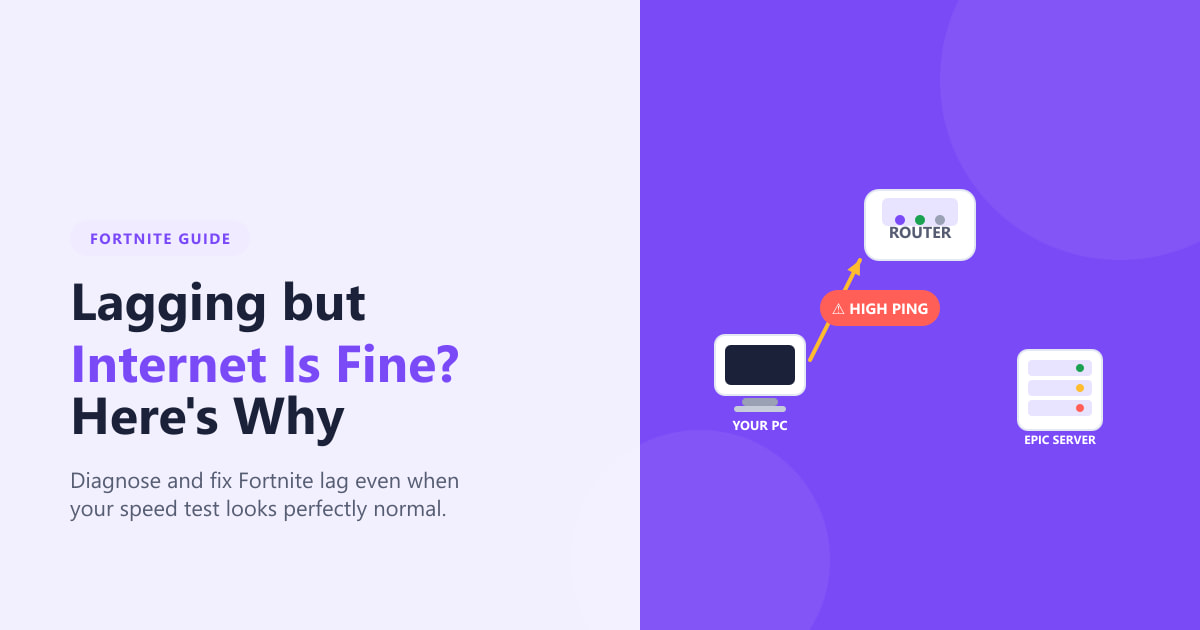
Questa guida illustra le cinque cause più comuni di rallentamenti in Fortnite, nonostante una connessione internet apparentemente stabile, fornendo una spiegazione chiara e una soluzione pratica per ciascuna di esse.
Perché Fortnite lagga anche se la tua connessione internet sembra funzionare bene?
-
Sezione 1: I server di Epic potrebbero essere la vera causa
Prima di modificare qualsiasi impostazione sul tuo PC, verifica se il problema dipende da Epic. Quando i server di Epic Games sono sottoposti a un carico elevato, ad esempio durante il lancio di una nuova stagione, un evento live o un'interruzione imprevista, tutti i giocatori subiscono rallentamenti, indipendentemente dalla qualità della loro connessione. Visita status.epicgames.com e cerca eventuali voci "Degradato" o "Interruzione" accanto a Fortnite o al matchmaking. Se le vedi, non c'è nulla da risolvere localmente: il lag si risolverà non appena Epic ripristinerà il servizio. Controlla i social media per conferma e attendi.
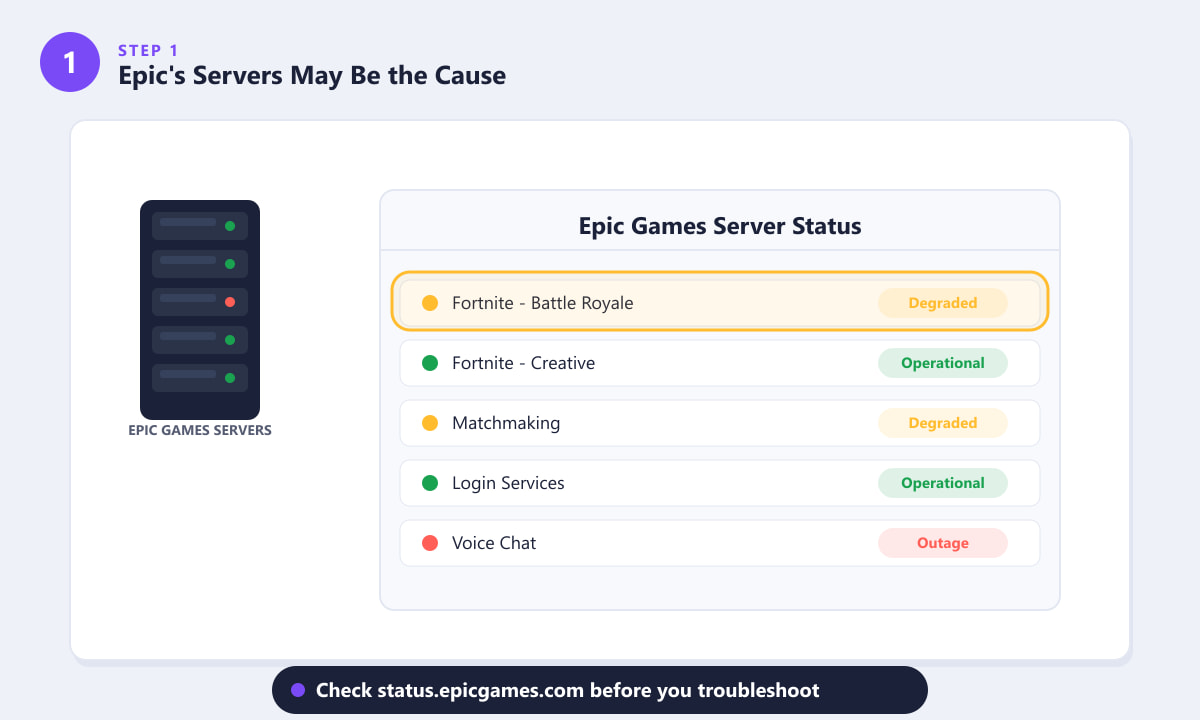
Lo stato "Degradato" sulla pagina di stato di Epic Games indica un lag che inizia e finisce senza che siano state apportate modifiche a livello locale. -
Sezione 2: La velocità non è la latenza: il vero colpevole è il ping
La velocità della tua connessione internet misura quanti megabit al secondo transitano attraverso la tua connessione. Fortnite utilizza a malapena 5-10 Mbps di dati durante una partita. Ciò che conta per il gaming è la latenza : il tempo in millisecondi (ms) impiegato da un pacchetto di dati per viaggiare dal tuo PC ai server di gioco di Epic e ritorno. Una connessione da 200 Mbps con 180 ms di latenza avrà un lag molto maggiore rispetto a una connessione da 50 Mbps con 20 ms. I picchi di ping sono spesso causati dalla congestione della rete tra il tuo provider di servizi internet e i data center regionali di Epic, una congestione che un test di velocità verso un server vicino non rileverà mai. In Fortnite, apri le Impostazioni > scheda Gioco e abilita le statistiche di debug di rete per visualizzare il tuo ping reale durante il gioco.
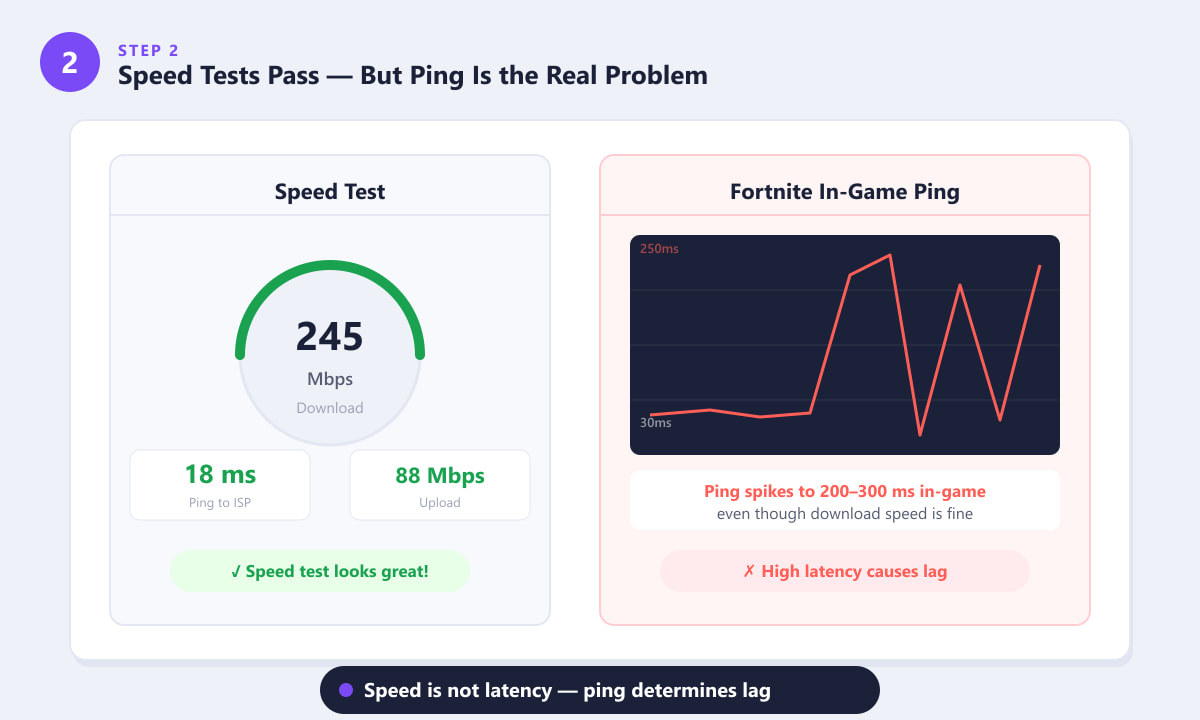
Un risultato perfetto in un test di velocità può coesistere con picchi di ping estremi durante il gioco: misurano cose diverse. -
Sezione 3: Le app in background rubano larghezza di banda e CPU
Anche se la larghezza di banda totale è sottoutilizzata, i processi in background possono causare rallentamenti a Fortnite in due modi: consumando la piccola quota di larghezza di banda effettivamente necessaria al gioco, oppure assorbendo cicli della CPU che dovrebbero essere destinati al motore di gioco. Tra i principali responsabili si annoverano Windows Update che scarica patch in background, Steam o Epic che aggiornano altri giochi, le videochiamate o la condivisione dello schermo su Discord e i servizi di sincronizzazione cloud come OneDrive o Google Drive che caricano screenshot. Apri Gestione attività (Ctrl + Maiusc + Esc), ordina la scheda Processi per Utilizzo rete e chiudi o metti in pausa qualsiasi applicazione che consumi larghezza di banda mentre giochi. Controlla anche la colonna CPU: qualsiasi processo che superi il 15-20% e che non sia Fortnite dovrebbe essere chiuso. Impostare Fortnite su Priorità alta in Gestione attività può anche aiutare il gioco a ottenere il tempo CPU di cui ha bisogno.
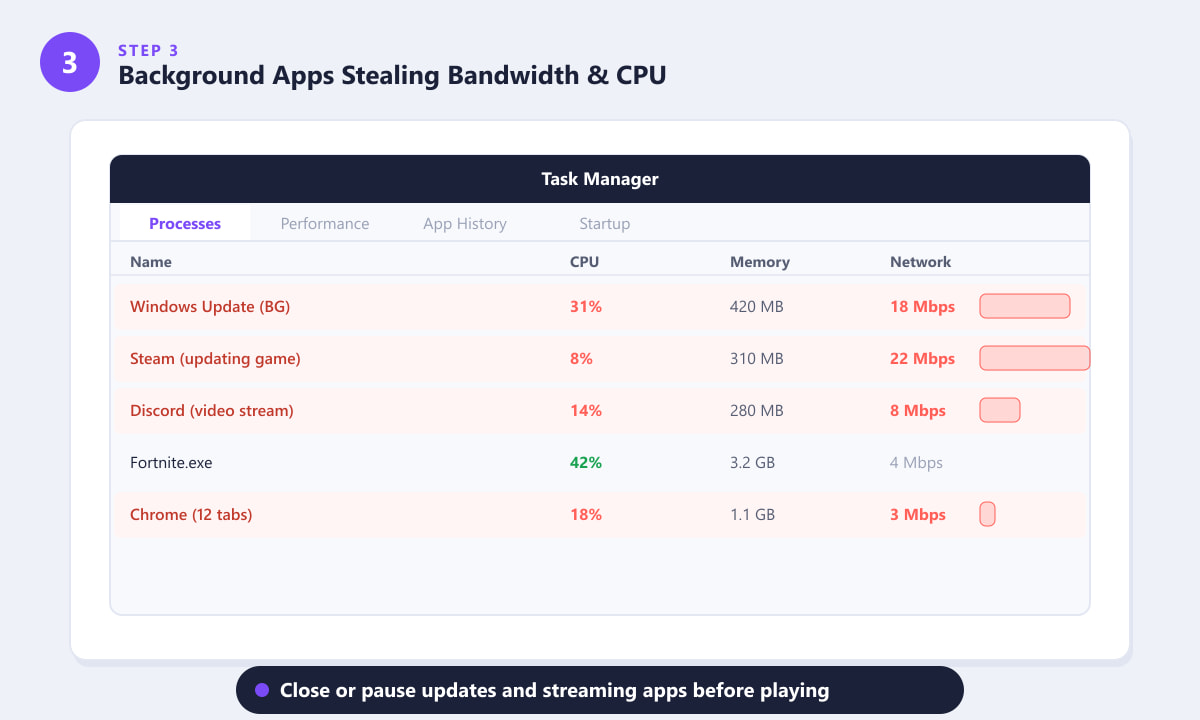
I processi in background possono saturare la larghezza di banda e la CPU anche quando la connessione Internet è veloce. -
Sezione 4: Il Wi-Fi introduce perdita di pacchetti e jitter
Il Wi-Fi è comodo, ma fondamentalmente inaffidabile per il gaming competitivo. I segnali wireless condividono le frequenze radio con le reti vicine e i dispositivi domestici (forni a microonde, telefoni cordless), causando la perdita di pacchetti : pacchetti di dati di gioco che semplicemente scompaiono durante la trasmissione e devono essere ritrasmessi. Anche una perdita di pacchetti del 2-3% è sufficiente a rendere Fortnite lento e soggetto a lag. A differenza della velocità di download, la perdita di pacchetti è invisibile alla maggior parte dei test di velocità. Se utilizzi il Wi-Fi, la soluzione più efficace per il lag di Fortnite è collegare un cavo Ethernet direttamente dal router o modem al PC o alla console. Se non è possibile utilizzare un cavo, come minimo posiziona il router nella stessa stanza, passa alla banda a 5 GHz invece che a 2,4 GHz e riduci il numero di dispositivi che condividono la rete mentre giochi.
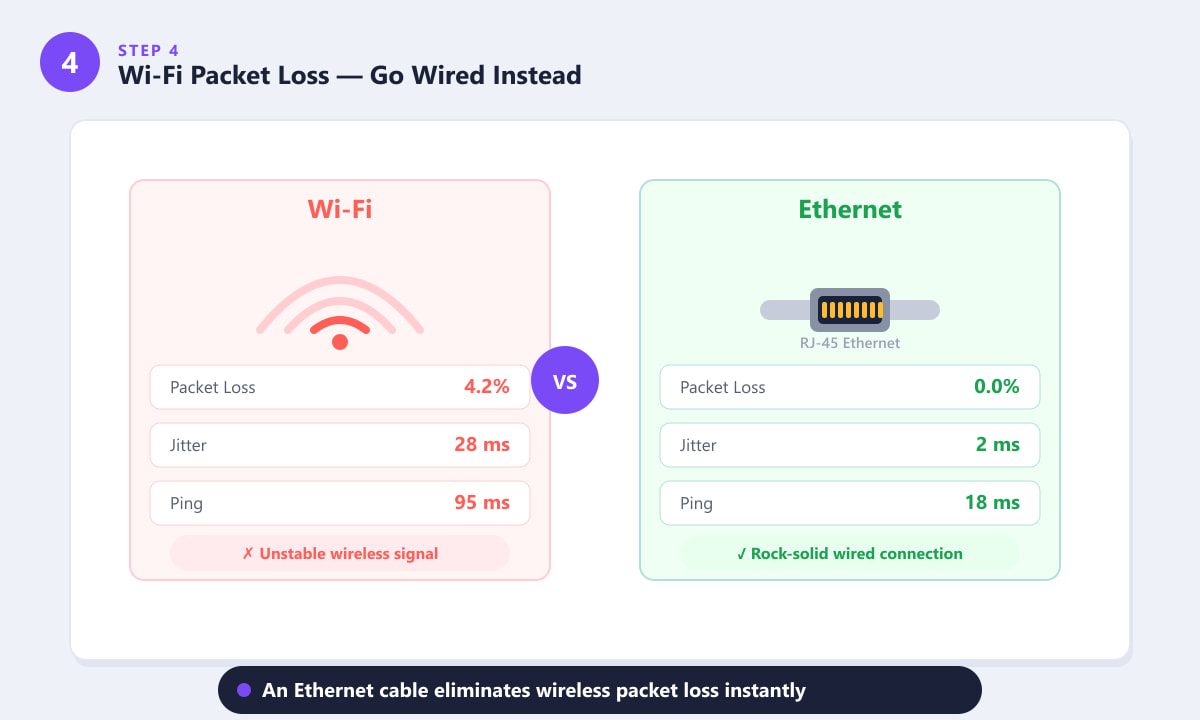
La connessione Ethernet cablata elimina la perdita di pacchetti e il jitter introdotti dal Wi-Fi, anche su reti veloci. -
Sezione 5: File di gioco danneggiati o driver della GPU obsoleti
I problemi lato client, ovvero problemi sul tuo PC piuttosto che sulla rete, sono un'altra importante causa di lag in Fortnite, che si manifesta con scatti, cali di frame rate e micro-blocchi anche quando il ping sembra corretto. I file di gioco danneggiati possono causare il blocco del motore di gioco durante il caricamento di risorse corrotte. Per risolvere questo problema, apri Epic Games Launcher , vai su Libreria, fai clic sui tre puntini accanto a Fortnite e seleziona Verifica . Il launcher controllerà tutti i file e sostituirà quelli danneggiati. Anche i driver GPU obsoleti sono una causa comune: i driver obsoleti non sono ottimizzati per le versioni più recenti di Fortnite e possono causare gravi scatti. Scarica e installa i driver più recenti per la tua scheda grafica direttamente da NVIDIA GeForce Experience, AMD Adrenalin o Intel Arc Control.
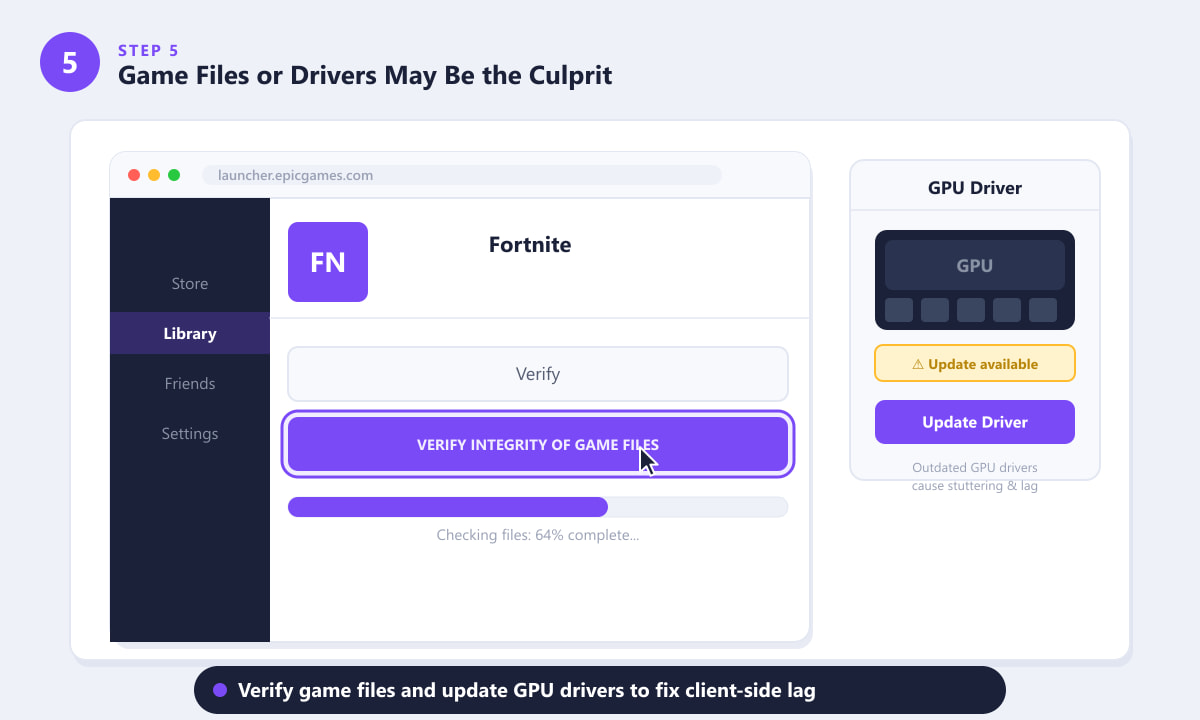
La verifica dei file di gioco nell'Epic Games Launcher ripara i dati corrotti che possono causare silenziosamente rallentamenti e scatti.
Lista di controllo per soluzioni rapide
- Riavvia il router. Un semplice riavvio cancella le tabelle NAT e spesso riduce il ping di 20-30 ms nelle reti domestiche congestionate.
- Scegli la regione di matchmaking corretta. Nelle Impostazioni di Fortnite > Gioco, imposta la regione di matchmaking sul server geograficamente più vicino a te, anziché lasciarla su Automatico.
- Abbassa le impostazioni grafiche del gioco. Se la tua GPU è sottoposta a un carico elevato, il motore di gioco si blocca in attesa dei fotogrammi: ridurre la qualità delle texture e la distanza delle ombre elimina questo collo di bottiglia.
- Disattiva il V-Sync e limita il frame rate. Il V-Sync introduce un ritardo di input; imposta invece un limite al frame rate del 10% inferiore alla frequenza di aggiornamento del monitor per una visualizzazione più fluida e uniforme.
- Svuota la cache DNS. Apri il prompt dei comandi come amministratore ed esegui il comando ipconfig /flushdns per rimuovere i dati di routing obsoleti che possono rallentare le connessioni ai server di gioco.
Domande frequenti
Perché il mio ping su Fortnite è così alto nonostante la mia connessione internet sia veloce?
La velocità di download e il ping misurano cose diverse. Un ping elevato significa che i dati impiegano molto tempo a viaggiare tra il tuo PC e i server di gioco di Epic: questo percorso può essere congestionato anche quando il test di velocità locale sembra a posto. Controlla prima lo stato dei server di Epic, poi prova a cambiare la regione di matchmaking nelle impostazioni di Fortnite.
Perché Fortnite presenta scatti anche con una buona scheda video e un frame rate elevato?
I rallentamenti a un frame rate medio elevato sono solitamente causati da picchi nel tempo di elaborazione dei fotogrammi piuttosto che da un frame rate complessivo: la GPU elabora la maggior parte dei fotogrammi rapidamente, ma occasionalmente si blocca. I driver della GPU obsoleti, il carico della CPU in background e il V-Sync sono le cause più comuni. Aggiorna i driver e disabilita il V-Sync, sostituendolo con un limite al frame rate.
Il Wi-Fi può causare rallentamenti in Fortnite anche se ho una connessione Wi-Fi veloce?
Sì. Velocità e stabilità del Wi-Fi sono due cose diverse. Anche una connessione Wi-Fi veloce sulla banda a 5 GHz può subire la perdita di pacchetti causata dalle interferenze, che Fortnite sperimenta come scatti e rallentamenti. Una connessione Ethernet cablata è sempre più stabile per il gioco online.
La verifica dei file di gioco di Fortnite aiuta davvero a ridurre il lag?
Questo strumento è particolarmente utile per risolvere i problemi di latenza lato client causati da file danneggiati o mancanti, che si manifestano con scatti, arresti anomali o improvvisi cali di frame rate in aree specifiche della mappa. Non risolve i problemi di latenza legati alla rete, come ping elevato o perdita di pacchetti.
Come faccio a vedere il mio ping in Fortnite?
Vai su Impostazioni > Gioco e abilita Statistiche di debug di rete . Questo mostrerà il tuo ping attuale, la perdita di pacchetti e la qualità della connessione in un riquadro sovrapposto nell'angolo in alto a sinistra durante una partita, risultando molto più preciso di qualsiasi test di velocità esterno per diagnosticare il lag in gioco.
In definitiva
I problemi di lag di Fortnite con una buona connessione internet sono quasi sempre dovuti a una di queste cinque cause: i server di Epic sono sovraccarichi, un'elevata latenza nel percorso verso i server di gioco (non solo verso il tuo provider internet), applicazioni in background che consumano banda o CPU, perdita di pacchetti Wi-Fi o file corrotti e driver della GPU obsoleti sul tuo computer. Verifica ciascuna causa in ordine: inizia controllando lo stato dei server, poi verifica il ping in gioco con Net Debug Stats, chiudi le applicazioni in background, passa alla connessione Ethernet se possibile e infine verifica i file di gioco e aggiorna i driver della GPU. La maggior parte dei giocatori risolve il problema con i primi due o tre passaggi.









