Home
» 🎮 Esports
»
Come testare la stabilità della connessione LAN per Smash Ultimate
Come testare la stabilità della connessione LAN per Smash Ultimate
Il modo più efficace per testare un adattatore LAN per Super Smash Bros. Ultimate è quello di verificare tre aspetti: accertarsi che la Switch stia effettivamente utilizzando una connessione cablata, eseguire il test di connessione di Nintendo e monitorare il percorso della rete locale nel tempo prima di avviare partite reali. Ogni test risponde a una domanda diversa. Un test di velocità superato da solo non dimostra che la connessione sia stabile, e un ping pulito da un computer non dimostra che l'adattatore USB della Switch sia privo di difetti.
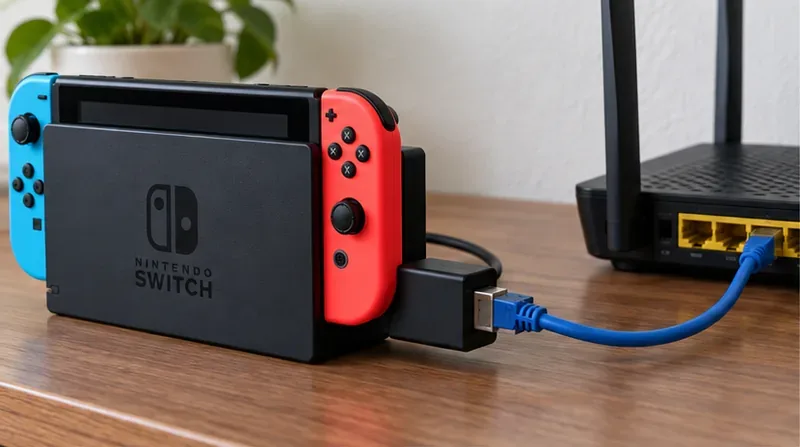
Uno Switch collegato tramite docking station si connette alla porta LAN di un router attraverso un adattatore LAN USB e un cavo Ethernet; verificare che il cavo sia inserito correttamente e collegato a una porta LAN.
Scegli il test che corrisponde alla domanda
Test
Cosa può dirti
Principale limitazione
Ideale per
Test di connessione dell'interruttore
Se la console raggiunge i servizi Nintendo, oltre al tipo di NAT e alle velocità di download/upload segnalate
Si tratta di un controllo rapido, non di una registrazione continua della perdita di pacchetti o delle variazioni di latenza.
Verificare che la console sia online e controllare eventuali problemi di matchmaking relativi al NAT.
Eseguire un ping al router di casa da un computer collegato via cavo.
Se il percorso Ethernet locale del computer verso il router risponde in modo coerente
Non esegue un test diretto dell'adattatore USB della Switch a meno che lo stesso adattatore non sia collegato al computer e supportato da quest'ultimo.
Controllo di un cavo, di una porta del router o di un segmento di rete locale.
Gioca diverse partite di Smash
Se l'esperienza complessiva dalla console al gioco risulti stabile durante il gioco effettivo.
Altri giocatori, il sistema di matchmaking e il percorso da casa tua possono influenzare il risultato.
Decidere se la configurazione è sufficientemente buona per il gioco online.
Per una verifica rapida, inizia con il test di Switch. Se il problema è intermittente, aggiungi un ping al router più lungo e poi osserva diverse partite. Il test di connessione di Nintendo riporta l'esito della connessione, il tipo di NAT e la velocità di trasferimento; i campi dei risultati pubblicati non includono una cronologia continua della latenza o della perdita di pacchetti. Istruzioni di Nintendo per il test di connessione a Internet .
Prima di eseguire il test: verificare la configurazione cablata
Utilizza la base e l'adattatore corretti per il tuo modello di Switch. La base originale senza connettore Ethernet richiede un adattatore LAN USB compatibile. La base OLED di Switch ha una porta LAN integrata, quindi non è necessario un adattatore separato per quella base. Nintendo afferma che la console deve essere in modalità TV per la procedura di connessione cablata; Switch Lite richiede un accessorio con licenza compatibile per aggiungere la connessione di rete cablata. Consulta le istruzioni di installazione dell'adattatore LAN di Nintendo .
Collega l'adattatore alla docking station, quindi collega un cavo Ethernet dall'adattatore a una porta LAN numerata del router. Non utilizzare la porta WAN o Internet del router per il cavo della console. Verifica che entrambe le estremità siano ben salde. Se utilizzi la porta integrata della docking station OLED, collega il cavo direttamente a tale porta. Questi dettagli sono importanti perché la console non può testare un collegamento che non sia fisicamente connesso al router.
Quattro verifiche pratiche
1. Verificare che lo switch rilevi una connessione cablata
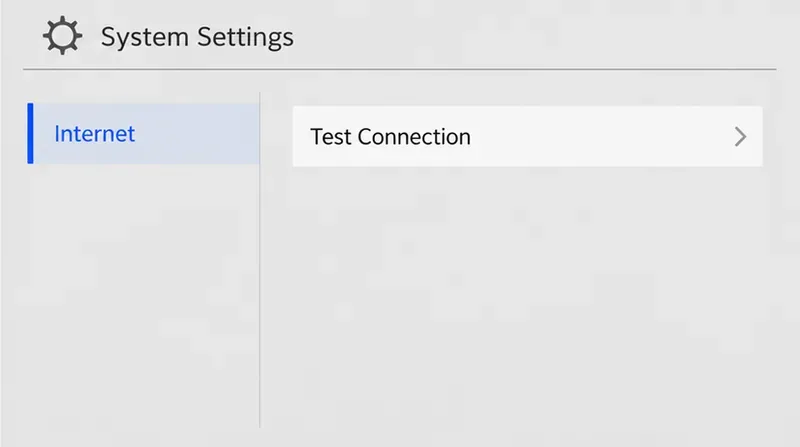
Nel menu HOME, apri Impostazioni di sistema > Internet > Impostazioni Internet . Seleziona Connessione cablata , quindi scegli l'opzione per connetterti tramite cavo se disponibile. La procedura di configurazione di Nintendo prevede che la console esegua un test di connessione dopo aver selezionato la connessione cablata. Se l'opzione di connessione cablata non è disponibile o la connessione non riesce, ricollega l'adattatore e il cavo, verifica che la porta del router sia una porta LAN e prova un'altra porta LAN del router prima di modificare le impostazioni di rete avanzate.
La schermata delle impostazioni Internet mostra da dove avviare il test di connessione della console; questa visualizzazione illustra il menu, non il risultato del test.
2. Esegui il test di connessione di Nintendo e annota il risultato.
Vai su Impostazioni di sistema > Internet > Verifica connessione . Annota il risultato, il tipo di NAT, la velocità di download e la velocità di upload. Ripeti il test diverse volte, inclusa una volta quando altre persone utilizzano la rete domestica, se questo rispecchia il tuo modo di giocare abituale. Il successo ripetuto conferma che la console riesce a raggiungere i servizi Nintendo durante questi test, ma i risultati sono comunque istantanee e non mostrano cosa è successo tra un test e l'altro.
Il tipo di NAT è utile quando il matchmaking o la connessione con altri giocatori rappresentano un problema. Nintendo descrive il tipo di NAT A come il migliore per la comunicazione peer-to-peer e il tipo F come incapace di completare tale comunicazione. Il NAT riguarda il modo in cui i dispositivi si connettono attraverso la rete; non è un indicatore di stabilità in tempo reale. Non considerate un'elevata velocità di download o un tipo di NAT favorevole come garanzia che una partita non subirà mai rallentamenti.
3. Monitorare il percorso cablato locale da un computer
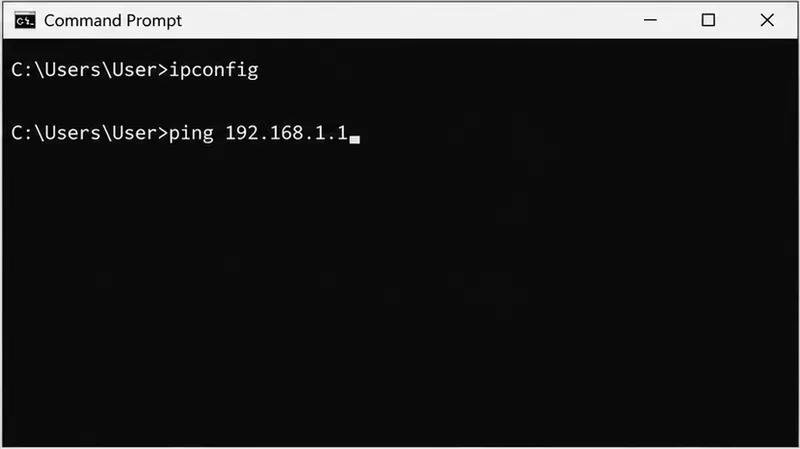
Se disponi di un computer Windows, collegalo allo stesso router utilizzando lo stesso cavo Ethernet e la stessa porta del router utilizzati per lo Switch. Apri il prompt dei comandi e digita ipconfig. Trova l' indirizzo del gateway predefinito per la connessione Ethernet attiva. Quindi esegui ping -t [DefaultGateway], sostituendo il testo tra parentesi quadre con tale indirizzo, ad esempio ping -t 192.168.1.1se questo è il gateway visualizzato sul tuo computer. Lascia che venga eseguito per alcuni minuti, quindi premi Ctrl+Cper visualizzare il riepilogo.
Trova il gateway predefinito del computer con ipconfig, quindi esegui un ping all'indirizzo del router; i comandi visualizzati sono esempi e non contengono risultati di test.
La documentazione Microsoft descrive ipconfigcome trovare il Gateway predefinito ed eseguire un ping a quell'indirizzo per verificare la connessione tra il computer e il router. Un timeout ripetuto o una perdita di connessione in questo test locale indica un problema nel percorso locale: cavo, porta, router, scheda di rete del computer o la sua connessione. Questo test da solo non identifica quale componente sia responsabile. Se il ping del computer ha esito positivo, ciò conferma che il percorso locale funziona per quel computer, ma non può certificare la scheda Switch. Per testare effettivamente Switch e la scheda insieme, affidarsi ai controlli della console e al funzionamento reale. Consultare la procedura di risoluzione dei problemi di ping di Windows di Microsoft .
4. Controlla le partite reali di Smash Ultimate
Una volta selezionata la connessione cablata, gioca qualche partita in condizioni simili e annota il tempo impiegato, se altri dispositivi domestici erano occupati e se hai riscontrato blocchi, disconnessioni o messaggi di errore. Ripeti l'operazione in un altro momento se il problema si presenta a intermittenza. Modifica un solo elemento alla volta, ad esempio sostituendo solo il cavo Ethernet o la porta del router, in modo che il confronto sia significativo. Una partita di prova o una partita in Battle Arena possono aiutarti a osservare il gioco senza considerare la connessione di un avversario come un test di rete controllato.
Una partita live di un platform-fighter rappresenta il test completo: osserva se il gameplay rimane coerente, tenendo presente che una scena di gioco è influenzata da molti fattori, non solo dall'adattatore.
La pagina di risoluzione dei problemi di Nintendo per un errore di connessione nelle battaglie online di Ultimate afferma che la console potrebbe non essere in grado di inviare o ricevere dati in modo continuativo e elenca condizioni di rete lente o instabili tra le possibili cause. Pertanto, un test della console andato a buon fine seguito da disconnessioni ricorrenti dalle partite è un motivo per confrontare il ping locale, la configurazione cablata e le condizioni di gioco, non la prova che l'adattatore sia l'unica causa. Nota di supporto di Nintendo per l'errore di connessione nelle battaglie online di Ultimate .
Come interpretare i risultati
Opzione cablata mancante o test di configurazione non riuscito: verificare prima la compatibilità del modello, la modalità dock, il corretto posizionamento dell'adattatore, il cavo e la porta LAN del router.
Il ping del router mostra perdite di pacchetti o timeout ripetuti: prova un altro cavo e un'altra porta LAN, quindi confronta nuovamente i risultati. Il ping del computer verifica il percorso; non isola l'adattatore dello switch a meno che non si utilizzi esattamente quell'adattatore con il computer.
Il ping del router è stabile, ma le partite di Smash continuano a disconnettersi: la connessione locale potrebbe funzionare correttamente, mentre il problema risiede altrove, oppure potrebbe trattarsi di un problema specifico dell'adattatore/dock di Switch. Confronta il test di connessione della console e il comportamento durante diverse partite.
Il test di connessione ha esito positivo, ma il matchmaking fallisce: verifica il tipo di NAT e consulta le linee guida di Nintendo sul matchmaking. Un risultato di velocità da solo non può spiegare tutti i problemi di connessione tra pari.
Solo una delle due connessioni presenta latenza: ripetere l'osservazione prima di acquistare un nuovo adattatore. Una singola connessione include le condizioni al di fuori della rete domestica.
Quale metodo è più affidabile?
Utilizza il test Switch quando hai bisogno dello stato di connessione e del risultato NAT della console stessa. Usa un ping da computer cablato quando vuoi un controllo economico del percorso del cavo e del router nel tempo. Usa partite reali di Smash per valutare l'esperienza end-to-end. Per un confronto pratico più accurato, mantieni router, condizioni di gioco e orario il più simili possibile, modifica un componente della connessione alla volta e annota il risultato. Non esiste un valore di ping o di velocità limite universale in questi test che garantisca una partita senza lag; il segnale utile è se la stessa configurazione mostra ripetutamente perdite di connessione locali, errori di connessione alla console o comportamenti anomali durante la partita.