Home
» 🎮 Esports
»
Come svuotare la cartella della cache di Blizzard per risolvere i problemi di lag in Heroes of the Storm.
Come svuotare la cartella della cache di Blizzard per risolvere i problemi di lag in Heroes of the Storm.
Se Heroes of the Storm improvvisamente risulta scattoso, impiega un tempo insolitamente lungo ad avviarsi o inizia a comportarsi in modo strano dopo un aggiornamento di Battle.net, svuotare la cache di Blizzard è una procedura di risoluzione dei problemi ragionevole e a basso rischio. La guida di supporto di Blizzard stessa afferma che i dati della cache danneggiati possono causare problemi con i giochi Blizzard e la procedura standard per Windows prevede di chiudere i processi di Blizzard, aprire %ProgramData% , eliminare la cartella della cache di Blizzard Entertainment e quindi riavviare Battle.net.
Ciò non significa che la cancellazione della cache sia una soluzione universale per ogni tipo di "ritardo". Se il problema reale è un ping costantemente elevato, perdita di pacchetti, instabilità Wi-Fi o un problema di routing del provider di servizi Internet, è improbabile che la cancellazione dei file temporanei locali risolva il problema di rete di fondo. La domanda utile è se i sintomi indicano dati locali obsoleti o problemi di connettività.
È consigliabile cancellare la cache di Blizzard per Heroes of the Storm?
Sì, se il problema si è presentato dopo un aggiornamento, l'app Battle.net si carica in modo errato, l'avvio del gioco è incoerente o Heroes of the Storm presenta scatti che sembrano diversi dalla normale latenza di rete. Vale anche la pena provare a svuotare la cache prima di una reinstallazione completa, perché rimuove i dati temporanei di Blizzard anziché il gioco stesso.
L'articolo di supporto di Blizzard su come eliminare la cartella della cache di Battle.net è il riferimento principale per questa procedura. L'area di supporto di Blizzard dedicata a Heroes of the Storm elenca anche le risorse aggiornate per la risoluzione dei problemi tecnici del gioco alla pagina Heroes of the Storm Support .
Cosa può e cosa non può risolvere la cancellazione della cache
Casi d'uso plausibili: glitch del launcher, file temporanei obsoleti, comportamenti anomali dopo un aggiornamento, inizializzazione del gioco insolitamente lenta o scatti che iniziano insieme a problemi con Battle.net.
Meno probabili fattori di aiuto: latenza costantemente elevata verso il server di gioco, perdita di pacchetti, Wi-Fi sovraccarico, rete domestica congestionata, throttling termico o prestazioni insufficienti del PC.
Non si tratta di una reinstallazione: la procedura di cancellazione della cache supportata non disinstalla Heroes of the Storm.
Eliminando la cartella Blizzard Entertainment, verrà rimosso anche Heroes of the Storm?
No. La cartella utilizzata da questa procedura di cache si trova in Programmi di Windows e contiene i dati temporanei/di supporto di Blizzard, non l'installazione principale di Heroes of the Storm. Blizzard afferma che l'eliminazione dei dati della cache non influisce sui dati di gioco. Dopo il riavvio di Battle.net, l'applicazione ricrea i file temporanei necessari.
C'è un effetto collaterale pratico che vale la pena conoscere: dopo alcune procedure di ripristino dei file di Battle.net, il launcher a volte può perdere traccia della posizione di installazione di un gioco. Se visualizzi un pulsante Installa anziché Gioca , non dare per scontato che il gioco sia stato cancellato. Utilizza l'opzione di Battle.net per individuare un'installazione esistente prima di scaricare nuovamente tutto.
Come si svuota la cartella della cache di Blizzard su Windows?
Il flusso di lavoro più sicuro è quello indicato di seguito. Chiudere prima il software Blizzard è importante perché i processi attivi possono mantenere aperti i file della cache o ricrearli mentre si tenta di eliminarli.
1. Chiudere Heroes of the Storm e terminare i processi Blizzard
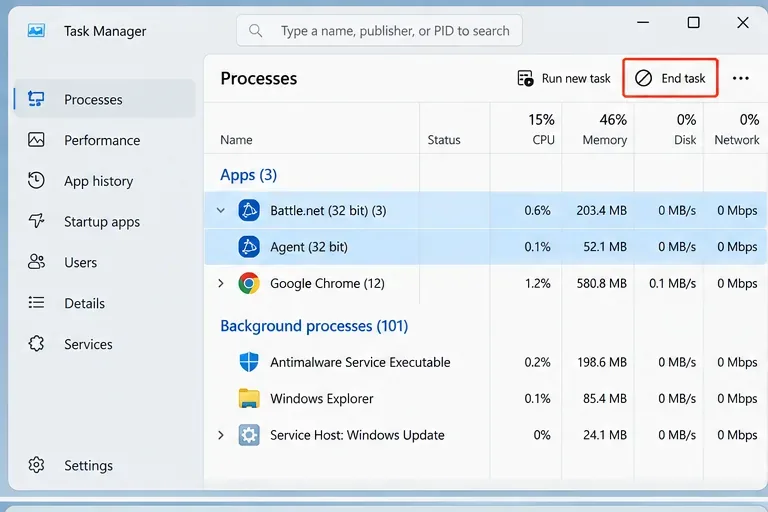
Esci da Heroes of the Storm e chiudi l'applicazione desktop Battle.net. Quindi premi Ctrl + Maiusc + Esc per aprire Gestione attività. Nell'elenco dei processi, cerca Battle.net, Agent, Blizzard Update Agent o qualsiasi altro processo di Heroes of the Storm ancora attivo. Seleziona ciascun processo Blizzard pertinente e scegli Termina attività .
Prima di eliminare i dati della cache di Blizzard, Gestione attività non dovrebbe mostrare alcun processo attivo di Battle.net, Agent o Heroes of the Storm.
Se non è in esecuzione alcun programma o processo correlato a Blizzard, puoi proseguire. Non è necessario terminare i servizi di Windows o i processi del browser non correlati.
2. Aprire la posizione nascosta ProgramData
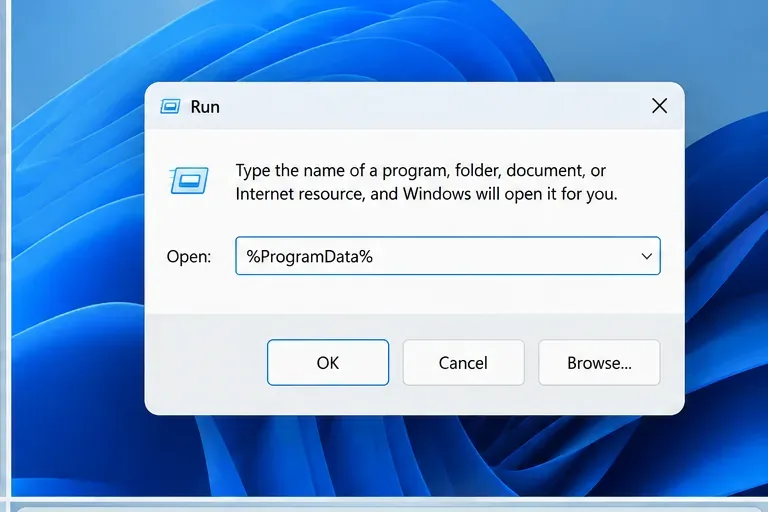
Premi il tasto Windows + R per aprire la finestra di dialogo Esegui. Digita %ProgramData% e premi Invio. Usare la variabile d'ambiente è più semplice che visualizzare manualmente le cartelle nascoste, perché Windows apre direttamente la directory ProgramData corretta.
Nella finestra di dialogo Esegui, digita %ProgramData% per aprire la cartella di Windows che contiene i dati della cache di Blizzard.
3. Elimina la cartella Blizzard Entertainment
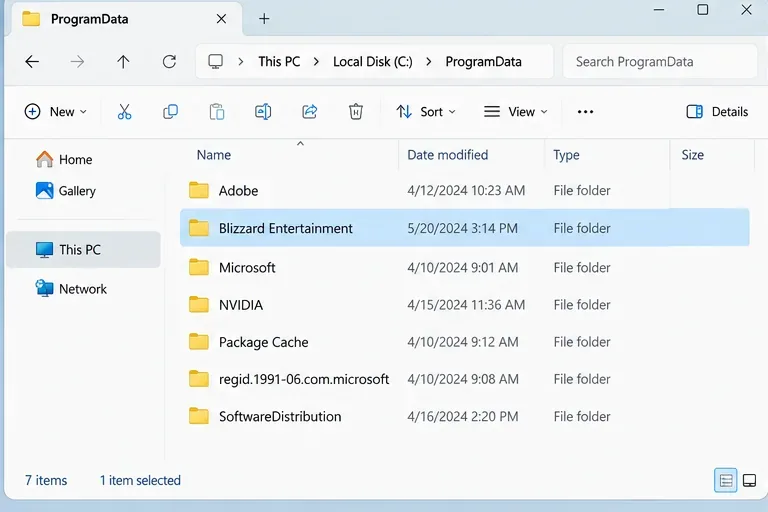
All'interno della cartella ProgramData, individua la cartella denominata Blizzard Entertainment . Fai clic con il pulsante destro del mouse su di essa e seleziona Elimina . Questo è il passaggio fondamentale nelle istruzioni di Blizzard per la cancellazione della cache.
Nella cartella C:\ProgramData, seleziona la cartella Blizzard Entertainment utilizzata per i dati temporanei della cache di Blizzard, quindi eliminala.
Se Windows segnala che la cartella o il file sono in uso, torna a Gestione attività e verifica nuovamente la presenza di processi relativi a Battle.net o Agent. Se necessario, riavvia Windows, non aprire ancora Battle.net e ripeti il passaggio relativo a ProgramData.
4. Riavvia Battle.net e prova Heroes of the Storm
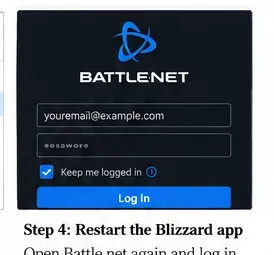
Apri nuovamente l'applicazione desktop Battle.net ed effettua l'accesso se richiesto. L'applicazione ricreerà i dati della cache necessari. Avvia Heroes of the Storm ed esegui un test nelle stesse condizioni che in precedenza avevano causato il problema. Non basare il risultato solo sui primi secondi del primo avvio, perché la ricostruzione dei file temporanei può rendere quell'avvio leggermente diverso dai successivi.
Dopo aver cancellato la cache, riavvia Battle.net, quindi avvia Heroes of the Storm e confronta le prestazioni con lo stesso scenario che in precedenza presentava rallentamenti.
Come si fa a capire se la cancellazione della cache ha effettivamente risolto il problema?
Invece di affidarti a una vaga impressione, esegui un semplice test "prima e dopo". Riproduci la stessa situazione: stessa modalità di gioco, più o meno le stesse applicazioni in background e le stesse impostazioni grafiche. Quindi cerca di individuare il problema che stavi cercando di risolvere.
Se il launcher si bloccava o era lento, verifica se Heroes of the Storm si avvia normalmente più volte di seguito.
Se il gioco presentava rallentamenti dopo un aggiornamento, fai attenzione a eventuali picchi o blocchi ripetuti del frame-time durante i primi minuti di una partita.
Se il problema era dovuto a un ritardo di connessione, verifica se le azioni arrivano ancora in ritardo anche quando il frame rate sembra fluido.
Se il sintomo persiste, la corruzione della cache probabilmente non era la causa principale. Ripetere l'eliminazione più e più volte difficilmente porterà a risultati migliori.
Cosa dovresti provare se Heroes of the Storm continua a rallentare?
Innanzitutto, stabilisci se stai riscontrando un problema di stuttering delle prestazioni o di latenza di rete . I due problemi possono sembrare simili, ma richiedono soluzioni diverse. Lo stuttering delle prestazioni si manifesta solitamente con animazioni irregolari, salti di fotogrammi o blocchi momentanei. La latenza di rete, invece, si presenta più spesso con abilità ritardate, effetto "rubber-banding", comandi che arrivano in ritardo o movimenti imprevedibili degli altri giocatori mentre il tuo rendering rimane fluido.
Se sembra un problema di prestazioni del PC
Riavvia il PC, installa gli aggiornamenti di Windows in sospeso, aggiorna il driver della scheda grafica dal sito del produttore della GPU, chiudi i programmi in background che consumano molte risorse e assicurati che il gioco non sia limitato dal surriscaldamento o da un dispositivo di archiviazione sovraccarico. Le pagine di risoluzione dei problemi tecnici di Blizzard per Heroes of the Storm sono da preferire alle vecchie soluzioni trovate sui forum, poiché le procedure consigliate possono cambiare.
Se sembra un problema di connessione
Se possibile, prova con una connessione Ethernet, riavvia il modem/router, interrompi i download di grandi dimensioni e la sincronizzazione cloud e, se disponibile, prova con un'altra rete. L'eliminazione della cache non può correggere la perdita di pacchetti che si verifica tra il router, il provider di servizi Internet e i server di Blizzard.
Quando è consigliabile utilizzare la funzione "Analisi e ripristino"?
Utilizza la funzione di riparazione di Battle.net quando sospetti che i file di gioco siano danneggiati, anziché i dati temporanei della cache. La cancellazione della cache e la riparazione dei file risolvono diverse tipologie di problemi: la prima ricostruisce i dati temporanei di Blizzard; la seconda controlla i file di gioco installati.
Errori comuni da evitare
Eliminazione di cartelle casuali in Programmi: la procedura di cache documentata si riferisce a ProgramData, non alla directory di installazione principale di Heroes.
Lasciare l'agente in esecuzione: i processi Blizzard attivi possono impedire una cancellazione pulita o ricreare immediatamente i file.
Partendo dal presupposto che ogni forma di ritardo sia correlata alla cache: un ping elevato e la perdita di pacchetti sono da considerarsi problemi di rete finché non vi sono prove che dimostrino il contrario.
Reinstallare troppo presto: la cancellazione della cache è più rapida e meno invasiva, quindi ha senso provarla prima di una reinstallazione completa quando i sintomi lo consentono.
Se Battle.net perde il percorso di installazione, per prima cosa cercate l'opzione per individuare la cartella di Heroes of the Storm già presente.
In conclusione
Su un PC Windows, il ripristino della cache supportato da Blizzard è semplice: chiudi completamente il software Blizzard, termina qualsiasi processo Agent rimanente, apri %ProgramData% , elimina la cartella Blizzard Entertainment , quindi riavvia Battle.net e prova nuovamente Heroes of the Storm. È una soluzione di prima linea efficace per i dati locali di Battle.net obsoleti o corrotti, soprattutto dopo problemi con il launcher o gli aggiornamenti.
Non è una soluzione garantita per tutti i problemi di lag in Heroes of the Storm. Se il ritardo persiste anche dopo aver ricostruito la cache, usa il sintomo stesso per scegliere la soluzione successiva: risoluzione dei problemi di prestazioni del sistema per scatti e cali di frame rate, oppure risoluzione dei problemi di rete per latenza e perdita di pacchetti.