Scaricare Valorant su PC è completamente gratuito e richiede solo pochi minuti se si conoscono i passaggi giusti. Basta scaricare un piccolo programma di installazione dal sito ufficiale di Riot Games, il Riot Client si occuperà del download completo del gioco e il sistema anti-cheat Vanguard si installerà automaticamente in background: non è necessario alcun account o carta di credito.
Cosa ti serve prima di iniziare
Prima di scaricare, assicurati che il tuo PC sia compatibile. Valorant funziona su Windows 10 o Windows 11 (solo a 64 bit) . Windows 7 e 8 non sono più supportati. È inoltre necessario un account Riot Games gratuito , che puoi creare durante la procedura di accesso qui sotto, e circa 22 GB di spazio libero su disco per installare il gioco completo. Su Windows 11, Secure Boot e TPM 2.0 devono essere abilitati nel BIOS affinché Riot Vanguard, il sistema anti-cheat, venga caricato correttamente.
Come scaricare Valorant su PC
-
Passaggio 1: Verifica che il tuo PC soddisfi i requisiti
Valorant è progettato per funzionare su hardware modesto: i requisiti minimi sono una CPU dual-core del 2009 circa, una scheda grafica Intel HD 4000 e 4 GB di RAM, sufficienti per 30 FPS. Per una fluidità a 60 FPS è necessario almeno un Intel i3-4150 o equivalente e una GPU dedicata come una GeForce GT 730. Sui sistemi Windows 11, verificare che TPM 2.0 e Secure Boot siano attivati nelle impostazioni UEFI/BIOS, poiché Riot Vanguard li richiede entrambi.
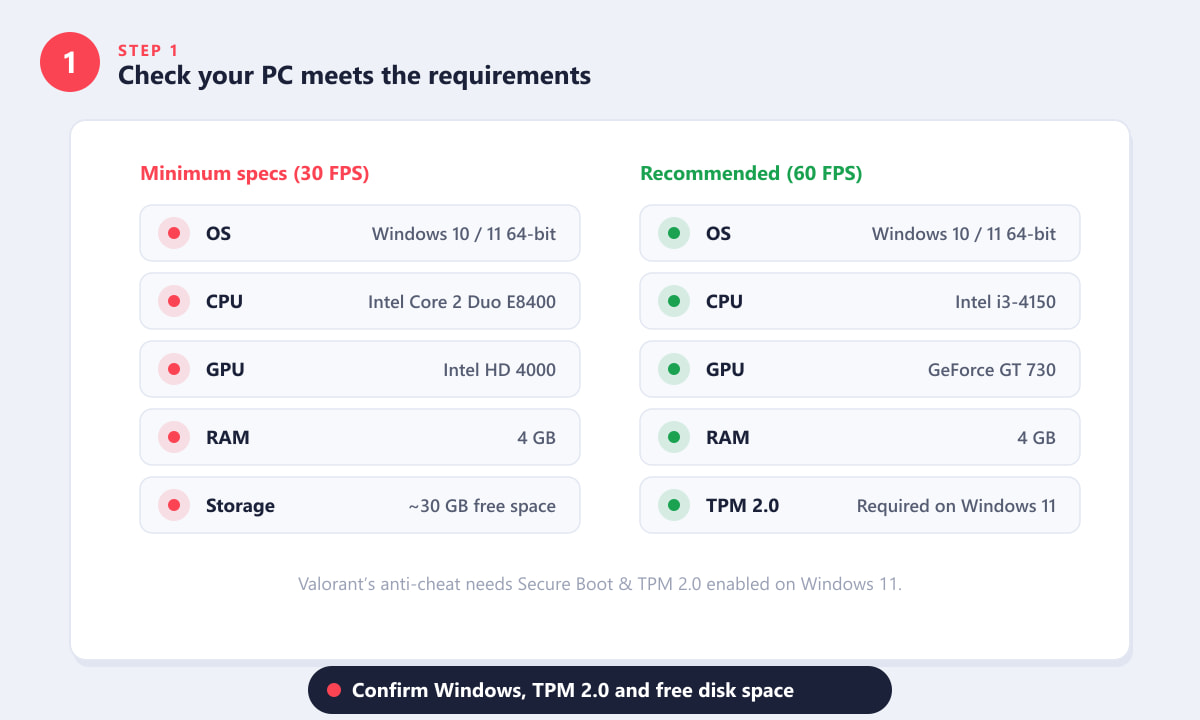
I requisiti minimi (a sinistra) consentono di raggiungere circa 30 FPS; i requisiti consigliati (a destra) puntano a 60 FPS e oltre. -
Passaggio 2: Vai al sito web ufficiale di Valorant
Apri il browser e vai su playvalorant.com . Clicca sul grande pulsante "Gioca gratis" al centro della pagina. Scarica Valorant solo dal sito ufficiale di Riot: i mirror di terze parti potrebbero contenere malware o programmi di installazione obsoleti.
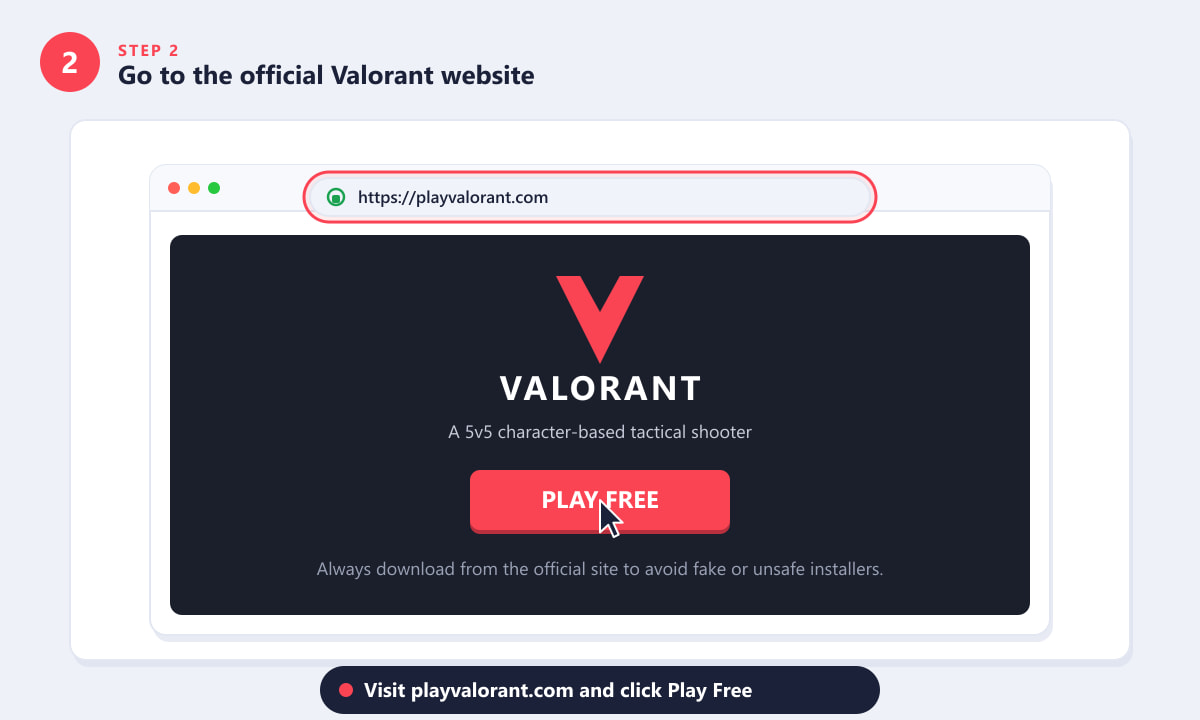
Visita il sito playvalorant.com e fai clic su "Gioca gratis" per avviare il download. -
Passaggio 3: Accedi o crea un account Riot Games
Dopo aver cliccato su "Gioca gratis", il sito ti reindirizza alla pagina di autenticazione di Riot Games. Se hai già un account (di League of Legends, Teamfight Tactics o qualsiasi altro titolo Riot), inserisci il tuo ID Riot e la password ed effettua l'accesso. I nuovi giocatori devono cliccare su "Crea account" , scegliere un nome utente e una password e verificare il proprio indirizzo email. L'account è gratuito e condiviso tra tutti i giochi Riot.
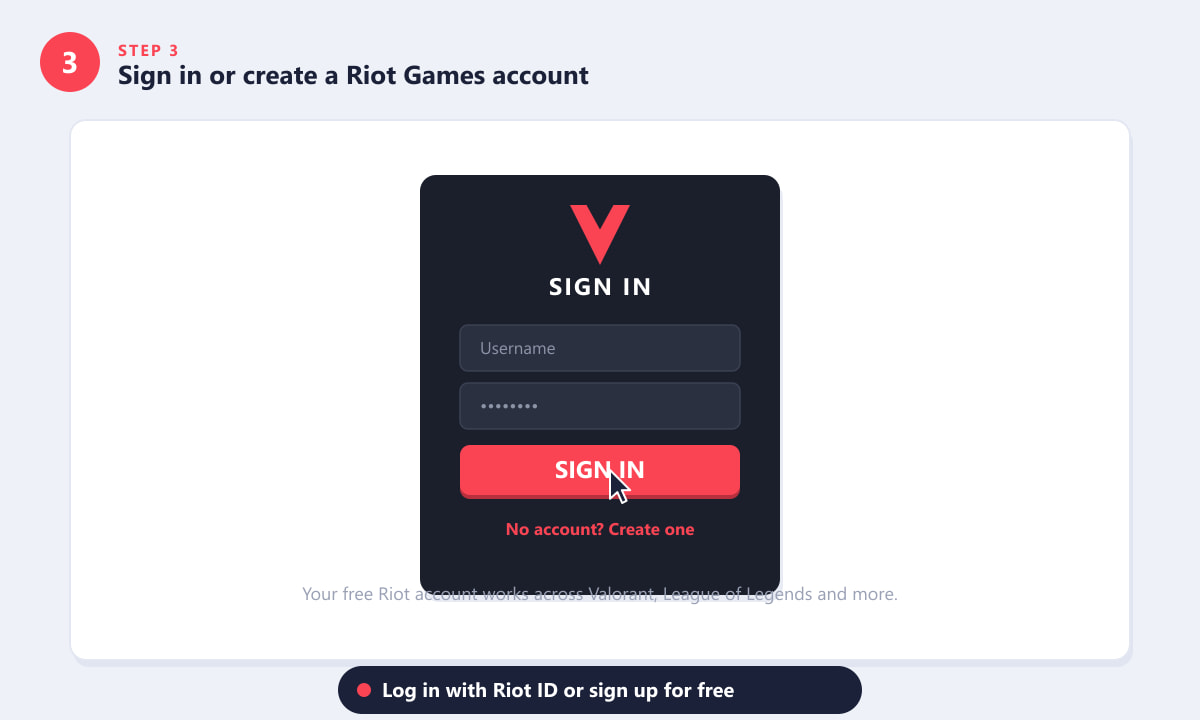
Utilizza un account Riot esistente oppure creane uno nuovo gratuitamente: ci vuole meno di un minuto. -
Passaggio 4: Scarica ed esegui il programma di installazione di Riot Client
Una volta effettuato l'accesso, il sito offre un link per scaricare il programma di installazione: un piccolo file eseguibile chiamato qualcosa come Install VALORANT.exe (meno di 100 MB). Salvalo, quindi fai doppio clic sul file per eseguirlo. Accetta la richiesta di Controllo dell'account utente di Windows e scegli una cartella di installazione se richiesto. Il Riot Client si scaricherà e si installerà automaticamente, quindi inizierà immediatamente a scaricare tutti i file di gioco di Valorant (~22 GB). Il tempo di download dipende dalla velocità della tua connessione: in genere dai 20 ai 60 minuti con una connessione a banda larga standard.
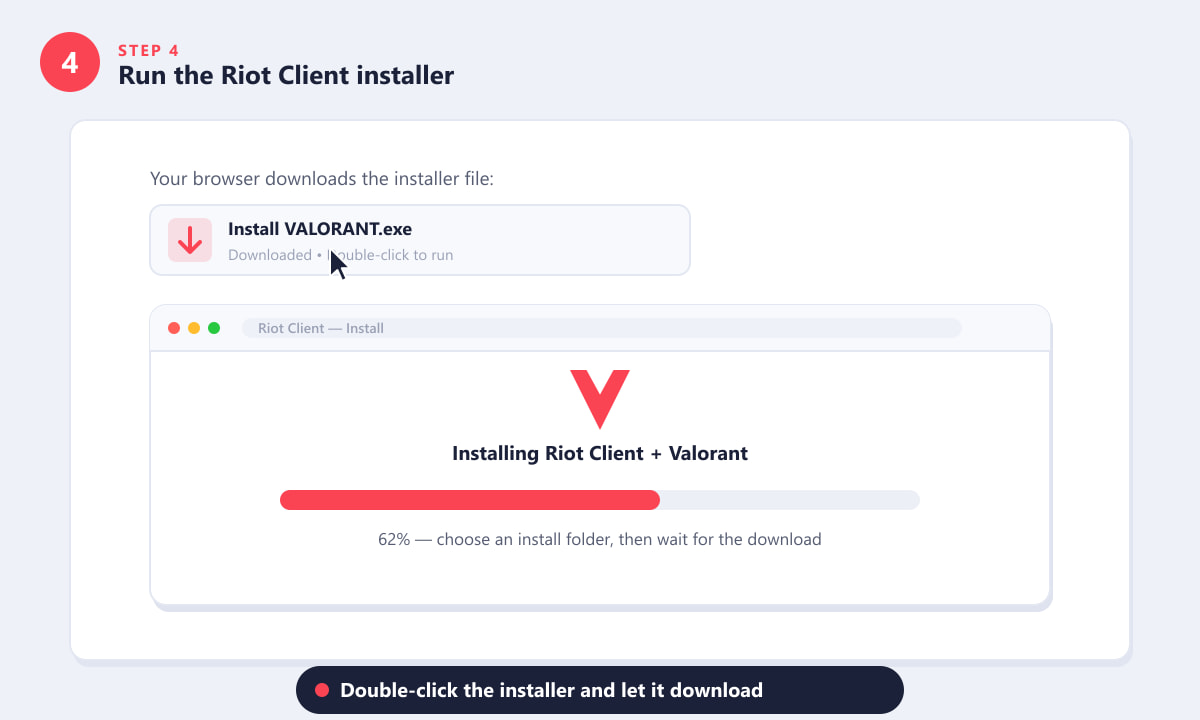
Fai doppio clic sul file di installazione scaricato per avviare il client Riot e iniziare il download completo del gioco. -
Passaggio 5: Consenti Riot Vanguard e riavvia
Al termine dell'installazione di Riot Client, verrà installato Riot Vanguard , il sistema anti-cheat a livello di kernel di Valorant. Verrà visualizzato un messaggio che chiede di riavviare il PC affinché Vanguard si avvii all'avvio. Fai clic su Riavvia ora (o riavvia manualmente). Dopo il riavvio, Vanguard si avvierà automaticamente nella barra delle applicazioni. Questa configurazione iniziale è necessaria: Valorant non si avvierà se Vanguard non è in esecuzione.
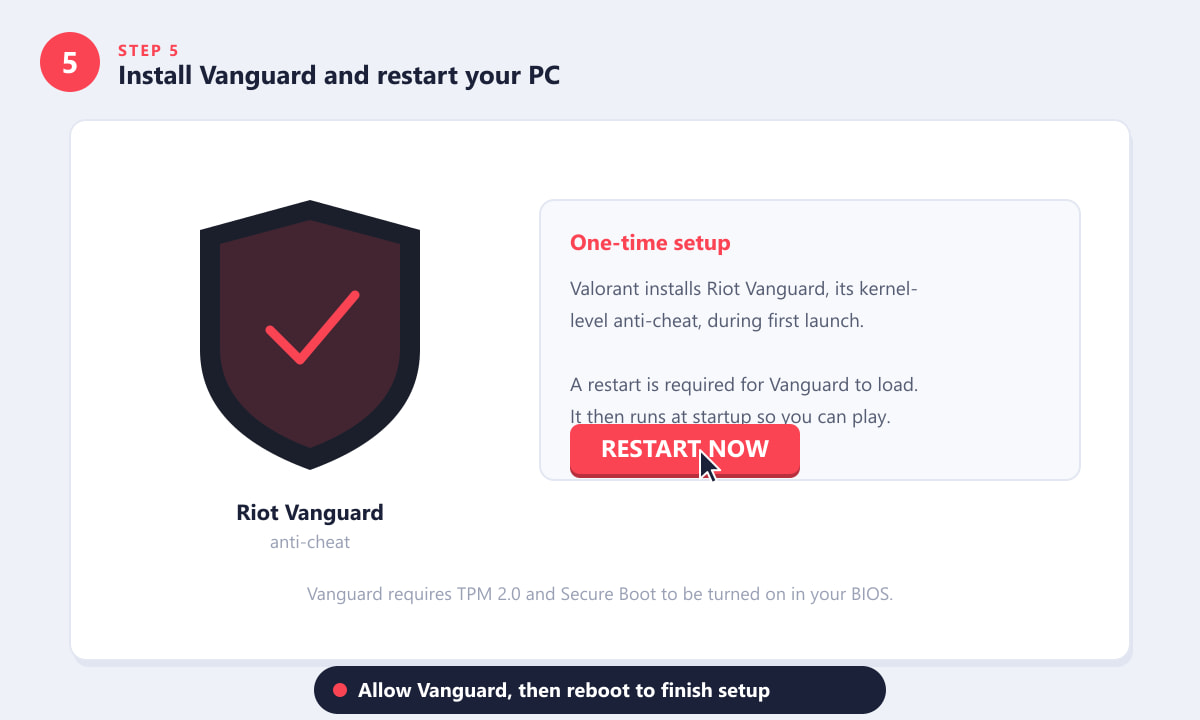
Dopo l'installazione di Vanguard, riavvia il PC: questo passaggio è necessario per giocare a Valorant. -
Passaggio 6: Avvia il client Riot e gioca
Dopo il riavvio, il Riot Client si aprirà automaticamente (oppure cercalo sul desktop). Seleziona Valorant dall'elenco dei giochi a sinistra. Una volta scaricati e verificati tutti i file, il pulsante Gioca si attiverà: cliccaci sopra per avviare il gioco. Accedi con il tuo Riot ID all'interno del gioco, seleziona una regione server, scegli una modalità di gioco come Non classificata o Spike Rush e mettiti in coda per la tua prima partita.
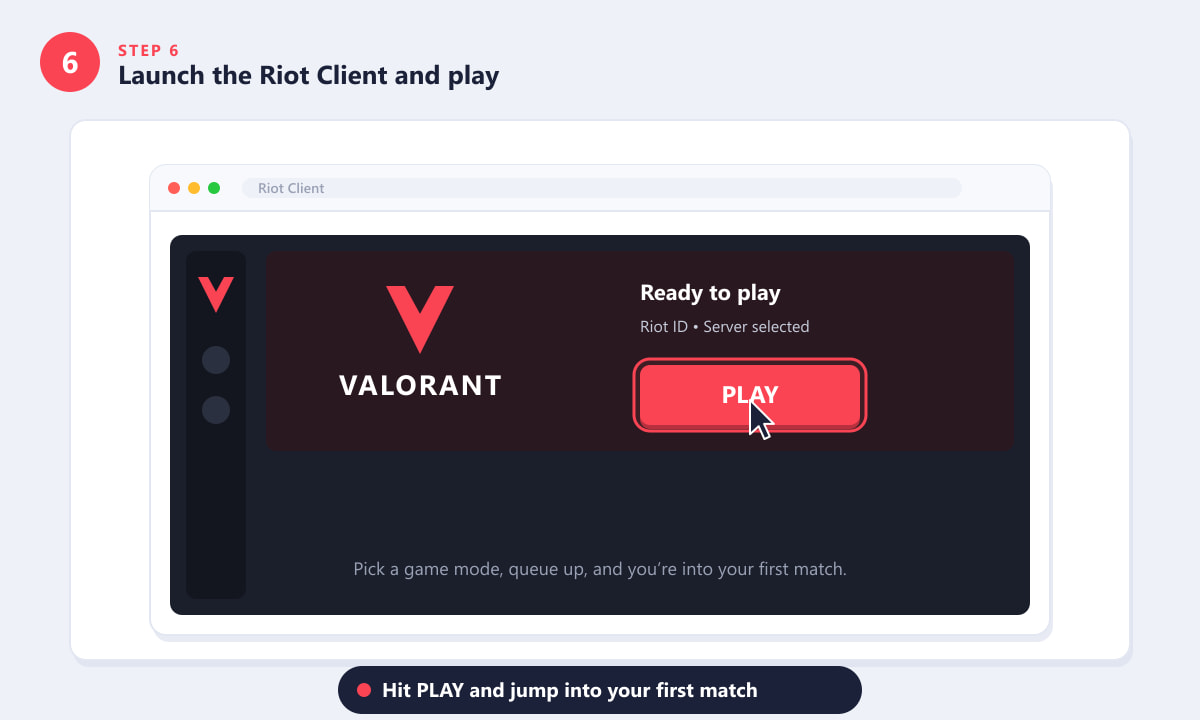
Fai clic su "Gioca" nel client Riot per avviare Valorant e tuffarti nella tua prima partita.
Consigli utili
- Assicurati che Vanguard sia in esecuzione. Valorant non si avvierà se Riot Vanguard è disabilitato o arrestato. Se visualizzi l'errore "Vanguard non in esecuzione", fai clic con il pulsante destro del mouse sull'icona dello scudo nella barra delle applicazioni e seleziona Riavvia.
- Metti in pausa e riprendi. Se il download viene interrotto, è sufficiente riaprire Riot Client. Riprenderà da dove si era interrotto, senza bisogno di ricominciare da capo.
- Sposta la cartella di installazione. Durante la prima installazione puoi reindirizzare Valorant a un'unità diversa (ad esempio un'unità SSD). Per spostarlo in seguito, disinstalla il gioco dal Riot Client e reinstallalo nella nuova posizione.
- Selezione della regione. Scegli la regione del tuo server al primo accesso a Valorant all'interno del gioco. Seleziona la regione più vicina a te per ottenere il ping più basso.
- PC di fascia bassa. Se la tua GPU ha difficoltà, imposta la qualità grafica su Bassa o Molto Bassa nel gioco. Valorant dipende fortemente dalla CPU e funziona bene anche con la grafica integrata e con impostazioni ridotte.
Risoluzione dei problemi
Il pulsante Gioca gratis non scarica nulla
Assicurati di aver effettuato l'accesso al tuo account Riot sulla pagina playvalorant.com. Il download inizierà solo dopo l'autenticazione. Se il pulsante continua a non funzionare, prova con un browser diverso o disattiva temporaneamente il tuo ad blocker.
Il programma di installazione viene segnalato dal software antivirus.
Alcuni antivirus segnalano come sospetti i software a livello di kernel come Vanguard. Se il tuo antivirus blocca il programma di installazione, aggiungi temporaneamente un'eccezione per la directory di installazione, quindi esegui nuovamente l'installazione. Il programma di installazione ufficiale di playvalorant.com è sicuro.
Valorant afferma che Vanguard non è in esecuzione
Apri Gestione attività e cerca vgc.exe nella sezione Servizi. Se non è presente, riavvia il PC. Se il problema persiste, disinstalla Vanguard dalle Impostazioni di Windows, quindi riavvia Valorant: Vanguard verrà reinstallato automaticamente.
Windows 11: "Il tuo PC non soddisfa i requisiti"
Abilita TPM 2.0 e Secure Boot nelle impostazioni del BIOS/UEFI. La posizione esatta del menu varia a seconda del produttore della scheda madre, ma di solito si trova nelle impostazioni di sicurezza o di avvio. Dopo aver abilitato entrambi, riavvia il computer e prova ad avviare nuovamente Valorant.
Domande frequenti
Valorant è scaricabile gratuitamente su PC?
Sì. Valorant è completamente gratuito da scaricare e giocare. Non ci sono costi iniziali. Il gioco genera entrate tramite oggetti cosmetici nel negozio interno, ma nessuno di questi influisce sul gameplay.
Quanto è grande il download di Valorant?
Il programma di installazione iniziale è inferiore a 100 MB. Il download completo del gioco tramite il Riot Client è di circa 22 GB. Gli aggiornamenti periodici aggiungono qualche centinaio di megabyte a ogni ciclo.
Posso installare Valorant senza il client Riot?
No. Il Riot Client è necessario: gestisce l'installazione di Valorant, gli aggiornamenti e il sistema anti-cheat Vanguard. Non esiste un programma di installazione autonomo che lo bypassi.
Valorant funziona su Windows 7 o 8?
No. Valorant supporta ufficialmente solo Windows 10 e Windows 11 (64 bit). Windows 7 e 8 non sono più supportati a seguito dell'aggiornamento dei requisiti di sistema di Riot del 2023.
Come si disinstalla Valorant?
Apri il client di Riot, fai clic sull'icona delle impostazioni accanto a Valorant e seleziona Disinstalla. In questo modo il gioco verrà rimosso, ma il client di Riot rimarrà installato. Per rimuovere anche Vanguard, vai in Impostazioni di Windows > App, trova Riot Vanguard e disinstallalo separatamente.
Pronti a giocare
Scaricare Valorant su PC si riduce a quattro semplici passaggi: visita playvalorant.com, accedi con un account Riot gratuito, esegui il programma di installazione e lascia che il client Riot completi il download. L'unico passaggio aggiuntivo richiesto dalla maggior parte dei giocatori è il riavvio di Vanguard, operazione da effettuare una sola volta. Una volta completato, Valorant si avvia in pochi secondi tramite il client Riot e sei pronto per iniziare una partita. Consulta il sito ufficiale di Valorant per le ultime note sulla patch e gli aggiornamenti del gioco.









