Scaricare Fortnite su Nintendo Switch richiede solo pochi minuti ed è completamente gratuito: il gioco è disponibile gratuitamente sul Nintendo eShop. Tutto ciò che serve è un account Nintendo, una connessione Wi-Fi e spazio di archiviazione sufficiente sulla console Switch o sulla scheda microSD. Segui i passaggi qui sotto e potrai atterrare sull'isola in men che non si dica.
Prima di iniziare
Prima di aprire l'eShop, verifica queste due cose:
- Account Nintendo. È necessario un account Nintendo gratuito collegato alla console Switch. Se non ne hai ancora creato uno, visita accounts.nintendo.com per crearne uno in meno di due minuti.
- Spazio di archiviazione. Fortnite attualmente richiede circa 11-13 GB. Se la memoria interna della tua Switch è piena, inserisci una scheda microSD prima di iniziare.
- Wi-Fi. È necessaria una connessione stabile; non è possibile scaricare l'eShop o alcun gioco tramite dati mobili direttamente sulla Switch.
Come scaricare Fortnite su Nintendo Switch
-
Passaggio 1: Accendi la tua Nintendo Switch
Premi il pulsante di accensione sul bordo superiore della console (oppure premi un qualsiasi pulsante su un Joy-Con o un Pro Controller per riattivarla dalla modalità di sospensione). Attendi che venga visualizzata la schermata iniziale: vedrai una riga con i giochi e le app installati.
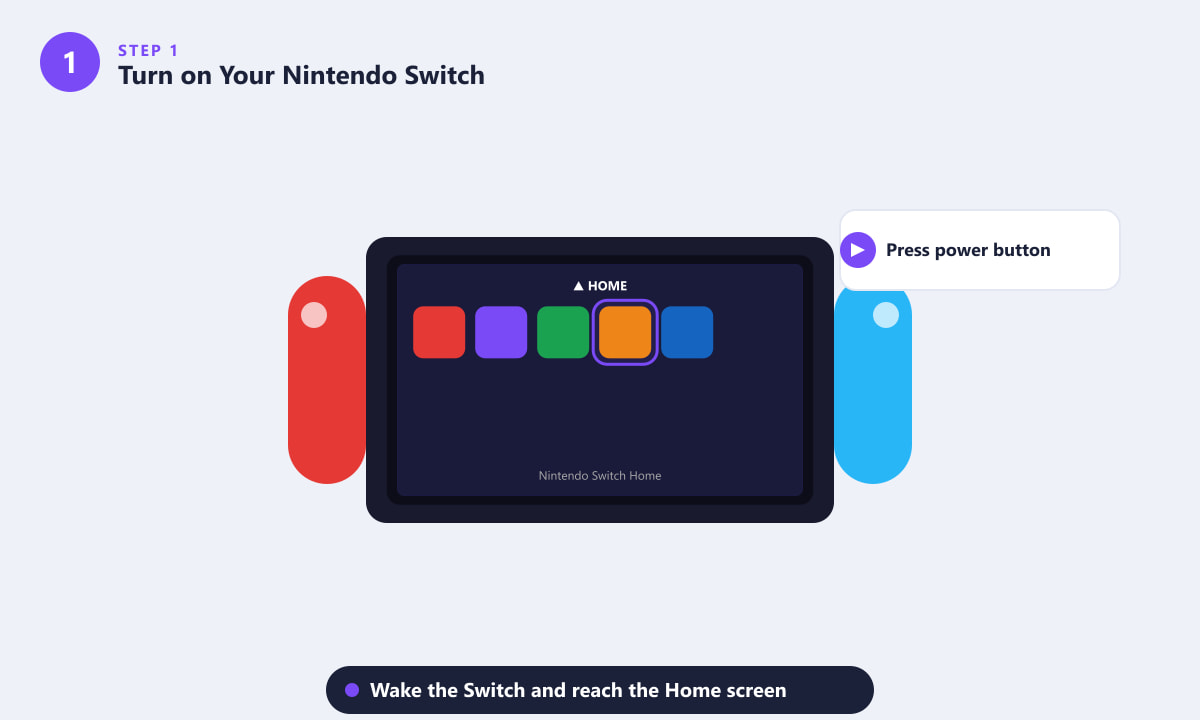
Riattiva la Switch e attendi che venga visualizzata la schermata iniziale. Tutti i giochi o le app installati appariranno qui come riquadri. -
Passaggio 2: Apri il Nintendo eShop
Scorri verso destra lungo la riga inferiore della schermata Home fino a raggiungere l' icona del Nintendo eShop , che ha l'aspetto di una borsa della spesa arancione. Selezionala e premi il pulsante A (oppure toccala sullo schermo tattile). Se richiesto, scegli l'account Nintendo che desideri utilizzare ed effettua l'accesso.
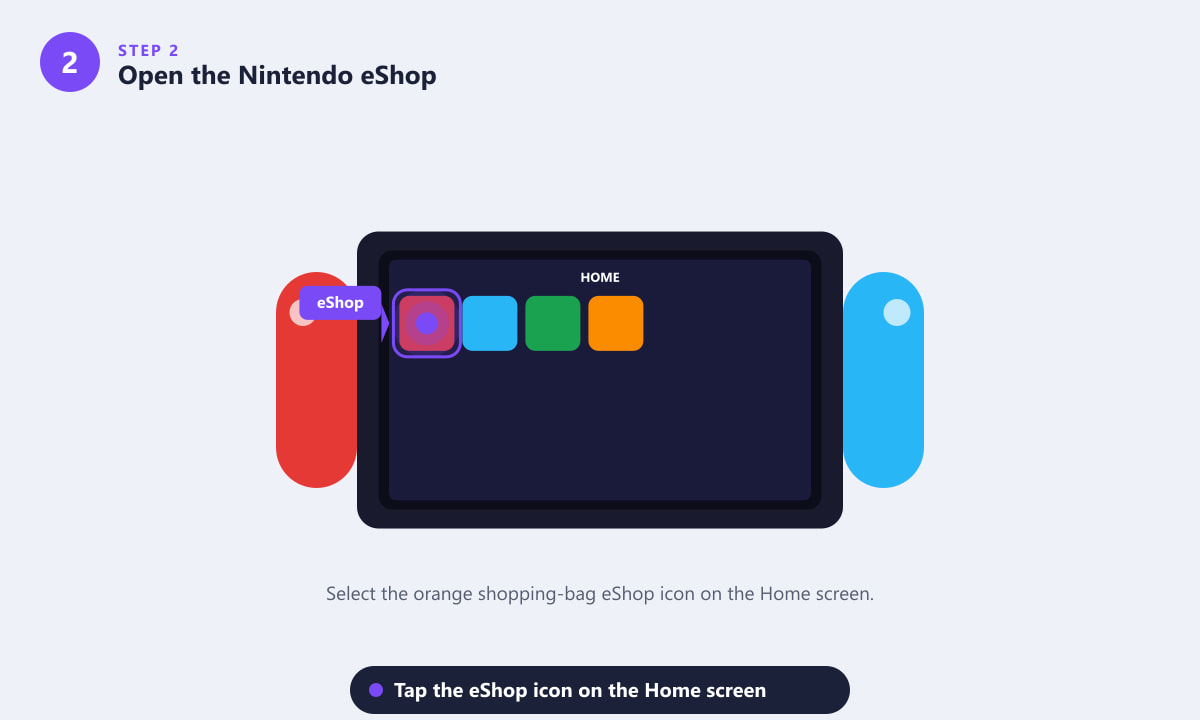
L'icona dell'eShop si trova nella riga inferiore della schermata iniziale. Selezionala per aprire il negozio. -
Passaggio 3: cerca "Fortnite"
Una volta entrati nell'eShop, premete il pulsante L o selezionate l'icona della lente d'ingrandimento per aprire il campo di ricerca. Digitate Fortnite utilizzando la tastiera su schermo e confermate. Il gioco base gratuito apparirà in cima ai risultati, chiaramente contrassegnato dalla dicitura "Gratis".
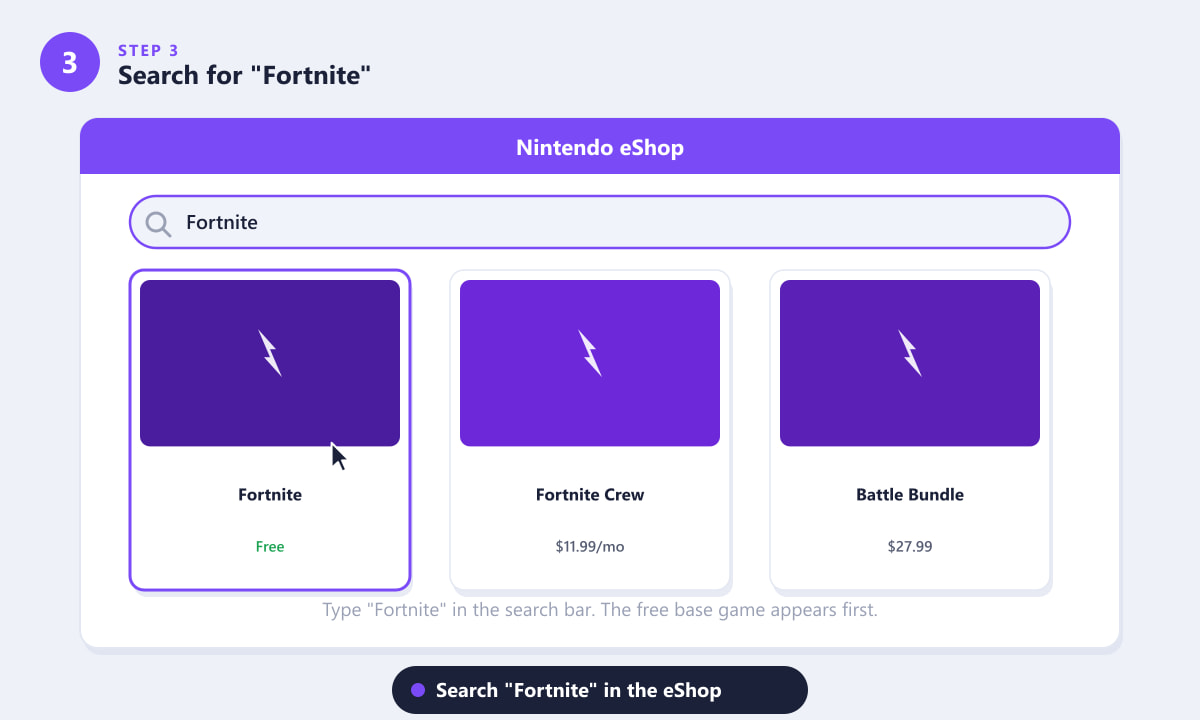
Digita "Fortnite" nella barra di ricerca dell'eShop. Il gioco base gratuito è il primo risultato. -
Passaggio 4: Seleziona Fortnite e tocca "Download gratuito"
Seleziona la voce Fortnite (di Epic Games) dai risultati per aprire la pagina del gioco. Controlla i dettagli (editore, dimensioni del file e descrizione), quindi premi il pulsante verde " Download gratuito" . Non ti verrà addebitato alcun costo; Fortnite è un gioco free-to-play e non è richiesto alcun metodo di pagamento in questa fase.
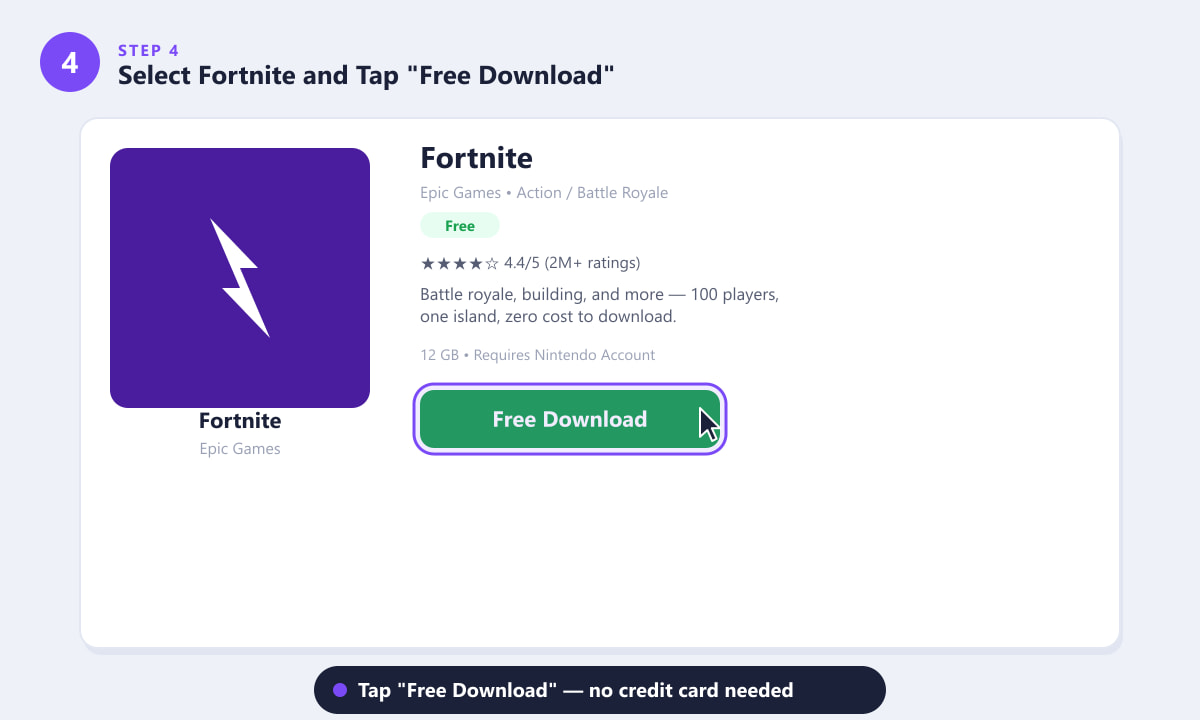
Tocca "Download gratuito" sulla pagina del negozio di Fortnite. Non è necessaria alcuna carta di credito né un abbonamento a Nintendo Switch Online per effettuare il download. -
Passaggio 5: attendere il completamento del download e dell'installazione.
L'eShop mette immediatamente in coda il download. Puoi monitorare l'avanzamento dalla schermata Home: una piccola icona di download con una percentuale appare sotto il riquadro di Fortnite. Mantieni la tua Switch connessa al Wi-Fi. I tempi di download variano a seconda della velocità della connessione, ma in genere vanno da pochi minuti a circa 20 minuti. Puoi mettere la Switch in modalità riposo; i download continueranno in background finché la console è alimentata e connessa al Wi-Fi.
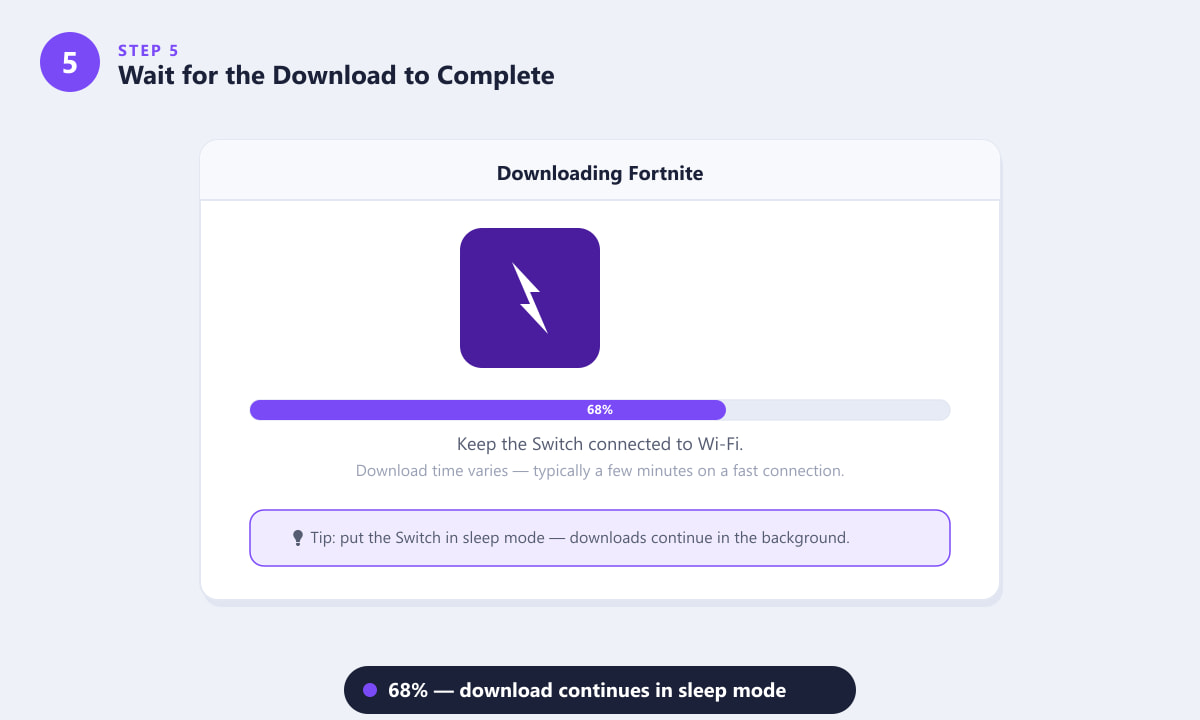
L'avanzamento del download viene visualizzato sul riquadro della schermata iniziale. La modalità di sospensione non interrompe il download. -
Passaggio 6: Avvia Fortnite e accedi con il tuo account Epic Games
Una volta completata l'installazione, seleziona l'icona di Fortnite nella schermata iniziale e premi A. Il gioco si avvierà e ti mostrerà la schermata di accesso. Se hai già un account Epic Games , accedi con la tua email e password. Se invece sei un nuovo giocatore di Fortnite, seleziona " Crea un account" : è gratuito e richiede circa due minuti. Il tuo account Epic memorizza i tuoi progressi, le skin e i V-Buck su tutte le piattaforme.
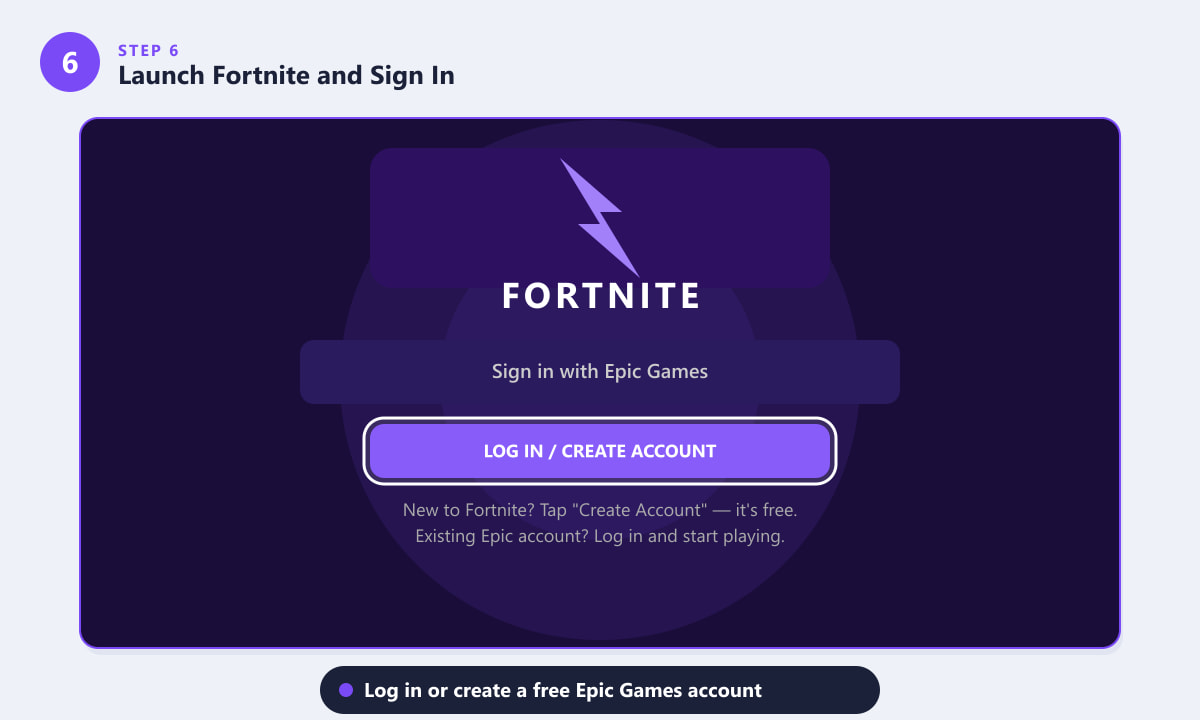
Accedi con un account Epic Games esistente oppure creane uno nuovo gratuitamente per iniziare a giocare.
Consigli utili
- Collega i tuoi account per la progressione incrociata. Puoi collegare il tuo account Epic a un account Fortnite esistente per PlayStation, Xbox o PC. Tutti i progressi del Pass Battaglia e le skin acquistate verranno trasferiti, ma i V-Buck acquistati su una piattaforma non possono essere spesi su un'altra.
- Utilizza una scheda microSD per scaricare nuovamente i contenuti più velocemente. Se dovessi disinstallare Fortnite per liberare spazio, non dovrai riacquistare nulla: potrai scaricarlo di nuovo gratuitamente dall'eShop.
- Mantieni il gioco aggiornato. Fortnite si aggiorna frequentemente, a volte con aggiornamenti di diversi gigabyte. Attivando i download automatici (Impostazioni di sistema > Modalità sospensione > Download automatico software) sarai sempre pronto a giocare senza lunghe attese.
- Per un'esperienza ottimale, gioca in modalità docked. Quando è collegato a un televisore tramite il dock, Fortnite funziona a una risoluzione più elevata e i Joy-Con o un Pro Controller ti offrono una mira più precisa.
Risoluzione dei problemi
Il pulsante di download è disattivato (in grigio).
Assicurati di aver effettuato l'accesso a un account Nintendo sulla Switch. Vai su Impostazioni di sistema > Utenti e verifica che sia collegato un account. Se hai appena creato un account sul sito web di Nintendo, accedi sulla Switch e riprova.
Il download si interrompe o fallisce a metà
Verifica la connessione Wi-Fi: avvicina la Switch al router oppure riavvia il router. Assicurati inoltre di avere spazio di archiviazione sufficiente. Elimina eventuali giochi o software non necessari, quindi riprendi il download dalla schermata iniziale selezionando il riquadro parzialmente scaricato.
Fortnite si blocca subito dopo l'avvio.
Questo di solito significa che l'installazione è danneggiata. Tieni premuta l'icona di Fortnite nella schermata iniziale, seleziona "Elimina software" e poi scaricalo nuovamente dall'eShop. I tuoi dati di gioco sono collegati al tuo account Epic, non all'installazione locale, quindi non perderai i progressi.
Non vedo Fortnite nella schermata iniziale dopo averlo scaricato
Se l'installazione è terminata ma il riquadro non è visibile, premi il pulsante Home per tornare alla schermata principale e scorri verso destra: i nuovi giochi verranno aggiunti nella posizione più a destra della riga della libreria.
Domande frequenti
Fortnite è gratuito su Nintendo Switch?
Sì. Fortnite è completamente gratuito da scaricare e giocare su Nintendo Switch. Non è necessario un abbonamento a Nintendo Switch Online per scaricare il gioco, anche se è necessario per giocare in modalità multigiocatore online.
Di quanto spazio di archiviazione ha bisogno Fortnite su Nintendo Switch?
Attualmente Fortnite richiede circa 11-13 GB di spazio di archiviazione libero. La quantità esatta varia a ogni aggiornamento importante, quindi controlla la pagina dell'eShop per conoscere il dato più aggiornato prima di scaricarlo.
Posso utilizzare le mie skin e i miei V-Bucks di Fortnite su Switch?
La maggior parte degli oggetti cosmetici (skin, emote, deltaplani) sono condivisi tra le piattaforme tramite il tuo account Epic Games. Tuttavia, i V-Bucks acquistati su una piattaforma (ad esempio, PlayStation Store) rimangono su quella piattaforma e non possono essere spesi su Switch.
Per giocare a Fortnite è necessario un abbonamento a Nintendo Switch Online?
Per scaricare il gioco, no. Per giocare in multiplayer online, sì, è necessario un abbonamento a Nintendo Switch Online, proprio come per tutti i giochi online per Switch. Le modalità gratuite di Fortnite (come la modalità Creativa in singolo o Party Royale offline) sono accessibili anche senza abbonamento.
Posso giocare a Fortnite su Nintendo Switch Lite?
Sì. Fortnite funziona su Nintendo Switch Lite e Nintendo Switch OLED, oltre che sul modello originale. La procedura di download è identica su tutte e tre le versioni della console.
Pronto per entrare
Scaricare Fortnite su Nintendo Switch è una delle operazioni più semplici nel mondo dei videogiochi: basta cercarlo nell'eShop, premere "Download gratuito" e in pochi minuti sarete pronti a costruire, combattere ed esplorare con gli amici. In caso di problemi, i passaggi per la risoluzione dei problemi descritti sopra dovrebbero aiutarvi a risolverli rapidamente. Buona fortuna sull'isola!









