Home
» 🎮 Esports
»
Come risolvere l'errore "Rilevato ritardo di rete" in PUBG
Come risolvere l'errore "Rilevato ritardo di rete" in PUBG
L'avviso "Rilevato ritardo di rete" in PUBG: BATTLEGROUNDS indica che il gioco ha difficoltà a ricevere o inviare aggiornamenti di rete tempestivi. Di per sé, non dimostra che la tua connessione internet sia troppo lenta o che i server di PUBG siano inattivi. L'assistenza di PUBG elenca diverse possibili cause del ritardo di gioco, tra cui interruzioni di rete intermittenti, carico elevato dei server e carico di sistema eccessivo. Esegui i controlli seguenti in ordine e valuta il risultato in base al fatto che l'avviso e le interruzioni durante la partita smettano di ripetersi.
L'avviso è un motivo per indagare sulla connessione; questa immagine rappresentativa del gioco non è uno screenshot di errore catturato.
1. Individuare se il problema è dovuto a un ritardo di rete o a una bassa frequenza dei fotogrammi.
Prima di modificare le impostazioni, verifica quando compare l'avviso, se i movimenti del tuo personaggio o le sue azioni arrivano in ritardo e se l'indicatore di ping o di perdita di pacchetti visualizzato nel gioco (se presente nella tua versione attuale) presenta un picco contemporaneamente. I problemi di rete spesso si manifestano con aggiornamenti ritardati mentre l'immagine continua a muoversi. Un problema di frame rate, più spesso, causa scatti nell'immagine o nell'animazione a livello locale. Possono verificarsi contemporaneamente, quindi questa distinzione è un indizio, non una diagnosi.
L'articolo di supporto di PUBG sull'argomento afferma che il lag di gioco può essere causato da interruzioni di rete intermittenti, carico del server o un carico di sistema elevato. L'articolo menziona anche il surriscaldamento e il carico grafico come possibili cause di un basso numero di FPS. L'articolo di PUBG disponibile risale al 3 agosto 2020, quindi va considerato come una guida generale alla risoluzione dei problemi piuttosto che come una diagnosi specifica di questo avviso. Se lo schermo si blocca mentre gli indicatori di rete rimangono stabili, prova a ridurre le impostazioni grafiche e controlla le temperature del sistema come possibile causa di un problema di prestazioni. Leggi l'articolo di supporto di PUBG sulla risoluzione dei problemi di lag .
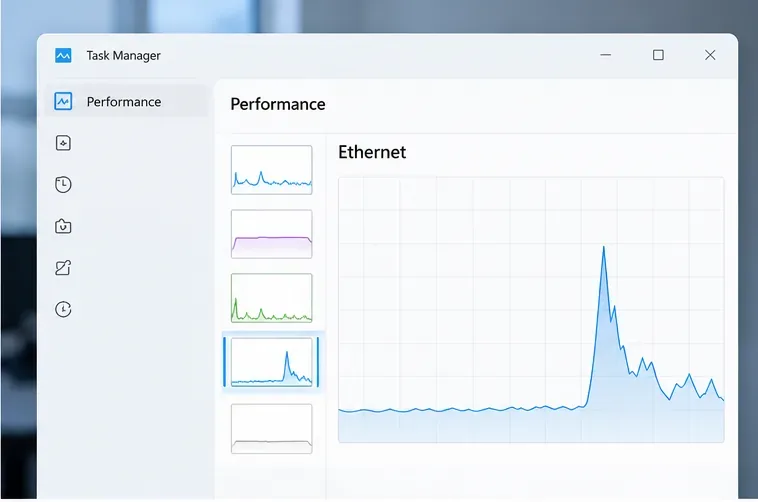
Confronta l'attività di rete nel periodo in cui è stato emesso un avviso; il grafico mostrato è a scopo illustrativo e non contiene dati misurati relativi a PUBG.
2. Verificare la presenza di manutenzione e sospendere il traffico concorrente
Innanzitutto, controlla i canali ufficiali di PUBG dedicati alle notizie e all'assistenza per eventuali avvisi di manutenzione o problemi di servizio. L'assistenza di PUBG conferma che possono verificarsi problemi di connessione durante l'installazione di aggiornamenti o interventi di manutenzione ordinaria. Se l'avviso di manutenzione coincide con l'orario della tua partita, attendi la sua conclusione prima di modificare le impostazioni del router o del firewall. Consulta la pagina ufficiale delle notizie di PUBG e l' articolo ufficiale sulla risoluzione dei problemi di connessione .
Se non ricevi notifiche pertinenti, metti in pausa i download di grandi dimensioni, gli aggiornamenti dei giochi, i backup sul cloud e lo streaming ad alta risoluzione sul tuo PC e sugli altri dispositivi che utilizzano la stessa connessione. PUBG raccomanda specificamente di chiudere i programmi che consumano molta larghezza di banda. Non terminare i processi di Windows che non conosci; chiudi le app che riconosci e che puoi mettere in pausa in sicurezza. Gioca un'altra partita in condizioni simili. Un miglioramento utile è la riduzione o l'assenza di avvisi durante la pausa di questi trasferimenti, non semplicemente un risultato più veloce in un test di velocità di Internet.
3. Confronta il Wi-Fi con una connessione Ethernet diretta
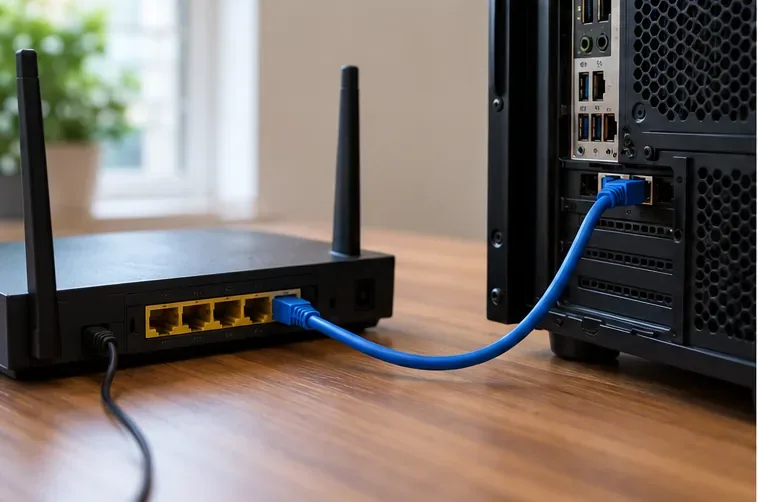
Se possibile, collega il PC direttamente a una porta LAN del router con un cavo Ethernet. Mantieni il più possibile costanti le impostazioni di gioco, la regione del server e le altre attività di rete, quindi confronta i risultati della partita successiva. La guida alla risoluzione dei problemi di rete di Steam consiglia di testare una connessione cablata quando possibile, perché aiuta a distinguere un problema Wi-Fi o di collegamento locale da un problema di connessione più generale. Anche Microsoft spiega come collegare un PC Windows a un router tramite Ethernet nella sua guida alla risoluzione dei problemi Ethernet .
Un test via cavo può aiutare a determinare se l'instabilità del Wi-Fi contribuisce all'avviso.
Se la connessione Ethernet fa scomparire l'avviso, concentrati sul segnale Wi-Fi, sul posizionamento del router, sulle interferenze o sull'adattatore wireless. Se l'avviso persiste sulla connessione Ethernet e anche altri dispositivi perdono la connessione, riavvia il modem e il router una volta, quindi riprova. Un riavvio può risolvere un problema temporaneo del router, ma non può risolvere un'interruzione del servizio del provider Internet o un problema di routing persistente. Evita di ripristinare le impostazioni di fabbrica a meno che il produttore del router o il provider Internet non ti forniscano un motivo specifico; questa operazione potrebbe cancellare le impostazioni di connessione.
4. Verificare la rete e la sicurezza di Windows senza indebolire la protezione
Su Windows 11, esegui lo strumento di risoluzione dei problemi di rete e Internet dall'app Ottieni assistenza, come consigliato da Microsoft per i problemi di connessione. Puoi anche provare un altro gioco online o una videochiamata sullo stesso PC. Se diversi servizi mostrano interruzioni, è più probabile che il problema riguardi il PC, il router o il provider di servizi Internet piuttosto che PUBG da solo. Per verifiche specifiche del Wi-Fi, consulta la guida alla risoluzione dei problemi Wi-Fi di Microsoft .
A volte, dopo un aggiornamento, il software di sicurezza può bloccare la connessione di gioco. L'assistenza PUBG suggerisce di verificare eventuali interferenze del firewall, ma disabilitarlo definitivamente non è una soluzione efficace. Se decidete di farlo, limitatevi a una breve prova, ripristinate immediatamente la protezione e seguite le istruzioni del vostro software di sicurezza per consentire alle applicazioni legittime di PUBG e Steam di attraversare il firewall sul profilo di rete che effettivamente utilizzate. Non scaricate strumenti per "risolvere il lag", non disabilitate l'antivirus in modo permanente e non aprite porte del router a caso basandovi su un video generico.
Se utilizzi una VPN o un proxy, prova a giocare una partita senza, se è sicuro e consentito dalla tua rete. Una VPN può modificare il percorso e migliorare o peggiorare la latenza; non è una soluzione garantita. Non acquistare una VPN solo perché ti promette un ping più basso in PUBG.
5. Verificare il risultato e decidere se inoltrare la segnalazione a un livello superiore.
Dopo ogni modifica, gioca una partita comparabile e registra se l'avviso si ripresenta, se i movimenti o la registrazione dei colpi risultano ritardati e se qualsiasi indicatore di rete visibile in gioco rimane instabile. Un risultato pratico è giocare ripetutamente senza l'avviso o il "rubber-banding", senza un solo minuto di silenzio nella lobby. Se hai modificato più cose contemporaneamente, non saprai quale sia stata la più utile, quindi modifica una categoria alla volta.
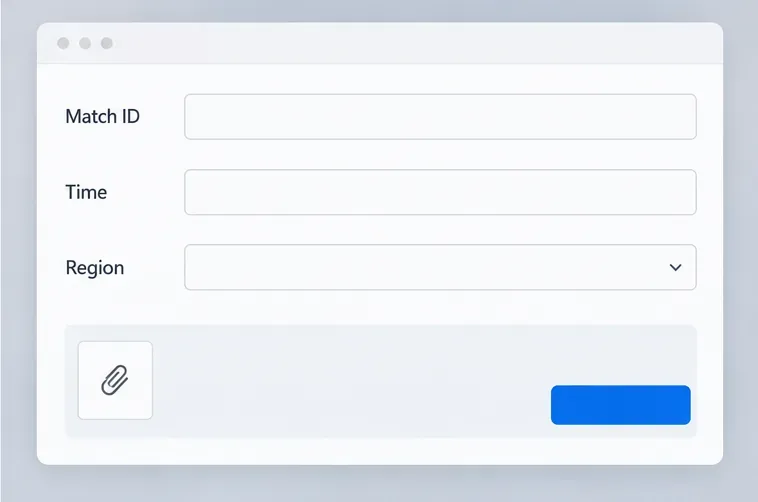
Il problema riguarda esclusivamente PUBG, anche su connessione Ethernet: salvate i dettagli della partita e contattate l'assistenza giocatori di PUBG. Indicate l'ora approssimativa, la piattaforma, l'ID della partita, i passaggi già tentati e, se disponibili, uno screenshot o una breve registrazione. PUBG richiede ai giocatori con problemi persistenti di inviare una descrizione dettagliata e delle prove.
Anche più app o dispositivi si disconnettono: contatta il tuo provider di servizi Internet e segnala gli orari e se sono interessati sia i dispositivi con connessione cablata che quelli con connessione Wi-Fi.
Questo problema si verifica solo con il Wi-Fi: se possibile, continuate a usare la connessione Ethernet oppure, prima di modificare i file di PUBG, verificate la connessione wireless e il posizionamento del router.
Il gioco presenta dei rallentamenti, ma non compare alcun avviso di rete: analizza separatamente FPS, temperatura, impostazioni grafiche e carico di sistema.
Quando contatti l'assistenza clienti di PUBG, includi l'ID della partita e l'orario in modo che il team possa identificare la sessione interessata.
Cosa può e cosa non può rivelarti un test di velocità
Un'elevata velocità di download non esclude la perdita di pacchetti, una latenza instabile o un percorso inefficiente verso un determinato server di gioco. Allo stesso modo, un semplice test ping verso un sito web non riproduce il traffico di PUBG. Lo strumento di diagnostica di rete ufficiale di Steam indica che i normali test ping utilizzano il protocollo ICMP, mentre i giochi potrebbero utilizzare UDP, e i due protocolli possono essere gestiti in modo diverso. Utilizzate un test di velocità come semplice verifica della larghezza di banda, non come prova che la connessione a una partita sia stabile. Confrontate i sintomi riscontrati nel gioco, effettuate un test di connessione cablata rispetto a una Wi-Fi e verificate se altri servizi risultano compromessi.
Questa guida è dedicata a PUBG: BATTLEGROUNDS su PC. PUBG Mobile ha un percorso di supporto separato; per problemi di connessione specifici per dispositivi mobili, consulta il Centro assistenza di PUBG MOBILE . Nessuna singola modifica alla rete può garantire la risoluzione del problema: l'obiettivo è ottenere una connessione stabile durante diverse partite, con indizi che puntano al PC, al Wi-Fi/router, al provider di servizi Internet o al servizio di gioco prima di procedere con il passo successivo.
Le illustrazioni dell'interfaccia e dell'hardware sono a scopo illustrativo e non rappresentano screenshot di PUBG o di Windows. Il grafico in stile Gestione attività e il modulo di supporto non mostrano misurazioni reali né una pagina di supporto in tempo reale.