Home
» 🎮 Esports
»
Come risolvere l'errore "Negozio di Hearthstone chiuso"
Come risolvere l'errore "Negozio di Hearthstone chiuso"
Esempio illustrativo: Maya apre Hearthstone dopo un aggiornamento e può giocare una partita, ma il negozio risulta chiuso. Vede il messaggio sul suo PC, quindi non è sicura se il problema dipenda dal suo account, dai file di gioco o dalla sua connessione internet. I passaggi seguenti mostrano come può restringere il campo delle possibili cause senza considerare alcun indizio come prova definitiva.
Un avviso "Negozio chiuso" non identifica una causa specifica. La guida alla risoluzione dei problemi di connessione mobile di Blizzard inizia con la verifica di eventuali problemi di servizio, l'aggiornamento dell'app, il riavvio del dispositivo, il test di un'altra connessione e solo successivamente la cancellazione dei dati dell'app o la sua reinstallazione. Anche le indicazioni sul forum di Blizzard relative al messaggio specifico del negozio indicano come possibili cause problemi di connessione, dell'account e file locali danneggiati. Queste indicazioni sono utili, ma non garantiscono che una determinata soluzione funzioni per tutti gli utenti.
1. Verificare se il problema è diffuso o limitato a un singolo dispositivo.
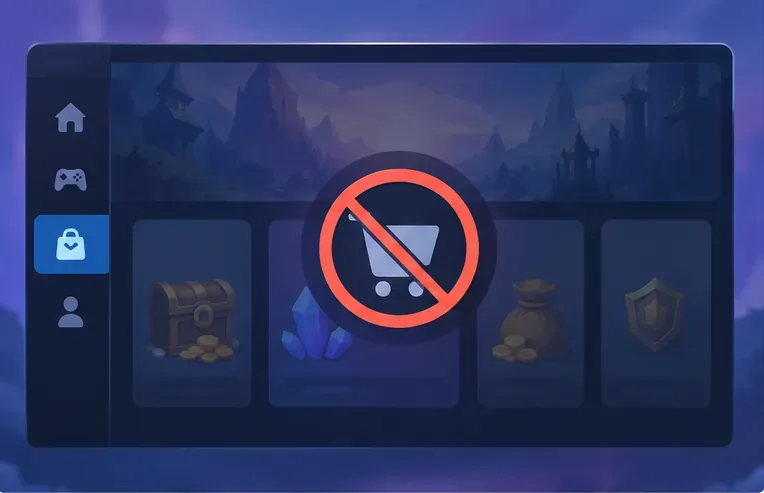
Potrebbe comparire un indicatore di negozio chiuso mentre altre parti del gioco sono ancora in fase di caricamento; verifica prima se il problema riguarda più di un dispositivo.
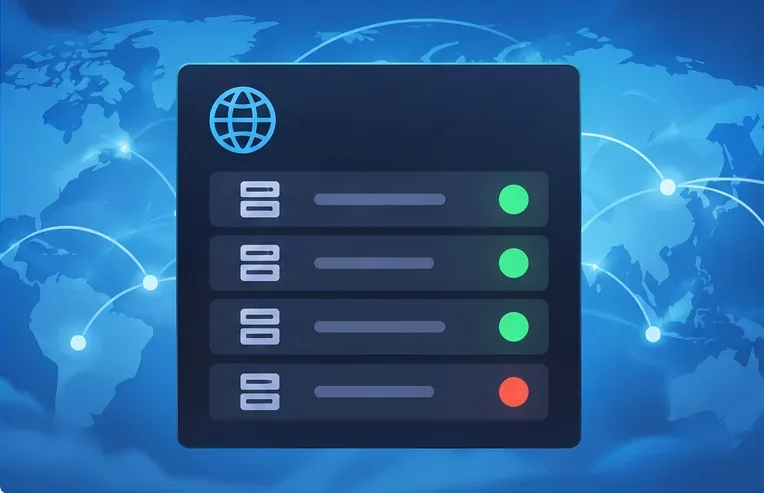
Prima di modificare le impostazioni, prendi nota di dove compare il messaggio. Controlla gli annunci ufficiali di Blizzard relativi al servizio e all'assistenza, quindi consulta il forum di supporto tecnico di Hearthstone per eventuali segnalazioni pubblicate nello stesso periodo. Un gruppo di segnalazioni recenti dopo un aggiornamento del gioco rende più plausibile un problema temporaneo lato server. Ciò non dimostra che tutti i giocatori abbiano la stessa causa, quindi evita di eliminare file o reinstallare ripetutamente il gioco mentre si indaga sul problema.
Successivamente, confronta lo stesso account su un altro dispositivo, se ne hai già uno a disposizione. Se il negozio è chiuso sia su PC che su telefono, ma il resto del gioco funziona, il problema potrebbe riguardare l'account o un servizio condiviso, piuttosto che una singola installazione. Se il negozio funziona su un altro dispositivo, concentrati sul dispositivo originale, sul suo percorso di rete o sui dati di gioco locali. Questo confronto è un indizio diagnostico, non una verifica definitiva dello stato dell'account.
Per quanto riguarda Maya, supponiamo che il negozio sia chiuso sul suo PC ma attivo sul suo telefono utilizzando lo stesso account Battle.net. In questo caso, è più probabile che la causa sia specifica del PC. Se invece il negozio è chiuso su entrambi i dispositivi, dovrebbe verificare la presenza di aggiornamenti ufficiali ed eseguire dei test a basso impatto prima di reinstallare il gioco.
2. Riavvia completamente Hearthstone, installa gli aggiornamenti e riavvia il dispositivo.
Consultate gli avvisi ufficiali di servizio per decidere se attendere la risoluzione di un problema diffuso prima di apportare modifiche a livello locale.
Chiudi completamente Hearthstone, non solo il pannello del negozio, e riavvialo. Su PC, esci dal gioco e dall'app desktop Battle.net, quindi riapri Battle.net e attendi il completamento di eventuali aggiornamenti di Hearthstone. Su dispositivi mobili, controlla l'Apple App Store o il Google Play Store per verificare la disponibilità di aggiornamenti per Hearthstone. La guida di Blizzard sulla connessione mobile consiglia inoltre di riavviare il dispositivo e di verificare che soddisfi i requisiti di sistema del gioco.
Dopo l'aggiornamento o il riavvio, accedi allo stesso account Battle.net e apri il negozio una volta. Attendi qualche istante affinché il client completi il caricamento. Se il negozio rimane chiuso, verifica se il gioco è correttamente connesso, se mancano valuta o informazioni sulla collezione e se il problema si è presentato subito dopo un aggiornamento. Evita di effettuare acquisti ripetuti finché il negozio non è in uno stato stabile.
Nell'esempio di Maya, un riavvio pulito è un test rapido. Se il Microsoft Store torna disponibile, può interrompere la risoluzione dei problemi. In caso contrario, passa a un confronto delle connessioni invece di reinstallare immediatamente l'app.
3. Confronta la tua solita connessione internet con un'altra rete
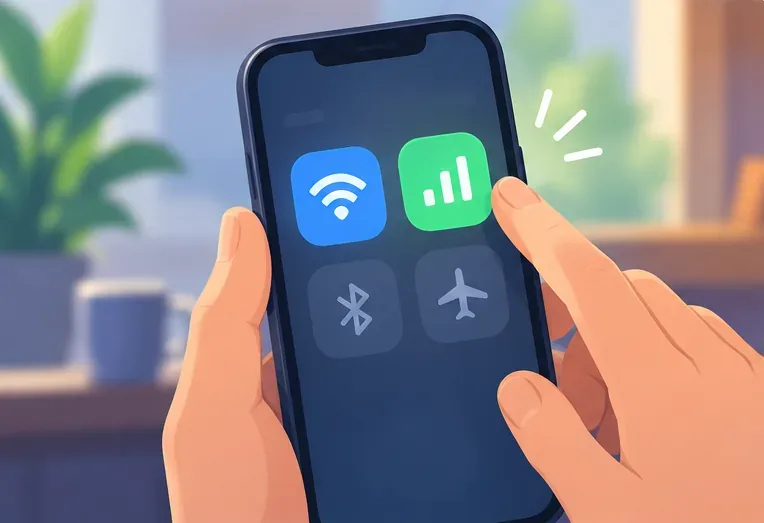
Confronta temporaneamente la connessione Wi-Fi con la connessione dati mobile per verificare se l'errore del negozio segue una delle due connessioni di rete.
Prova a passare dal Wi-Fi alla connessione dati mobile sul telefono. Su un PC, utilizza una rete alternativa affidabile, come l'hotspot del telefono, solo per il tempo necessario a verificare se il sito si carica. Mantieni il test breve se il tuo piano dati mobile prevede un limite di dati. Se il sito funziona con la connessione alternativa ma non con quella abituale, il problema potrebbe risiedere nel router, nel sistema di routing del provider di servizi Internet, nel DNS, nel firewall o nel software di filtraggio del traffico sul percorso originale.
Per un breve test, metti in pausa una VPN, un proxy, un filtro DNS personalizzato o un blocco annunci a livello di rete, se ne utilizzi uno, quindi riattivalo in seguito. Non lasciare il firewall o l'antivirus disattivati. Se il gioco funziona solo quando il software di sicurezza è in pausa, aggiungi l'eccezione appropriata per l'applicazione Blizzard utilizzando la documentazione del software stesso, anziché disattivare la protezione. Evita di ripristinare le impostazioni di fabbrica di un router o di modificare le impostazioni avanzate del firewall a meno che tu non sappia come ripristinare la configurazione originale o che il tuo provider di servizi Internet/produttore del dispositivo lo consigli.
Maya può confrontare la sua connessione Wi-Fi domestica con l'hotspot del telefono. Se il negozio si apre solo tramite l'hotspot, dovrebbe annotare il risultato e contattare il suo provider di servizi Internet o l'amministratore di rete se il problema persiste. Se il negozio rimane chiuso con entrambe le connessioni, è più probabile che il problema riguardi il gioco in locale o l'account, anche se il test non può stabilire con certezza quale dei due.
4. Ripara i dati di gioco locali, poi inoltra la richiesta di assistenza se il negozio è ancora chiuso.
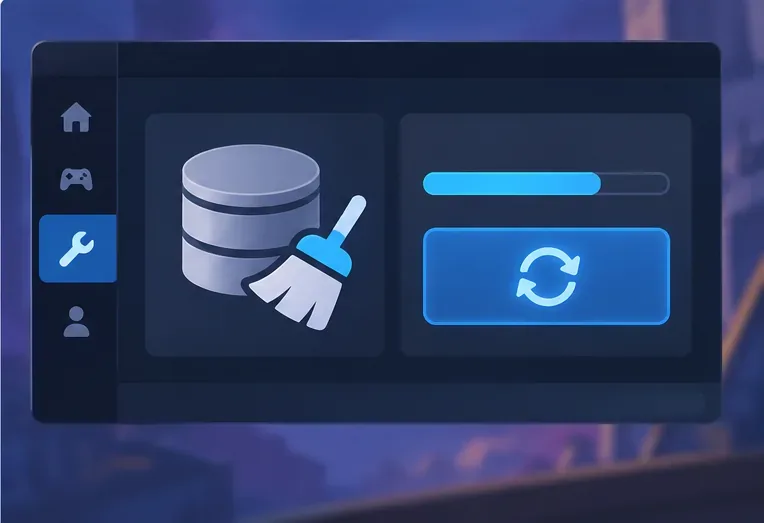
Prima di tentare una reinstallazione pulita, utilizza l'opzione di ripristino del launcher o i controlli della cache supportati dalla piattaforma.
Su Android
Le attuali linee guida di Blizzard sulla connessione mobile raccomandano di cancellare la cache o i dati di Hearthstone tramite le impostazioni di archiviazione delle app del dispositivo qualora i passaggi precedenti non dovessero risolvere il problema. Le etichette dei menu Android variano a seconda del produttore e della versione del sistema, ma in genere i controlli si trovano in Impostazioni, App, Hearthstone e Archiviazione. Prova prima a cancellare la cache. La cancellazione dei dati dell'app è un ripristino più drastico: potrebbe disconnetterti e richiedere al gioco di scaricare nuovamente i file, quindi assicurati di poter accedere di nuovo prima di utilizzarlo. Non cancellare i dati di app non correlate.
Su iPhone o iPad
Iniziate con le procedure a basso rischio: aggiornate Hearthstone tramite l'App Store, forzatene la chiusura e la riapertura, riavviate il dispositivo e provate a connettervi a un'altra app. Se il negozio è ancora chiuso, la guida di Blizzard per dispositivi mobili consiglia di disinstallare e reinstallare il gioco. Prima di disinstallare, assicuratevi di conoscere le credenziali dell'account Battle.net e che si tratti effettivamente dell'account a cui sono associati la vostra collezione e i vostri acquisti. Reinstallate il gioco solo dall'App Store ufficiale.
Su PC Windows
Nell'applicazione desktop Battle.net, seleziona Hearthstone e utilizza la funzione di scansione o ripristino, se presente nel menu delle opzioni del gioco. La posizione o l'etichetta esatta possono variare a seconda della versione dell'applicazione, quindi segui le istruzioni visualizzate nell'interfaccia del launcher. Se il ripristino non risolve il problema, chiudi il gioco e il launcher prima di prendere in considerazione le indicazioni del forum di Blizzard per rimuovere le cartelle della cache locale di Battle.net e Blizzard dalla cartella AppData di Windows. Si tratta di una pulizia avanzata: rimuovi solo le cartelle della cache specificate, non l'installazione di Hearthstone o altre cartelle non correlate, e attendi che il launcher ricostruisca i dati locali. Non modificare il registro di sistema di Windows basandoti su informazioni trovate sul forum.
Su Mac, utilizza la procedura di riparazione o reinstallazione di Battle.net attualmente in uso e le istruzioni di risoluzione dei problemi supportate da Blizzard per Mac; non applicare i passaggi di AppData di Windows a macOS.
Se il negozio rimane chiuso anche dopo questi controlli, apri una richiesta di assistenza Blizzard o pubblica un messaggio sul forum ufficiale di supporto tecnico di Hearthstone. Indica la piattaforma e la versione del sistema operativo, la regione, la data in cui si è verificato il problema, il messaggio esatto, se il gioco si connette e i risultati dei test effettuati su altri dispositivi e reti alternative. Non pubblicare la password, i dati di pagamento o le credenziali complete dell'account. Se l'assistenza conferma una restrizione dell'account o un problema lato server, la pulizia della cache locale non può risolverlo.
Come si fa a capire se la riparazione ha funzionato?
Torna allo stesso dispositivo e alla stessa rete che hanno mostrato l'errore, accedi all'account Battle.net in questione e apri nuovamente il negozio. La verifica pratica consiste nel verificare che il negozio si carichi normalmente e che le sezioni disponibili e la valuta vengano visualizzate senza l'avviso di chiusura. Se funziona solo su un altro dispositivo o rete, specifica questa informazione nella tua segnalazione di supporto, anziché ripetere la procedura di ripristino ogni volta. Se l'errore si ripresenta dopo una patch o compare contemporaneamente su più dispositivi, consulta nuovamente gli aggiornamenti ufficiali di Blizzard prima di apportare ulteriori modifiche.
Per Maya, il passo successivo migliore dipende dal confronto che fa: un telefono funzionante la porta a pensare al client per PC; un hotspot funzionante indica che il problema è nella rete domestica; e un errore persistente su diversi dispositivi e reti è un motivo valido per contattare l'assistenza Blizzard fornendo prove. Questi test restringono le possibilità; non garantiscono una soluzione né diagnosticano autonomamente lo stato dell'account.