Home
» 🎮 Esports
»
Come risolvere l'errore "La chiamata del pacchetto non è andata a buon fine" in Rocket League
Come risolvere l'errore "La chiamata del pacchetto non è andata a buon fine" in Rocket League
Se Rocket League mostra il messaggio "La chiamata al pacchetto è fallita", inizia controllando lo stato dei server di Epic Games, quindi restringi il campo del problema in base a dove si verifica: all'avvio, durante l'accesso o quando si tenta di entrare in una partita. Le attuali pagine di supporto di Epic non identificano questa specifica dicitura come un errore specifico di Rocket League, quindi non esiste una singola causa verificata o una soluzione garantita in un solo passaggio. L'approccio più sicuro è quello di utilizzare i controlli specifici per la piattaforma descritti di seguito e fermarsi quando l'azione iniziale funziona in modo costante.
Questi passaggi si concentrano su sintomi che possono apparire simili, come una connessione non riuscita, un accesso bloccato o file di gioco locali danneggiati. Non presuppongono che l'errore sia causato dalla connessione a Internet. Annota la piattaforma che utilizzi e il momento esatto in cui compare il messaggio; questi dettagli ti aiuteranno a individuare la sezione corretta e forniranno al supporto informazioni utili nel caso in cui il problema persista.
Cosa significa "La chiamata al pacchetto non è andata a buon fine"?
Il supporto di Epic per Rocket League documenta attualmente diversi messaggi di connessione, tra cui "Non connesso ai server di Rocket League" e "Errore sconosciuto durante la comunicazione con i server di Rocket League", ma le sue pagine pubbliche di risoluzione dei problemi non elencano "La chiamata al pacchetto NON è riuscita" come errore specifico. Ciò significa che la sola frase non può confermare se la richiesta non riuscita provenga dal gioco, dalla piattaforma o da una risposta temporanea del servizio. Segui i passaggi seguenti per identificare il sintomo invece di considerare una causa non verificata come un dato di fatto.
Se il messaggio appare prima del menu principale, dai la priorità a un riavvio completo, alla correzione dell'ora di sistema e a un controllo dei file sul PC. Se il gioco si avvia ma le funzionalità online non funzionano, verifica prima lo stato del servizio e la connettività. Se il problema riguarda solo una piattaforma o un account, includi queste informazioni quando contatti l'assistenza.
1. Verifica la presenza di interruzioni prima di modificare le impostazioni.
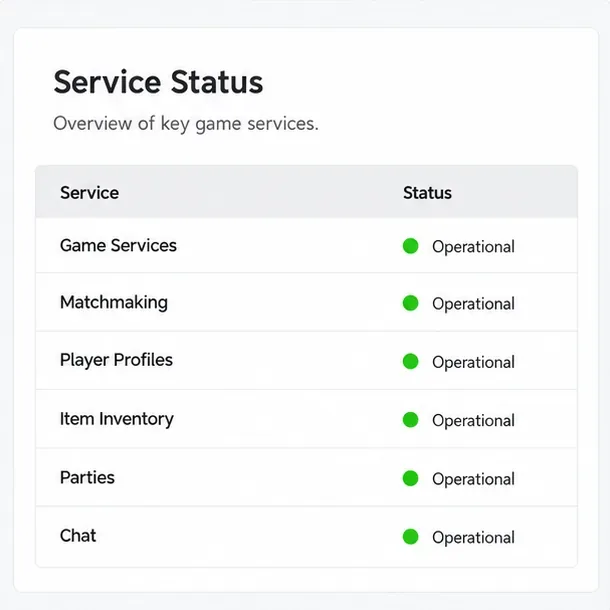
Apri la pagina pubblica sullo stato dei servizi di Epic Games e cerca eventuali problemi relativi a Rocket League o ad altri servizi online. Un problema di servizio può bloccare l'accesso, la creazione di gruppi o il matchmaking anche se la tua connessione locale funziona. Lo stato visualizzato in verde è solo un'istantanea; aggiornalo se l'errore persiste e controlla la cronologia degli incidenti per verificare la presenza di nuove segnalazioni.
Una dashboard sullo stato del servizio con indicatori operativi verdi; consulta la pagina di stato in tempo reale di Epic per informazioni aggiornate sul servizio.
Come si presenta il successo: se Epic segnala un problema attivo, attendi che lo stato si ripristini e poi riprova la stessa azione una volta. Evita di reinstallare o modificare le impostazioni del router durante un'interruzione confermata. Se la pagina di stato non mostra alcun incidente, continua con i controlli locali; un risultato positivo non esclude un problema specifico dell'account, della regione o del dispositivo.
2. Riavvia il gioco e sincronizza l'orologio del tuo dispositivo.
Chiudi completamente Rocket League, non solo la schermata iniziale della console o il desktop del PC, quindi riaprilo. Se stai usando una console, spegnila e riaccendila tramite il menu di accensione. Su PC, chiudi il gioco e il relativo launcher, attendi qualche secondo, quindi riavvia il launcher. Un riavvio risolve una sessione bloccata senza cancellare i progressi.
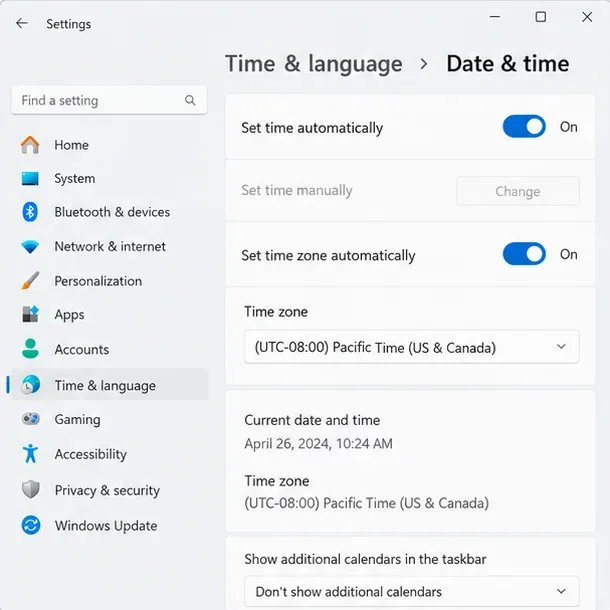
Successivamente, verifica che la data, l'ora e il fuso orario del tuo dispositivo siano corretti e impostati automaticamente, laddove questa opzione sia disponibile. Epic raccomanda in particolare di controllare l'ora di sistema per alcuni errori di connessione ai Servizi online di Epic. Un orologio significativamente non sincronizzato può interferire con la comunicazione sicura con il server.
Le impostazioni di data e ora di Windows mostrano i controlli automatici dell'ora da verificare prima di riprovare a giocare a Rocket League.
Su Windows, apri Impostazioni > Ora e lingua > Data e ora , attiva l'ora e il fuso orario automatici se disponibili e utilizza Sincronizza ora se il relativo comando è presente. Su PlayStation, Xbox o Nintendo Switch, utilizza le impostazioni di data e ora della piattaforma. La dicitura del menu può variare a seconda della versione del software di sistema, quindi segui le istruzioni aggiornate del produttore della console se non riesci a trovare l'opzione.
Come si presenta il successo: l'orologio mostra la data e l'ora locali corrette dopo il riavvio e la stessa azione di accesso o di matchmaking procede senza problemi. Se l'orologio era già corretto e l'errore si ripresenta, è meglio procedere invece di modificare ripetutamente le impostazioni dell'ora.
3. Verifica la connessione solo se le operazioni online non vanno a buon fine.
Se Rocket League si avvia ma non funziona quando accedi, ti unisci a un gruppo o cerchi una partita, prova un altro servizio online sullo stesso dispositivo. Se anche in questo caso il problema persiste, riavvia il modem o il router seguendo le istruzioni del produttore. Se possibile, prova una sessione tramite una connessione cablata o una rete diversa. Questo confronto può mostrare se il problema è legato alla rete domestica, ma non è sufficiente a individuarne la causa.
Su PC, disconnetti temporaneamente una VPN o un proxy solo se li utilizzi abitualmente e puoi riconnetterli in sicurezza in seguito. Non scaricare strumenti sconosciuti per la "risoluzione dei problemi di rete", non disabilitare in modo permanente i software di sicurezza e non modificare le regole di port forwarding come primo passo. La guida alla risoluzione dei problemi di connessione di Rocket League specifica per PC di Epic elenca i controlli da effettuare in un ordine più sicuro, tra cui lo stato del servizio, la regione, il riavvio del router e la cache.
Cosa significa successo: Il gioco si connette e riesce a completare una partita in gruppo o una partita di matchmaking sulla stessa rete. Se altri dispositivi funzionano ma Rocket League no, continua con i passaggi specifici del gioco. Se il gioco funziona su un'altra rete, è più probabile che il problema sia legato alla rete locale; contatta il tuo provider Internet o segui le istruzioni del produttore del router prima di apportare modifiche avanzate.
4. Se giochi su PC, verifica i file di gioco
Un errore nella richiesta di installazione del pacchetto non dimostra che il file di installazione sia danneggiato, ma la verifica dell'installazione è un controllo a basso rischio quando l'errore si è verificato dopo un arresto anomalo, un aggiornamento interrotto o un avviso di file mancante. Epic afferma che il suo processo di verifica controlla la presenza di file danneggiati o modificati e li ripara senza compromettere i dati salvati.
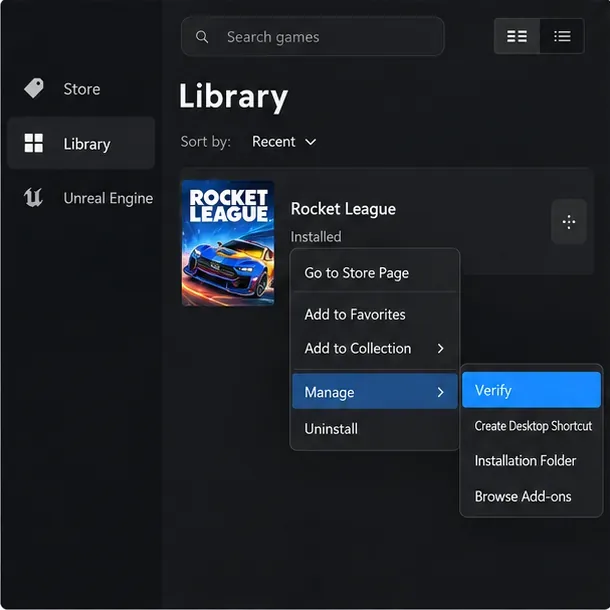
Il menu della libreria di Epic Games Launcher mostra il percorso Gestisci e verifica per controllare i file installati di Rocket League.
Nell'Epic Games Launcher, apri la Libreria , trova Rocket League, seleziona il menu con i tre puntini, scegli Gestisci e seleziona Verifica . Attendi il completamento della verifica prima di avviare il gioco. Se hai installato Rocket League tramite Steam, utilizza l'opzione integrata di Steam per verificare l'integrità dei file di gioco; i menu dei launcher sono diversi, quindi non seguire i passaggi del menu di Epic in Steam.
Come si presenta il successo: la verifica viene completata, il launcher torna al suo normale stato di pronto e Rocket League si avvia senza avvisi sui file. Se l'errore specifico si verifica solo quando ci si connette online dopo che i file sono stati verificati correttamente, dai la priorità ai controlli del servizio, dell'account e della rete anziché ripetere la verifica.
5. Cancella la cache di Rocket League su PC quando i sintomi corrispondono
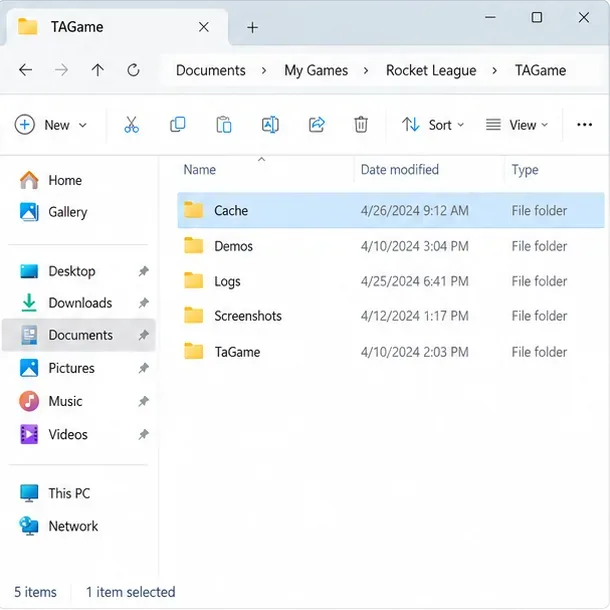
La guida alla risoluzione dei problemi di Rocket League di Epic include l'eliminazione della cache di gioco per alcuni problemi di connessione e di avvio. Su Windows, per prima cosa chiudi Rocket League. In Esplora file, vai su Documenti > I miei giochi > Rocket League > TAGame , quindi elimina la cartella Cache . Riavvia il gioco in modo che possa creare una nuova cache.
La cartella Cache si trova all'interno della cartella Rocket League TAGame; verifica il percorso prima di eliminare tale cartella.
Non eliminare l'intera cartella di Rocket League o la cartella SaveData come alternativa. La pulizia della cache è una procedura di risoluzione dei problemi mirata e il percorso della cartella può variare se la cartella Documenti è stata reindirizzata o se il gioco è installato con un profilo Windows personalizzato. Se non riesci a trovare questo percorso esatto, usa Esplora file per cercare la cartella di Rocket League o consulta le istruzioni aggiornate di Epic invece di eliminare file con nomi simili.
Cosa significa successo: Rocket League ricrea la cache e raggiunge normalmente il menu o il servizio online. Se dopo un riavvio pulito non cambia nulla, smetti di svuotare ripetutamente la cache e usa questo sintomo per decidere se contattare l'assistenza.
6. Giocatori su console: cancellate solo la cache della piattaforma
La procedura per svuotare la cache della console è diversa da quella per eliminare la cartella della cache del PC. Segui le istruzioni specifiche per il tuo modello di console; non utilizzare il ripristino delle impostazioni di fabbrica per risolvere questo errore. La guida di Epic spiega che svuotare la cache di PS4 non elimina i dati salvati. Le istruzioni per PS5 utilizzano la Modalità sicura per svuotare la cache del software di sistema, mentre Xbox e Switch hanno procedure separate.
PS4: Spegni completamente la console, attendi che la spia di alimentazione smetta di lampeggiare, scollega il cavo di alimentazione per l'intervallo di tempo indicato nella guida di Epic, ricollegalo e avvia Rocket League.
PS5: Utilizza la Modalità sicura e seleziona Cancella cache e ricostruisci database > Cancella cache del software di sistema seguendo la guida passo passo di Epic. Non scegliere l'opzione di ripristino.
Xbox o Switch: utilizzare le istruzioni per la cache della console corrispondenti, disponibili nella pagina di assistenza di Epic dedicata alla cache. La sequenza dei pulsanti e le etichette variano a seconda del sistema.
Consulta le guide di Epic per cancellare la cache di PS4 , cancellare la cache di PS5 e trovare le istruzioni per la cache su altri dispositivi . Se il gioco continua a non funzionare ma altri giochi si connettono normalmente, non eliminare i dati di salvataggio di Rocket League senza prima aver letto le linee guida di Epic sui dati di salvataggio; le impostazioni locali e i dati di allenamento potrebbero essere interessati anche se l'inventario online è associato a un account.
Come capire se la riparazione ha funzionato
Dopo ogni modifica, ripeti la stessa azione che ha originariamente attivato il messaggio: avvia il gioco, accedi, unisciti al gruppo o avvia la ricerca di un matchmaking. Un risultato utile è che l'azione venga completata e continui a funzionare anche dopo un riavvio completo del gioco. Se il messaggio scompare una volta ma ricompare immediatamente, il problema non è stato risolto.
Se Epic segnala un'interruzione del servizio, attendi il ripristino e riprova più tardi.
Se l'orologio non era corretto, correggilo e riprova l'accesso o l'azione online non riuscita.
Se un'altra rete funziona, verifica il percorso di rete originale o chiedi assistenza al tuo provider.
Se la verifica dei file riparati o la cancellazione della cache modificano il comportamento all'avvio, ripetere il test dopo un riavvio.
Se si verifica un problema con un solo account o una sola piattaforma, è necessario annotare la dicitura esatta, la piattaforma, l'ora e l'azione che lo ha causato.
Quando contattare l'assistenza di Rocket League
Contatta l'assistenza clienti di Epic Games se l'errore persiste anche dopo aver effettuato le verifiche necessarie, soprattutto se la pagina di stato del gioco è pulita e gli altri servizi online funzionano correttamente. Allega uno screenshot, indica la piattaforma e il launcher che utilizzi, specifica se il gioco raggiunge il menu principale, il passaggio che causa l'errore e le soluzioni che hai già provato. Non includere la password, i dati di pagamento completi o i codici di autenticazione.
Poiché la documentazione pubblica di Epic non identifica questo messaggio specifico, l'assistenza potrebbe aver bisogno della piattaforma e del contesto per classificarlo. I passaggi sopra descritti possono isolare problemi comuni relativi a servizi, orologio, rete, cache e file, ma non possono risolvere una restrizione lato account o un problema del server non segnalato. Lasciate che il risultato osservato guidi il passaggio successivo, invece di ripetere modifiche che hanno già fallito.