Home
» 🎮 Esports
»
Come risolvere l'errore di matchmaking di TEKKEN 8 Polaris
Come risolvere l'errore di matchmaking di TEKKEN 8 Polaris
Trovate una partita classificata, accettate la conferma e poi TEKKEN 8 torna al menu con un messaggio di rete oppure si chiude con il messaggio "Il gioco UE-Polaris si è bloccato e verrà chiuso". Questi sintomi possono verificarsi contemporaneamente durante la ricerca di una partita, ma non hanno necessariamente la stessa causa. Il modo più rapido per risolvere il problema è verificare se il gioco si è effettivamente bloccato, escludere un problema di aggiornamento o manutenzione, testare la connessione e, se il blocco è specifico di Steam, riparare l'installazione su PC.
Importante precisazione: "UE-Polaris" è associato al processo di gioco di TEKKEN 8 su PC. Se Windows visualizza un errore irreversibile e chiude il gioco, consideralo come un arresto anomalo del client avvenuto durante la fase di matchmaking. Se il gioco rimane aperto ma segnala l'impossibilità di connettersi a un avversario o a un server, inizia con i controlli del servizio online e della rete. I soli controlli di rete non ripareranno i file di gioco danneggiati e la verifica dei file non risolverà la manutenzione programmata.
1. Identifica l'errore che stai visualizzando
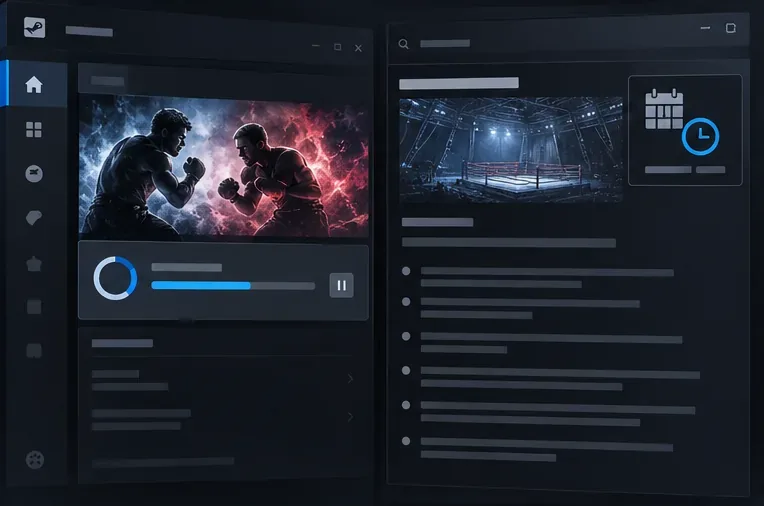
Accanto alle informazioni sulla versione del gioco è presente una scheda di aggiornamento della libreria; prima di procedere con la risoluzione dei problemi, verificare la versione del gioco installato e gli avvisi ufficiali più recenti.
Annota la dicitura esatta e cosa è successo immediatamente prima che apparisse. Il gioco si è chiuso, si è bloccato o è rimasto aperto sulla schermata del titolo? L'errore è comparso prima che venisse trovata una partita, dopo averla accettata o durante il caricamento dello scenario dell'avversario? Questi dettagli aiutano a distinguere un errore irreversibile di Polaris da una connessione rifiutata, un timeout del matchmaking o un'interruzione del servizio online.
Consultate le notizie ufficiali di TEKKEN per gli annunci relativi ad aggiornamenti e manutenzione. Al 7 ottobre 2026, l'ultimo avviso di aggiornamento ufficiale che sono riuscito a verificare era la versione 3.02.02, datata 10 settembre 2026. Tra le altre cose, ha risolto un problema che impediva di utilizzare la levetta analogica sinistra per la finestra di conferma della partita. L'avviso non specifica che risolva tutti i crash di Polaris o i problemi generali di matchmaking. Durante la manutenzione annunciata, i contenuti online non saranno disponibili, quindi attendete la fine del periodo di manutenzione prima di cambiare PC o router.
C'è anche un comportamento di matchmaking separato da tenere presente: la versione 3.02.01 indica che se la finestra di dialogo di conferma della partita trovata si chiude senza una selezione Sì o No, il matchmaking si mette in pausa. Se non si verifica un arresto anomalo o un errore di rete, tornare alla finestra di dialogo che si apre automaticamente o chiudere il menu Allenamento come descritto nell'avviso. Non confondere una ricerca in pausa con Polaris.
2. Aggiorna il gioco, riavvialo ed esegui un test controllato
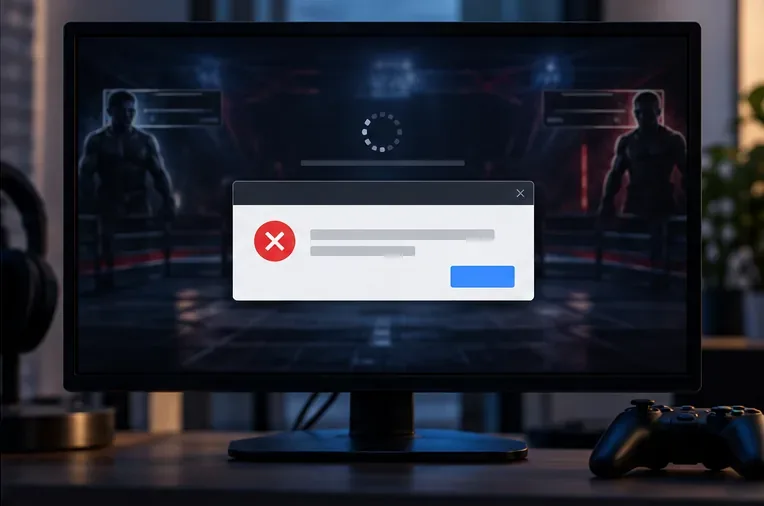
Una finestra di dialogo di errore irreversibile nella schermata di matchmaking indica un arresto anomalo del client; si noti se il gioco si chiude o rimane aperto.
Uscite completamente da TEKKEN 8, riavviate Steam o la console e installate tutti gli aggiornamenti di gioco o di sistema in sospeso. Assicuratevi che tutti i giocatori in una sessione multipiattaforma utilizzino una versione del gioco compatibile e aggiornata. Quindi riavviate TEKKEN 8 e provate una partita. Evitate di avviare più tentativi di matchmaking in rapida successione mentre il gioco si sta ancora riconnettendo.
Se giochi su PC e l'errore si verifica solo quando accetti una partita, prova prima una breve sessione offline. Se anche offline il gioco si blocca, è più probabile che si tratti di un problema generale di stabilità del client o della scheda grafica. Se invece il gioco offline è stabile e il matchmaking online fallisce senza chiudere il gioco, concentrati sui problemi di rete e sui servizi online. Questo confronto restringe le possibilità, ma non permette di identificare da solo un problema lato server o lato account.
Se il problema si è presentato subito dopo un aggiornamento, controlla nuovamente gli avvisi ufficiali del gioco. Bandai Namco a volte pubblica correzioni specifiche per le finestre di dialogo del matchmaking, ma non bisogna dare per scontato che una modifica a una finestra di dialogo di conferma risolva un errore irreversibile di Polaris non correlato.
3. Verifica la connessione prima di modificare le impostazioni avanzate.
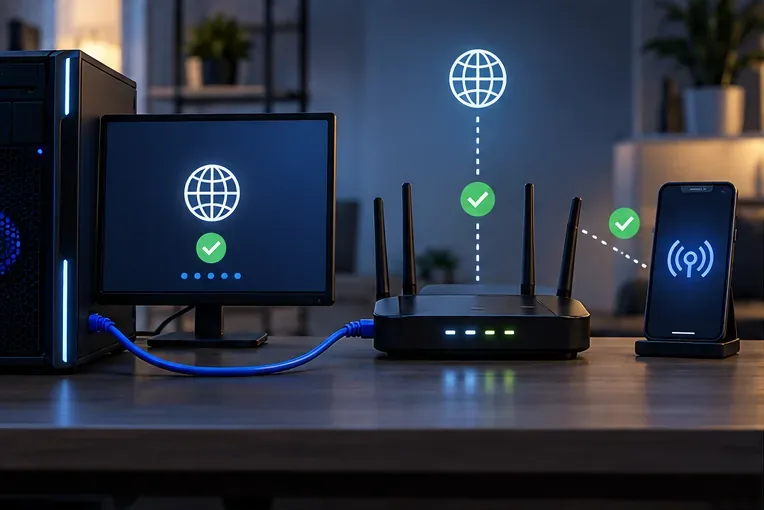
Una connessione cablata e una rete alternativa consentono un semplice confronto quando il matchmaking fallisce ma il gioco non si blocca.
Su PC, se possibile, connettiti direttamente al router tramite Ethernet. Se utilizzi già Ethernet, prova brevemente il Wi-Fi; su console, confronta la connessione attuale con un'altra rete fidata solo se fattibile. Riavvia il modem e il router seguendo le istruzioni del produttore, quindi riavvia il gioco. Metti in pausa i download o lo streaming di grandi dimensioni per il test, in modo che non interferiscano con la connessione di gioco.
Se il matchmaking funziona su una connessione ma non su un'altra, la differenza indica un problema con il router, il percorso del provider di servizi Internet, la qualità del Wi-Fi o un filtro di rete. Si tratta di un'indicazione sul percorso di connessione, non della prova che una particolare porta o impostazione DNS sia errata. Non copiare elenchi casuali di port forwarding né ripristinare le impostazioni di fabbrica del router come prima soluzione. Assicurati che tutte le modifiche apportate durante i test siano reversibili.
Se utilizzi una VPN, un proxy, un filtro pacchetti o un blocco annunci a livello di rete, prova temporaneamente a disattivarli e riattivali in seguito. Non lasciare disabilitati i software di sicurezza o il firewall. Su Windows, verifica se il tuo prodotto di sicurezza ha bloccato il processo legittimo di TEKKEN 8; in tal caso, segui le istruzioni del prodotto per consentire l'esecuzione della specifica applicazione di gioco. Evita di creare esclusioni generiche o di aprire porte in entrata a meno che Bandai Namco o il produttore del software non forniscano istruzioni specifiche per la piattaforma.
Per un errore che riguarda solo la connessione alla console, verifica anche lo stato del test di rete e del servizio della piattaforma stessa. La console non visualizzerà il nome del processo del PC "Polaris-Win64-Shipping.exe", quindi se il gioco rimane aperto e si verifica solo un errore di matchmaking, risolvi il problema come un problema di rete o di servizio online anziché seguire le istruzioni sui file di Steam.
4. Ripara l'installazione di Steam se Polaris chiude il gioco per PC
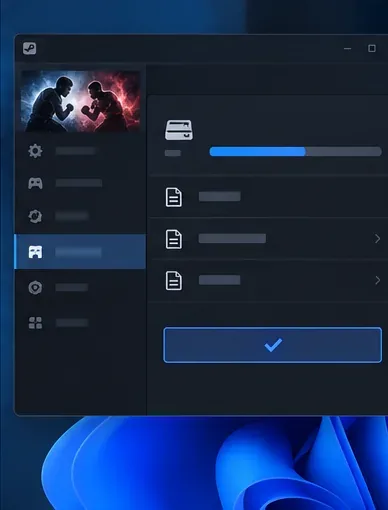
Un pannello di verifica del launcher illustra la fase di controllo dei file; utilizza l'opzione File installati di Steam per verificare TEKKEN 8.
Se l'errore irreversibile UE-Polaris chiude la versione Steam, verifica i file installati prima di reinstallarla. In Steam, apri la Libreria, fai clic con il pulsante destro del mouse su TEKKEN 8, seleziona Proprietà, seleziona File installati e scegli Verifica integrità dei file di gioco. Steam controlla l'installazione locale e sostituisce i file che necessitano di riparazione. Steam precisa che alcuni file possono non superare la verifica perché sono file di configurazione locali; un numero ridotto di tali file non è di per sé una prova che la verifica sia fallita.
Dopo la verifica, riavvia il PC e riprova. Se il crash persiste, rimuovi temporaneamente le mod e disabilita le sovrapposizioni o le utilità di ottimizzazione una alla volta, quindi riprova. Questo approccio controllato aiuta a identificare un conflitto senza apportare diverse modifiche non correlate contemporaneamente. Evita di modificare il registro di sistema, eliminare cartelle a caso dalla directory di gioco o modificare le impostazioni della CPU nel BIOS basandoti su aneddoti della community; queste operazioni possono creare nuovi problemi e non rappresentano soluzioni universali consolidate.
Se il file eseguibile di Polaris viene segnalato come bloccato, controlla la Sicurezza di Windows o la quarantena del tuo antivirus. Consenti l'accesso solo ai file che appartengono alla tua installazione legittima di Steam e, preferibilmente, concedi autorizzazioni limitate all'applicazione piuttosto che disabilitare la protezione o aprire una porta di rete. Microsoft spiega che consentire l'accesso a una specifica applicazione è generalmente più sicuro che aprire una porta, e la pagina di supporto di Steam documenta la procedura di verifica dei file.
Quando è opportuno contattare l'assistenza?
Contatta l'assistenza di Bandai Namco se l'errore persiste dopo aver effettuato le opportune verifiche, soprattutto se lo stesso problema si verifica su più connessioni o se il gioco si chiude ripetutamente con un errore irreversibile di Polaris. Fornisci informazioni sulla tua piattaforma, la versione del gioco, la build di Windows (se pertinente), CPU e GPU, le versioni dei driver, il testo esatto dell'errore, quando si verifica e se il gioco offline o con un'altra rete influisce sul risultato. Un breve video o uno screenshot dell'errore possono essere utili. Non pubblicare password di account, informazioni di pagamento o token di accesso privati in un forum pubblico.
Per problemi relativi a file o client di Steam, l'assistenza di Steam può fornire supporto per la verifica dei file e l'installazione della piattaforma. Per problemi relativi ai servizi online, si consiglia di consultare le notizie ufficiali di TEKKEN e il portale di supporto di Bandai Namco, anziché affidarsi a soluzioni alternative pubblicate per patch o configurazioni hardware diverse.
Come confermare la correzione
Dopo ogni modifica, ripeti lo stesso breve test: avvia la versione corrente del gioco, accedi alla stessa modalità di matchmaking, accetta una partita e verifica se l'errore si verifica prima o dopo la schermata di conferma. Un risultato positivo significa che il gioco rimane aperto, la partita si carica e puoi terminarla senza la finestra di dialogo Polaris o l'errore di rete. Se una rete funziona e un'altra no, riporta questo risultato nella tua richiesta di supporto. Se la verifica dei file risolve il problema ma il matchmaking continua a fallire, procedi con i controlli di rete e dei servizi invece di ripetere la riparazione dei file.
Questi passaggi possono isolare le cause comuni relative al client e alla connessione, ma non possono garantire la risoluzione di un problema attuale del server, di un problema specifico dell'account o di un difetto del gioco che richiede una patch.