Home
» 🎮 Esports
»
Come risolvere l'errore di comunicazione 20002 di Street Fighter 6: prima di tutto, esegui dei controlli di sicurezza.
Come risolvere l'errore di comunicazione 20002 di Street Fighter 6: prima di tutto, esegui dei controlli di sicurezza.
Se Street Fighter 6 si blocca con il messaggio "Si è verificato un errore di comunicazione", la soluzione dipende da dove ha origine il problema. Un'interruzione temporanea del servizio Capcom o della piattaforma richiede di attendere; una connessione che funziona tramite hotspot del telefono ma non a casa indica un problema con il router locale o il provider di servizi Internet; un problema che si verifica solo su Steam su PC potrebbe giustificare la verifica dei file di gioco. Iniziate con verifiche rapide e reversibili e lasciate per ultime le modifiche al port forwarding o al firewall.
Questa guida riflette le informazioni pubbliche di supporto di Capcom e della piattaforma verificate il 7 ottobre 2026. Un chiarimento importante: le attuali pagine di supporto pubbliche di Capcom per Street Fighter 6 non definiscono un codice di errore di comunicazione autonomo "20002". Il messaggio completo potrebbe contenere cifre o gruppi aggiuntivi, quindi annotatelo esattamente come appare. Il numero 20002 compare anche come porta TCP nella guida di rete di Capcom per Street Fighter V; ciò non lo rende un codice di errore confermato di Street Fighter 6 né un'istruzione di port forwarding per SF6.
Cosa bisogna controllare prima di modificare le impostazioni?
Innanzitutto, annota il testo completo dell'errore, la piattaforma, la modalità di gioco, la data e l'ora, e se l'errore si verifica all'accesso, all'ingresso nell'Hub di battaglia o dopo l'inizio del matchmaking. Verifica inoltre se altri giochi e servizi online funzionano correttamente sullo stesso dispositivo. Questi dettagli aiutano a distinguere un'interruzione generale del servizio da un problema della rete domestica.
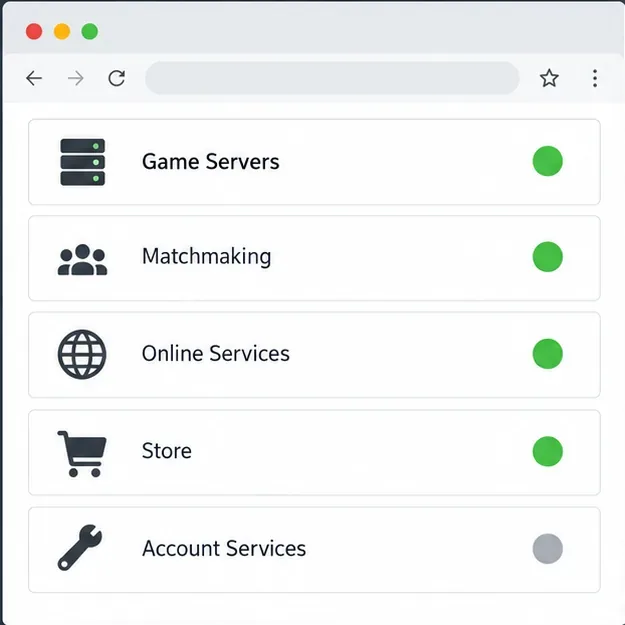
Una dashboard di servizio generica con quattro spie di stato verdi e una spia grigia relativa ai servizi dell'account. Consulta gli annunci di Capcom e della piattaforma per lo stato in tempo reale; questa illustrazione non rappresenta una pagina di stato di Street Fighter 6 in tempo reale.
Come si fa a provare prima le soluzioni più sicure?
1. Chiudi e riavvia il gioco e la piattaforma.
Torna alla dashboard della console o esci completamente dal gioco per PC; se possibile, evita di lasciarlo sospeso in modalità Ripresa rapida o in un processo in background. Riavvia la piattaforma, riapri il gioco e attendi il completamento di eventuali aggiornamenti in sospeso. Questa operazione richiede poco sforzo e può risolvere una sessione inattiva, ma non risolverà un'interruzione del servizio Internet o un problema lato server. Evita di disconnetterti o scollegare ripetutamente il tuo ID Capcom, a meno che l'assistenza Capcom non ti indichi espressamente di farlo.
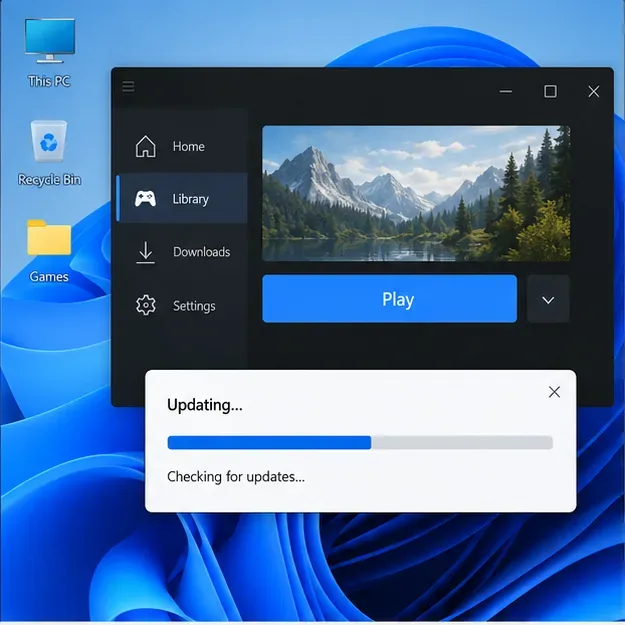
Un launcher di gioco generico mostra una barra di avanzamento dell'aggiornamento. Attendi che il gioco e la piattaforma completino l'installazione degli aggiornamenti, quindi chiudili e riavviali.
2. Confronta Ethernet, Wi-Fi e una connessione alternativa
Se giochi su un PC o una console collegata a una docking station, verifica la connessione Ethernet, se disponibile. Se utilizzi già un cavo Ethernet, prova un altro cavo o un'altra porta del router. Una connessione cablata esclude le interferenze Wi-Fi come possibile causa, ma non garantisce che la connessione a Internet o i server di gioco funzionino correttamente.
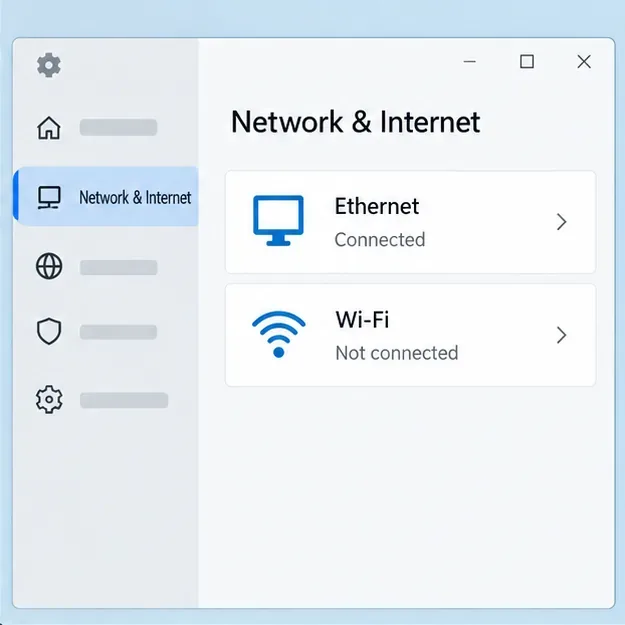
La finestra delle impostazioni di rete mostra la connessione Ethernet attiva e il Wi-Fi disconnesso. Un test con connessione cablata può aiutare a distinguere l'instabilità del Wi-Fi da un problema di connessione più generale.
Come breve test diagnostico, prova a connetterti al servizio online del gioco tramite l'hotspot del telefono o un'altra rete fidata. Mantieni il test breve: il consumo di dati mobili potrebbe incidere sul tuo piano tariffario e un hotspot non è una buona soluzione per una connessione stabile a lungo termine. Se Street Fighter 6 si connette tramite la rete alternativa ma fallisce ripetutamente con la connessione Internet di casa, concentrati sul router, sul provider di servizi Internet o sulle restrizioni di rete. Se il problema si verifica in entrambi i casi mentre altri servizi funzionano, conserva il messaggio di errore completo e controlla gli avvisi di Capcom/della piattaforma prima di apportare modifiche più sostanziali.
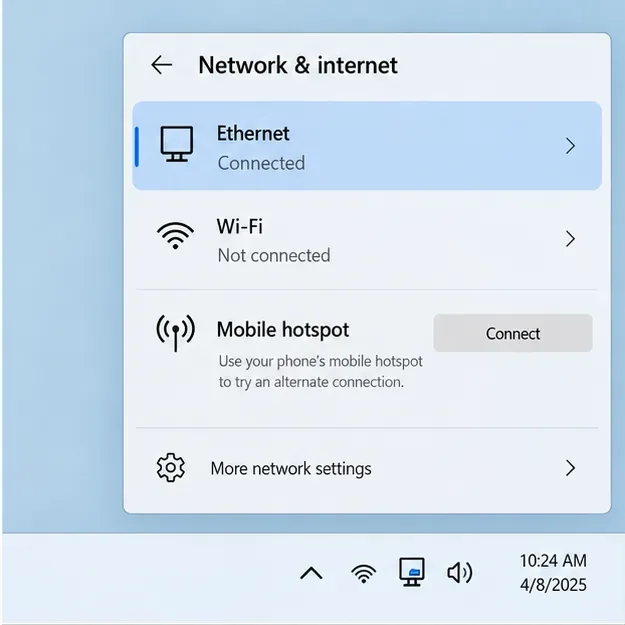
La finestra delle impostazioni di rete offre le opzioni Ethernet, Wi-Fi e hotspot mobile. Un breve test con una rete alternativa può rivelare se il problema è causato dal router di casa.
3. Riavviare il modem e il router senza ripristinarli
Salvate tutti i lavori che dipendono dalla connessione, quindi riavviate il modem e il router seguendo le istruzioni del produttore. Se si tratta di dispositivi separati, attendete che il modem si riconnetta al provider di servizi Internet prima di riavviare il router. Attendete qualche minuto affinché i dispositivi tornino online, quindi provate il gioco una volta. Un normale riavvio non cancella le impostazioni; il piccolo pulsante "Reset" incassato spesso esegue un ripristino delle impostazioni di fabbrica, quindi non premetelo durante un normale riavvio.
Se l'errore interessa più dispositivi o la connessione si interrompe al di fuori del gioco, contatta il tuo provider di servizi Internet (ISP). Se il problema riguarda solo il gioco online, chiedi se il router applica NAT restrittivo, controlli parentali, restrizioni per le reti ospiti o altri filtri relativi al gioco. Non modificare impostazioni che non sai identificare.
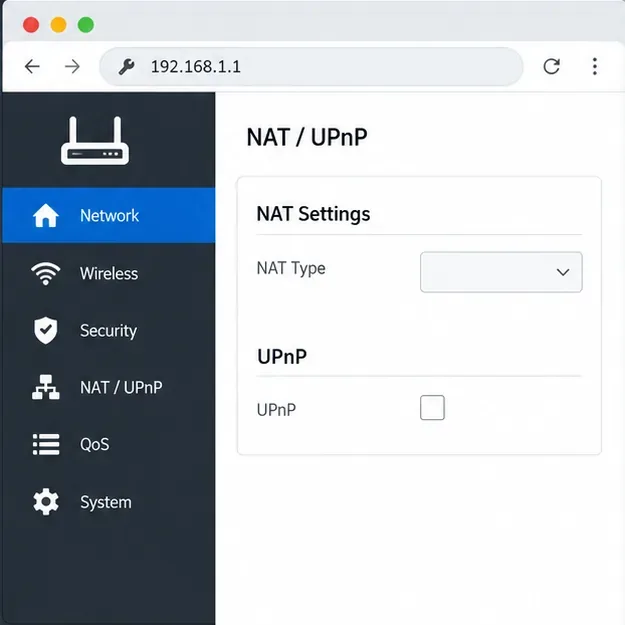
Una pagina generica di un router mostra le opzioni NAT e UPnP. Per verificare queste impostazioni, consultare esclusivamente le istruzioni del produttore del router o del provider di servizi Internet; la schermata non è un'interfaccia universale per i router.
Quando è opportuno controllare le impostazioni del firewall o del router?
4. Verifica le autorizzazioni di VPN, software di sicurezza e app.
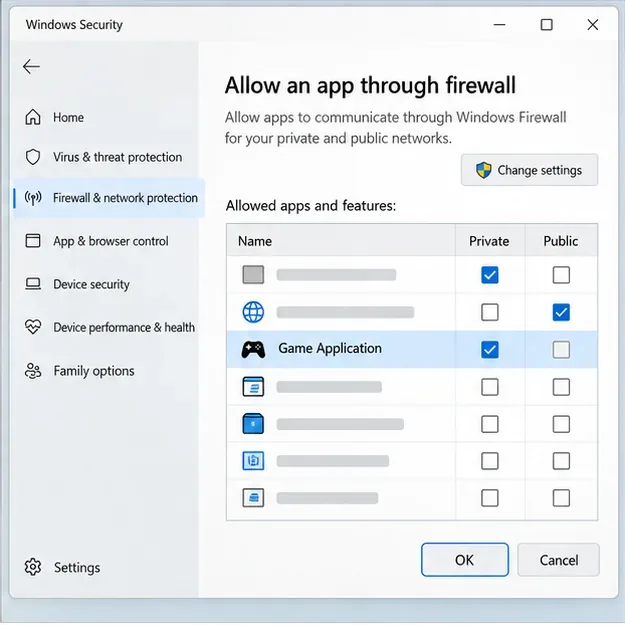
Se è attivo un servizio VPN, proxy, filtro del traffico o firewall di terze parti, sospendi temporaneamente solo tale servizio per un singolo test, quindi riattivalo. Non disabilitare completamente il firewall di Windows o l'antivirus. Su Windows, verifica che l'eseguibile legittimo del gioco e il client Steam non vengano bloccati. Se è necessaria un'eccezione, utilizza l'eseguibile ufficiale nella cartella di installazione del gioco e limita la regola alla rete privata, se necessario. Microsoft afferma che consentire l'accesso a una specifica app è generalmente più sicuro che aprire una porta e che le porte aperte possono aumentare il rischio per la sicurezza. Consulta le linee guida aggiornate di Microsoft sul Firewall di Windows .
La finestra Sicurezza di Windows mostra un'app di gioco generica consentita su una rete privata mentre il firewall rimane attivo. Consentire l'utilizzo di un'app specifica e fidata è più sicuro che disattivare il firewall.
5. Considera UPnP e il port forwarding come opzioni avanzate
UPnP, o Universal Plug and Play, consente ai dispositivi compatibili di richiedere automaticamente determinate mappature del router. L'opportunità di abilitarlo dipende dal router, dalla configurazione domestica e dalle policy di rete. Il port forwarding crea una regola manuale che indirizza il traffico in entrata verso un dispositivo; una regola errata può esporre servizi non autorizzati o non essere di alcun aiuto. La guida pubblica di Capcom per la risoluzione dei problemi di Street Fighter 6 su Steam, aggiornata al 20 luglio 2026, tratta argomenti come PC, file, antivirus, driver e segnalazione, ma non pubblica un elenco delle porte di Street Fighter 6.
La guida di rete di Capcom per Street Fighter V elenca la porta TCP 20002 per quel gioco. Non copiare queste porte di SFV in una regola del router per SF6 solo perché il numero corrisponde alla tua ricerca. Se Capcom in seguito ti fornisce impostazioni di rete specifiche per la piattaforma e per il gioco, segui quelle istruzioni e rimuovi le regole temporanee che non sono più necessarie. Se il router utilizza NAT a livello di operatore o è gestito da un appartamento, un dormitorio o un luogo di lavoro, il tuo ISP o l'amministratore di rete potrebbe dover confermare quali modifiche sono possibili.
Quando è opportuno verificare i file di gioco?
6. Utilizza il controllo dei file di Steam solo su un PC Steam
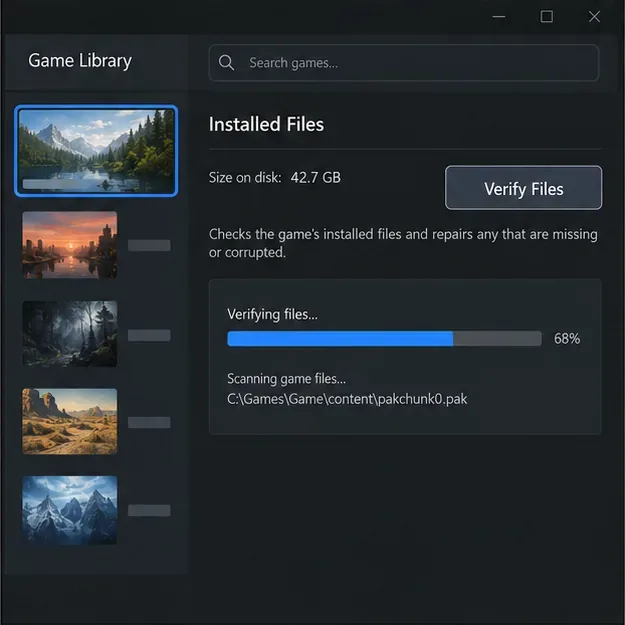
Se il problema è iniziato dopo un aggiornamento, il gioco si blocca o altri file risultano danneggiati, la funzione "Verifica integrità dei file di gioco" di Steam può riparare i file di installazione mancanti o modificati. Nel client Steam, apri la pagina della Libreria del gioco, seleziona Proprietà, apri File installati e poi seleziona Verifica integrità dei file di gioco. La verifica può richiedere diversi minuti. Steam segnala che un piccolo numero di file di configurazione locali potrebbe non superare la verifica normalmente. Si tratta di una diagnostica valida solo per PC, ma è meno probabile che risolva un'interruzione di servizio confermata o un problema del router. Segui le istruzioni di Steam per la verifica dei file .
Una libreria di giochi generica mostra un controllo dei file installati in corso. Su Steam, segui le istruzioni attuali per la verifica dei file installati; l'interfaccia mostrata è a scopo illustrativo e non rappresenta una schermata di Street Fighter 6.
Quali informazioni dovresti inviare a Capcom?
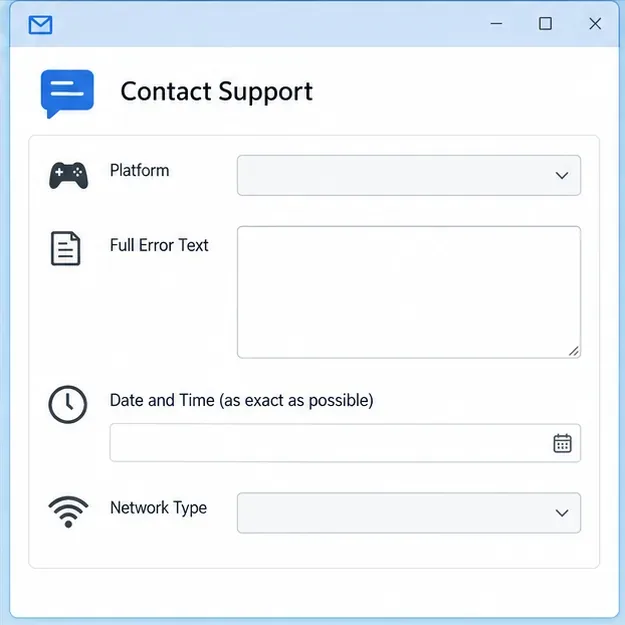
Contatta Capcom se l'errore persiste dopo il riavvio e l'utilizzo di una seconda rete, oppure se si verifica in una modalità specifica mentre altre funzionalità online funzionano correttamente. Utilizza la pagina di contatto dell'assistenza di Street Fighter 6. Indica la piattaforma e la regione, il testo esatto dell'errore e gli eventuali codici di errore, la modalità e l'azione che lo ha generato, la data e l'ora con il fuso orario, se è stata utilizzata una connessione Ethernet o Wi-Fi e i risultati di un test con una rete alternativa. Uno screenshot del messaggio completo è più utile della breve frase di ricerca "20002". Non pubblicare password dell'account, informazioni di pagamento o credenziali di rete.
Un modulo di supporto include campi per la piattaforma, il testo completo dell'errore, l'ora e il tipo di rete. Registrare questi dettagli facilita l'analisi del report.
Per i problemi su PC, la guida alla risoluzione dei problemi di Street Fighter 6 su Steam, pubblicata da Capcom, richiede ai giocatori di fornire dettagli sul sistema e istruzioni chiare per riprodurre il problema. Su console, è importante anche specificare se la connessione di rete della piattaforma era normale al momento del test. Il test pratico è semplice: è possibile accedere, entrare nella stessa modalità online e stabilire diverse connessioni senza che l'errore si ripresenti? In caso contrario, è consigliabile concentrarsi sull'errore specifico, evitando di ripetere modifiche al router che potrebbero comportare dei rischi.
Qual è la soluzione migliore?
Se i servizi ufficiali sono in manutenzione: attendi e riprova più tardi; le modifiche alla porta locale non ripristineranno il server.
Se il test con connessione cablata o hotspot funziona ma quello con il Wi-Fi domestico no: verifica la configurazione del Wi-Fi domestico o del router, modificando un'impostazione alla volta.
Se solo Steam per PC smette di funzionare dopo un aggiornamento: aggiornate il client e il gioco, quindi verificate l'integrità dei file; non reinstallate prima.
Se tutte le reti falliscono ma altri giochi funzionano: registra il codice completo e comunica a Capcom la modalità di riproduzione, la piattaforma e l'ora.
La sequenza più sicura è la seguente: controllo dello stato, riavvio pulito, confronto delle connessioni, spegnimento e riaccensione del router, revisione mirata delle regole di sicurezza e, infine, riparazione o supporto specifici per la piattaforma. Quest'ordine richiede un po' più di tempo rispetto alla semplice copia di un elenco di porte, ma preserva la sicurezza e fornisce prove concrete del punto in cui la connessione non funziona.