Home
» 🎮 Esports
»
Come risolvere l'errore 8012 di Dead by Daylight: "Verifica iniziale delle abilità fallita"
Come risolvere l'errore 8012 di Dead by Daylight: "Verifica iniziale delle abilità fallita"
L'errore 8012 di Dead by Daylight, con il messaggio "Verifica iniziale delle abilità non riuscita", può bloccare il gioco prima che si raggiunga la normale fase online. La domanda più utile da porsi inizialmente non è "Quale soluzione a caso dovrei provare?", ma "Si tratta di un problema del servizio di Dead by Daylight, di un problema di connessione da parte mia o di un problema del mio PC?". Questa distinzione è fondamentale per capire se è meglio aspettare, risolvere i problemi di rete o riparare l'installazione.
Al 7 ottobre 2026, il sito di supporto pubblico di Behaviour Interactive non forniva un articolo specifico che associasse l'errore 8012 a una singola causa confermata. Behaviour pubblica tuttavia delle linee guida ufficiali per problemi di rete, verifica dei file, conflitti con software in background ed errori di avvio dei sistemi anti-cheat. La sequenza descritta di seguito utilizza questi percorsi di risoluzione dei problemi ufficiali, anziché considerare una spiegazione non ufficiale come un dato di fatto.
Esempio illustrativo: l'errore compare subito dopo l'avvio
Esempio puramente illustrativo: Alex avvia Dead by Daylight su un PC Windows dopo averci giocato normalmente la sera precedente. Il gioco raggiunge i controlli online iniziali, quindi mostra il codice di errore 8012 e il messaggio "Verifica iniziale delle abilità non riuscita". Alex non ha modificato i file di gioco, ma Windows e diverse utility hardware sono stati aggiornati di recente. Invece di reinstallare immediatamente il gioco, Alex segue una procedura di isolamento in quattro fasi: verificare se il problema è più ampio del PC, aggiornare la connessione, verificare i file di gioco e infine controllare eventuali interferenze del firewall o di software in background.
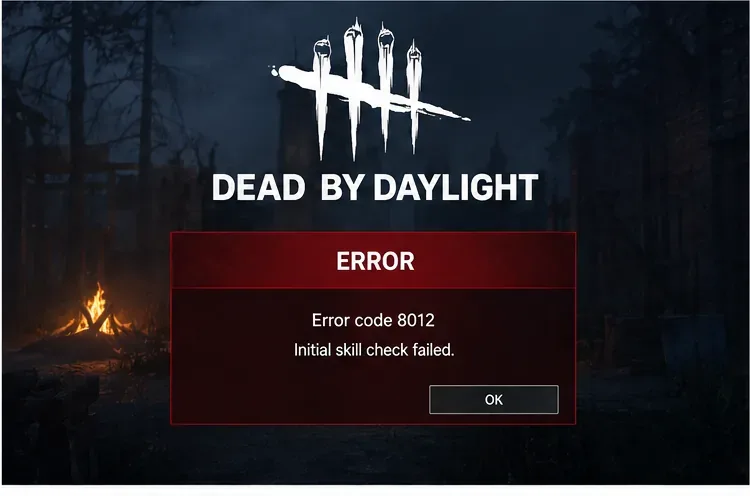
Ecco una rappresentazione grafica del messaggio di errore segnalato. Il design esatto della finestra di dialogo può variare a seconda della versione e della piattaforma di Dead by Daylight, quindi utilizzate il testo e il codice, e non lo stile grafico, come elementi identificativi.
Passaggio 1: L'errore 8012 si verifica perché i servizi di Dead by Daylight non sono disponibili?
Iniziate da qui perché una riparazione locale non può risolvere un problema lato server. Chiudete l'errore, riavviate il gioco una volta dalla vostra normale libreria di piattaforme e controllate le pagine di supporto ufficiali di Behaviour e i canali di comunicazione ufficiali di Dead by Daylight per eventuali avvisi relativi all'incidente. Behaviour ha una pagina di supporto dedicata a Dead by Daylight e elenca i suoi canali social verificati nella sua directory ufficiale dei social media .
Se un avviso ufficiale segnala problemi di accesso, matchmaking o servizi online, interrompete la modifica delle impostazioni locali e attendete la risoluzione del problema. Se non viene segnalato alcun problema e gli altri servizi online funzionano normalmente, continuate a utilizzare la vostra connessione. Nell'esempio illustrativo, Alex non trova alcun avviso ufficiale di interruzione del servizio, quindi il passo successivo più logico è controllare il percorso tra il PC e i servizi di Dead by Daylight.
Passaggio 2: Il tuo PC riesce a stabilire una connessione pulita e stabile?
La guida alla risoluzione dei problemi di rete di Behaviour consiglia di utilizzare una connessione cablata quando possibile, di chiudere le altre applicazioni, di mantenere aggiornati Windows e il gioco, di riavviare il modem/router, di aggiornare il DNS, di controllare il NAT, di assicurarsi che Dead by Daylight non sia bloccato dal firewall di Windows e di disabilitare un proxy se questo sta causando interferenze.
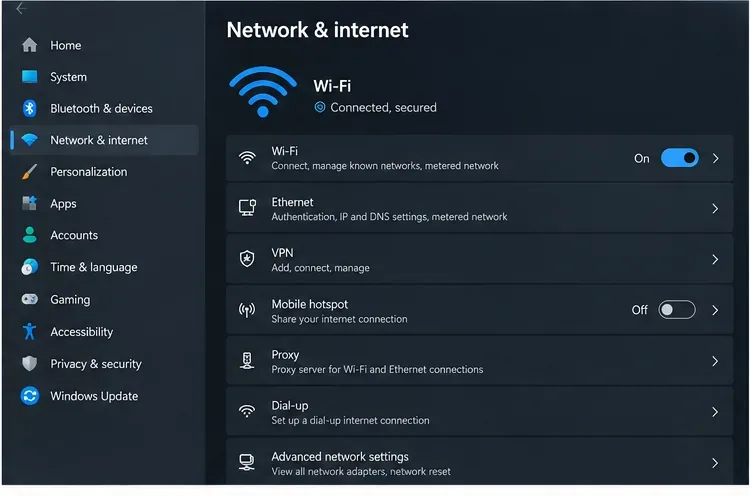
Prima di modificare impostazioni più complesse, utilizza le impostazioni di rete e Internet di Windows per verificare la connessione del PC. Un test con connessione Ethernet cablata è utile quando la stabilità del Wi-Fi non è certa.
Per un primo tentativo pratico, chiudete completamente Dead by Daylight e il launcher, quindi riavviate il PC. Riavviate anche il modem/router se altri dispositivi mostrano una connessione instabile. Se utilizzate il Wi-Fi, provate la connessione Ethernet, se disponibile. Evitate di ricorrere direttamente al "Ripristino rete" di Windows; Microsoft lo descrive come un'opzione da utilizzare solo in casi estremi, poiché rimuove e reinstalla le schede di rete e potrebbe richiedere la riconfigurazione di software VPN o di rete virtuale.
Se la connettività di base sembra a posto ma l'errore 8012 persiste, la sequenza di aggiornamento DNS per Windows documentata da Behaviour è la seguente: ipconfig /release, poi ipconfig /renew, poi ipconfig /flushdns, seguita da un riavvio. Eseguire il prompt dei comandi con le autorizzazioni richieste sul PC. Nell'esempio, Alex testa prima il percorso più semplice con riavvio e connessione cablata prima di intervenire sul DNS, perché cambia meno ed è più facile da annullare.
Passaggio 3: I file di installazione di Dead by Daylight sono integri?
Se la rete è stabile e non sono stati segnalati problemi di servizio, verifica l'integrità dei file di gioco. Behaviour offre una guida specifica per la verifica dei file, valida per Steam, Epic Games Store e l'app Xbox per Windows.
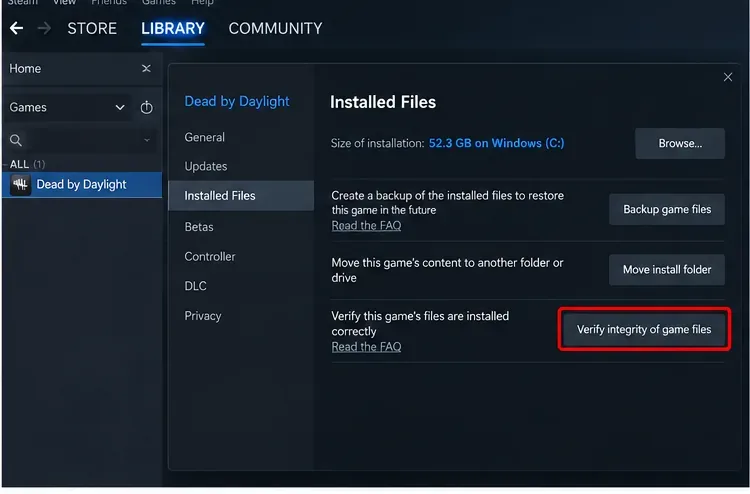
Su Steam, apri le proprietà di Dead by Daylight, seleziona File installati ed esegui la verifica dell'integrità dei file di gioco. La documentazione di supporto di Steam utilizza lo stesso percorso.
Nelle versioni Steam più recenti, fai clic con il pulsante destro del mouse su Dead by Daylight nella Libreria, scegli Proprietà , apri File installati e seleziona Verifica integrità dei file di gioco . Le istruzioni ufficiali di Valve per la verifica su Steam indicano che la scansione potrebbe richiedere diversi minuti e che alcuni file di configurazione locali potrebbero legittimamente non superare la verifica. Su Epic Games Store, usa il menu Libreria del gioco e scegli Verifica. Nell'app Xbox per Windows, apri la pagina Gestisci del gioco, quindi File, poi Verifica e ripara.
Attendi il completamento della verifica prima di avviare nuovamente il gioco. Non dare per scontato che un file riparato dimostri che la causa principale fosse la corruzione dei file; il test utile consiste nel verificare se lo stesso errore 8012 si ripresenta dopo l'avvio normale dell'installazione verificata.
Passaggio 4: Il firewall di Windows, un proxy o un software in background blocca l'avvio?
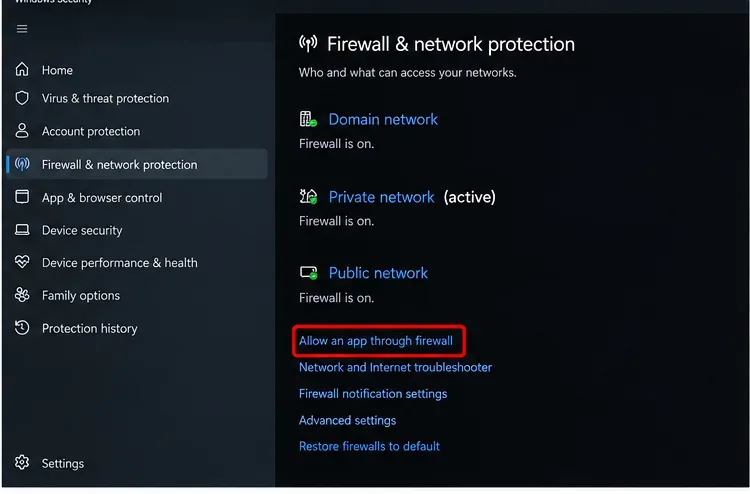
La guida specifica che è importante assicurarsi che Dead by Daylight non venga bloccato dal firewall di Windows e avverte che le reti condivise, incluse quelle scolastiche o universitarie, possono imporre restrizioni proprie. Raccomanda inoltre di verificare la presenza di interferenze proxy. Non risolvete il problema disabilitando permanentemente il firewall. Piuttosto, verificate che il gioco e il suo launcher siano autorizzati tramite il profilo di rete Windows attivo, oppure provate ad accedere da un'altra rete attendibile se la rete attuale è gestita da qualcun altro.
Windows Security offre un'opzione "Consenti a un'app di passare attraverso il firewall". Verifica le autorizzazioni anziché lasciare il firewall disabilitato.
Se l'errore si è verificato dopo una recente modifica di sicurezza o dei driver, è opportuno isolare anche il software in background. L'avviso di Behaviour del 17 luglio 2026 relativo all'errore di avvio EAC indica che un aggiornamento di sicurezza può richiedere versioni più recenti di alcune utility RGB o della scheda madre, strumenti di ottimizzazione di CPU/GPU, utility del BIOS, strumenti di monitoraggio hardware, utility di aggiornamento OEM e alcuni software anti-cheat o antivirus. Tale avviso riguarda un errore di avvio EAC, non una definizione confermata del codice 8012, quindi utilizzatelo solo se il problema relativo al codice 8012 è accompagnato da un avviso di un software anti-cheat o di un driver.
Per i conflitti inspiegabili a livello di PC, Behaviour consiglia anche un avvio pulito . La procedura di avvio pulito di Microsoft per Windows avvia Windows con i driver e i programmi di avvio essenziali, consentendo di isolare il software che crea interferenze. Tieni traccia di tutto ciò che disabiliti, in modo da poter ripristinare l'avvio normale in seguito.
Cosa bisogna evitare durante la risoluzione dell'errore 8012?
Non reinstallare immediatamente. La verifica dei file è più rapida e meno invasiva, e un problema lato server renderebbe la reinstallazione inutile.
Non disattivare in modo permanente il Firewall di Windows o la protezione antivirus. Utilizza invece le autorizzazioni delle app, i test controllati e gli strumenti di risoluzione dei problemi supportati dal fornitore.
Non bisogna dare per scontato che 8012 significhi sempre Easy Anti-Cheat. Il materiale di supporto attuale di Behaviour documenta separatamente i problemi di avvio dell'anti-cheat, ma non esiste un articolo ufficiale 8012 che assegni il codice esclusivamente a EAC.
Non modificare più variabili contemporaneamente. Se reimposti il DNS, reinstalli i driver, disabiliti i servizi e reinstalli il gioco nello stesso momento, non saprai quale azione ha avuto effetto.
Come fai a sapere quale soluzione ha funzionato?
Utilizza un semplice criterio di successo: Dead by Daylight dovrebbe superare ripetutamente il controllo online iniziale e raggiungere il menu normale senza codice di errore 8012. Dopo ogni modifica importante, avvia il gioco dalla libreria ufficiale della piattaforma ed esegui nuovamente il test. Se una modifica ripristina l'accesso, fermati lì e annulla tutte le modifiche temporanee di risoluzione dei problemi che non ti servono più.
Nell'esempio illustrato di Alex, supponiamo che una verifica dei file non cambi nulla, ma che il passaggio da una connessione Wi-Fi instabile a una connessione Ethernet permetta al gioco di superare il controllo iniziale in modo costante. Questo indicherebbe il percorso di connessione come l'indizio utile, non proverebbe che ogni caso 8012 sia correlato alla rete. Se invece un avvio pulito è la prima condizione in base alla quale il gioco si avvia, riattiva i servizi disabilitati o le applicazioni di avvio a gruppi finché non viene identificato il software in conflitto.
Quando è opportuno contattare l'assistenza clienti di Dead by Daylight?
Se il codice 8012 persiste dopo aver completato la sequenza di quattro passaggi (nessun problema di servizio noto, connessione stabile, file verificati e nessun conflitto evidente con firewall o software in background), raccogli prove prima di aprire un ticket. Behaviour chiede ai giocatori che riscontrano un messaggio di errore di fornire il maggior numero possibile di dettagli e di includere uno screenshot, se disponibile. Indica la piattaforma utilizzata, quando è iniziato l'errore, se si verifica anche su un'altra rete e quali procedure di risoluzione dei problemi hai già eseguito. Puoi iniziare consultando l' articolo ufficiale di supporto sui messaggi di errore .
Il punto chiave è considerare "Verifica iniziale delle competenze non riuscita" come un sintomo da isolare, non come la prova di un'unica causa principale. Verificate prima il lato server, poi la rete, quindi i file locali e infine la sicurezza di Windows o i conflitti in background. Questo ordine riduce al minimo le modifiche non necessarie e vi fornisce una documentazione più chiara qualora il supporto comportamentale dovesse indagare ulteriormente.