Home
» 🎮 Esports
»
Come risolvere l'errore 2-0x0000d00a di Rainbow Six Siege
Come risolvere l'errore 2-0x0000d00a di Rainbow Six Siege
L'errore 2-0x0000d00a di Rainbow Six Siege si verifica quando il gioco perde la connessione al servizio di matchmaking del server. La pagina di Ubisoft relativa ai codici di errore consiglia di riavviare il gioco. Se il problema persiste, controlla lo stato del servizio live di Ubisoft e segui i controlli di connessione descritti di seguito, iniziando da quelli meno invasivi.
Il matchmaking è il servizio online che raggruppa i giocatori e avvia le partite. Perdere questa connessione non significa di per sé che la tua connessione internet non funzioni: potrebbero essere coinvolti il server di gioco, un percorso temporaneo tra la tua abitazione e Ubisoft, il router o un'impostazione di sicurezza. La descrizione del codice fornita da Ubisoft identifica la perdita della connessione di matchmaking, ma non individua una causa universale su tutti i dispositivi dei giocatori.
Se ti trovi in una partita classificata, non forzare ripetutamente l'uscita dal gioco mentre provi soluzioni casuali. Siege potrebbe applicare una sanzione temporanea o una penalità per la disconnessione dalle partite classificate. Se una partita è già in corso, riconnettiti appena possibile e consulta le informazioni di supporto aggiornate di Ubisoft prima di testare modifiche che potrebbero interrompere il gioco.
Prima di procedere alla risoluzione dei problemi
Tieni a portata di mano la tua piattaforma (PC, PlayStation o Xbox), annota l'ora approssimativa e la tua regione, e ricorda se l'errore si verifica all'avvio, durante una partita o dopo aver giocato per un po'. Questi dettagli aiutano a distinguere un problema dell'account o del servizio da una connessione domestica instabile. Non è necessario reinstallare il gioco o modificare le impostazioni avanzate del router come prima cosa.
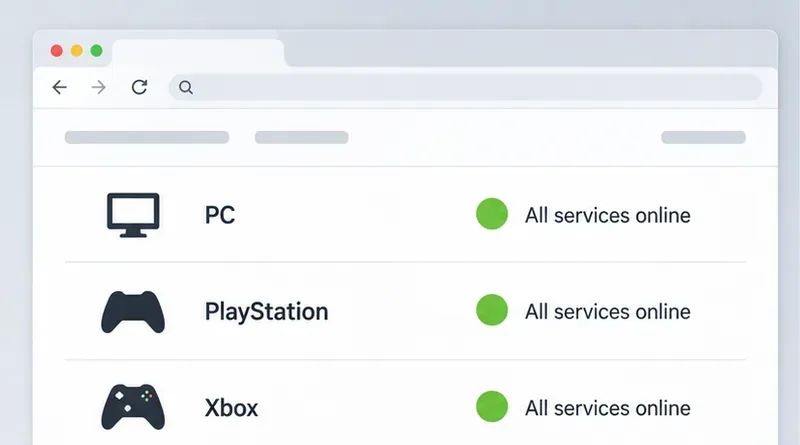
Una pagina di stato di esempio mostra le righe della piattaforma con indicatori verdi; per lo stato attuale effettivo, consulta la pagina live di Ubisoft.
Passaggio 1: Verifica lo stato del servizio live di Ubisoft
Apri la pagina sullo stato del servizio di Rainbow Six Siege di Ubisoft e controlla la riga relativa alla tua piattaforma. La pagina potrebbe cambiare durante la risoluzione dei problemi, quindi aggiornala se l'errore persiste. Cerca anche eventuali avvisi ufficiali di manutenzione o assistenza pubblicati sui canali di supporto di Ubisoft.
Se i servizi di Siege per la tua piattaforma risultano interrotti o in manutenzione programmata, attendi che Ubisoft ripristini il servizio, quindi riavvia il gioco. Modificare il DNS, inoltrare le porte del router, reinstallare il gioco o ripristinare la console non risolverà un'interruzione del servizio da parte di Ubisoft. Se la pagina di stato non segnala alcun problema, continua; una visualizzazione normale dello stato non esclude un problema di connessione temporaneo o regionale.
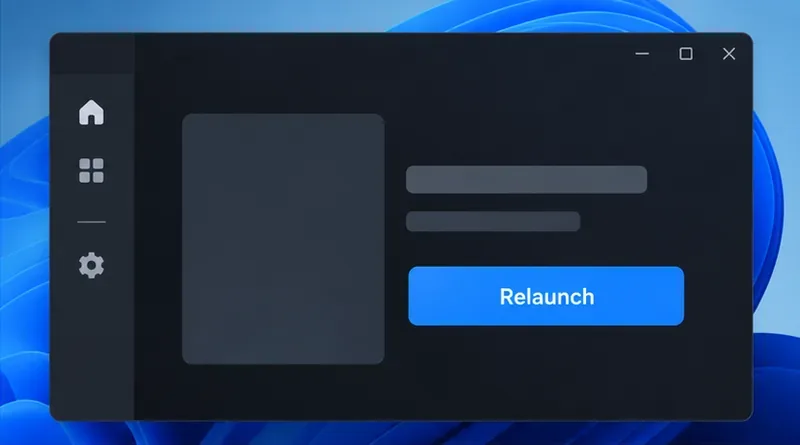
Si aprirà una finestra di avvio generica che mostrerà i comandi per il riavvio; chiudete completamente Siege prima di riavviarlo.
Passaggio 2: Chiudi e riavvia Siege
La procedura specifica di Ubisoft per risolvere l'errore 2-0x0000d00a prevede di riavviare il gioco. Uscite dal gioco e tornate al desktop o alla schermata iniziale della console, assicuratevi che Siege non sia più in esecuzione e riavviatelo. Su PC, se il launcher sembra bloccato, chiudete anche Ubisoft Connect o Steam, quindi riaprite il launcher e avviate il gioco dalla vostra normale libreria.
Su PlayStation o Xbox, chiudi il gioco dal menu di gioco della console anziché tornare semplicemente alla schermata iniziale. Se la chiusura normale non risolve il problema, riavvia la console utilizzando il menu di accensione standard. Evita di interrompere un aggiornamento di sistema o di scollegare una console che si sta ancora spegnendo. Dopo il riavvio, prova ad avviare una partita; se funziona, puoi fermarti qui.
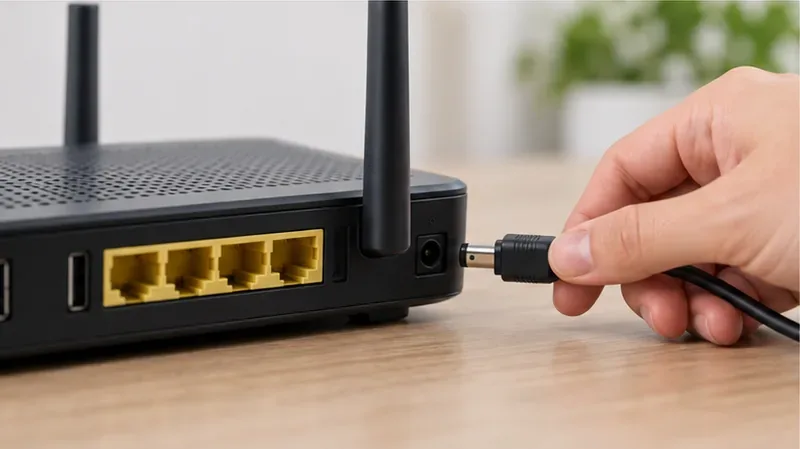
Un router viene riavviato scollegando brevemente il cavo di alimentazione dopo aver messo in pausa download e aggiornamenti in corso.
Passaggio 3: riavvia il modem e il router
Un modem collega la tua casa al tuo provider Internet; un router condivide questa connessione con i tuoi dispositivi. Se riavviare il gioco non ha risolto il problema, metti in pausa i download di grandi dimensioni, lo streaming e i backup su cloud, quindi riavvia le apparecchiature di rete utilizzando il pulsante di accensione o scollegando brevemente il cavo di alimentazione. Se disponi di modem e router separati, spegnili entrambi, ricollega prima il modem, attendi che le spie di connessione si stabilizzino, quindi riaccendi il router. Attendi qualche minuto affinché la rete si riconnetta prima di avviare Siege.
Si tratta di un normale riavvio, non di un ripristino delle impostazioni di fabbrica. Non tenere premuto il pulsante Reset incassato: in questo modo si potrebbero cancellare il nome della rete Wi-Fi, la password e le impostazioni del provider. Se il provider Internet ha fornito un modem-router combinato, seguire le relative istruzioni di riavvio. Verificare se altri dispositivi riescono a caricare i siti Web dopo il riavvio, quindi testare nuovamente Siege.
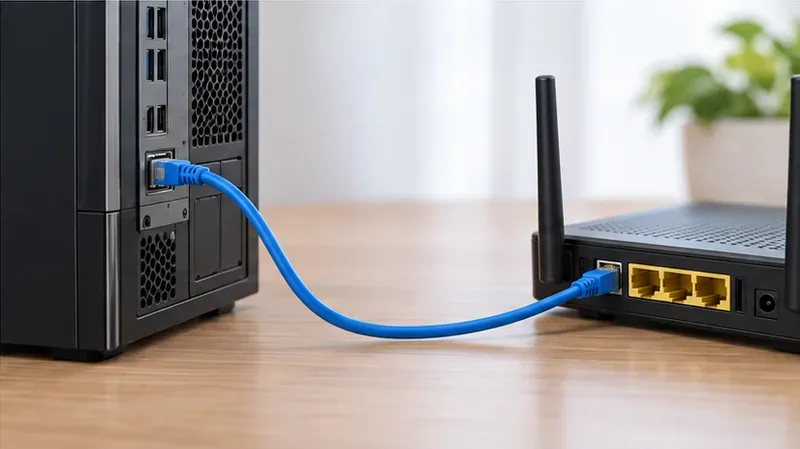
Un cavo Ethernet collega un PC desktop direttamente a un router per un test di connessione più stabile.
Passaggio 4: Verificare la stabilità della connessione
La potenza del segnale Wi-Fi, le interferenze e il traffico domestico possono causare brevi interruzioni di connessione, facili da non notare durante la normale navigazione. Se giochi su PC o console collegata tramite dock e disponi di un cavo Ethernet, connettiti direttamente al router e prova a far funzionare Siege. Un test con connessione cablata è utile perché esclude il Wi-Fi dal percorso; tuttavia, non modifica i server di Ubisoft né garantisce una soluzione al problema.
Se la connessione Ethernet non è praticabile, avvicinatevi al router, mettete temporaneamente in pausa altre attività che richiedono un'elevata larghezza di banda e confrontate i risultati. Verificate se anche altri dispositivi perdono la connessione contemporaneamente. Se diversi dispositivi riscontrano problemi, contattate il vostro provider Internet o consultate le sue note di servizio. Se solo Siege non funziona mentre gli altri servizi sono operativi, procedete con i controlli successivi.
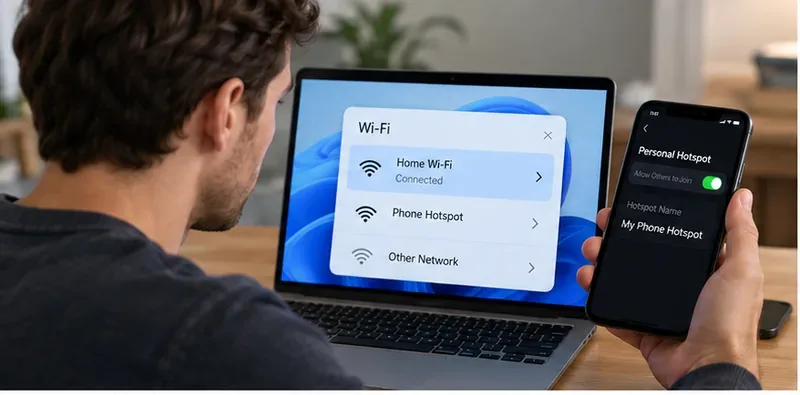
L'hotspot del telefono può servire come breve test comparativo rispetto alla connessione domestica; controlla prima il tuo traffico dati mobile.
Passaggio 5: Confronta con un'altra rete
Un breve test su una connessione diversa può mostrare se il problema riguarda la rete domestica. Se disponi delle autorizzazioni necessarie e di una quantità di dati mobili sufficiente, collega il PC all'hotspot del telefono o prova una console su un'altra rete fidata. Non scaricare aggiornamenti tramite una connessione mobile a consumo. Disconnettiti dopo aver verificato che Siege riesca a connettersi alla schermata di matchmaking.
Se Siege si connette sulla rete alternativa ma non a casa, il problema potrebbe risiedere nel router di casa, nel router del provider o nella configurazione della rete locale; non specifica quale sia la causa precisa. Se lo stesso errore si verifica su due reti diverse, è più probabile che la causa sia da ricercare nei servizi Ubisoft, nell'installazione del gioco o in un problema relativo all'account/piattaforma. Ricontrolla la pagina di stato e conserva il risultato del confronto per l'assistenza.
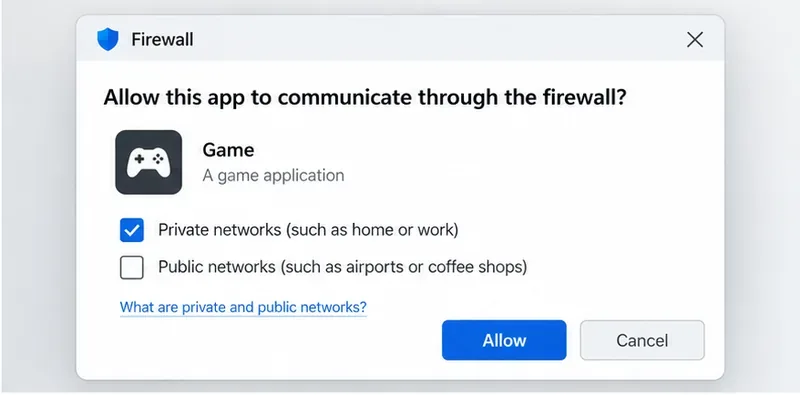
La finestra di dialogo delle autorizzazioni del firewall mostra un gioco generico consentito su una rete privata; usa il firewall installato sul tuo PC.
Passaggio 6: Verifica VPN, firewall e filtri di sicurezza
Su PC, disconnetti temporaneamente la VPN o il proxy, se ne utilizzi uno, quindi prova ad avviare Siege con la tua connessione normale. Una VPN modifica il percorso del traffico; può aiutare a isolare un problema di routing, ma può anche aggiungere latenza o essere bloccata da un servizio. Non utilizzare una VPN come soluzione permanente senza prima aver verificato le regole attuali del gioco e i termini del tuo provider.
Controlla il Firewall di Windows o la suite di sicurezza che utilizzi. Verifica che Rainbow Six Siege e Ubisoft Connect non siano bloccati sulla tua rete privata fidata. Se non sei sicuro di quale eseguibile o regola appartenga al gioco, consulta la guida dell'app di sicurezza o contatta l'assistenza Ubisoft, anziché consentire tutti i programmi o disattivare il firewall. Ripristina le impostazioni di prova temporanee dopo aver effettuato la verifica. I giocatori su console possono saltare questo passaggio, disponibile solo per PC.
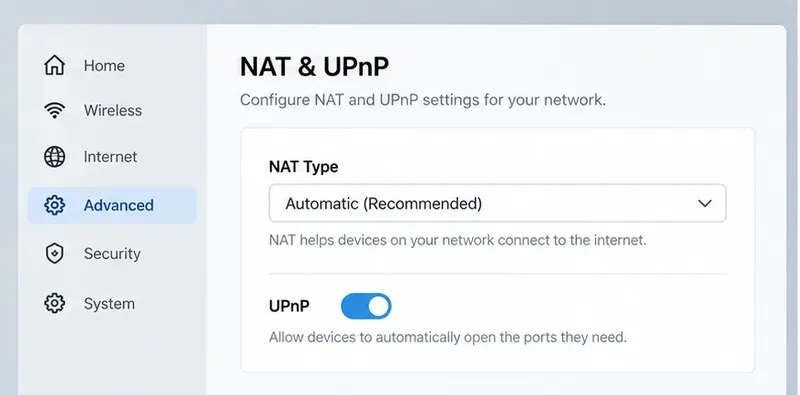
Un esempio generico di impostazioni del router mostra i controlli NAT e UPnP; i menu del router e i valori consigliati variano a seconda del modello.
Passaggio 7: Rivedi le impostazioni NAT del router solo se i controlli precedenti indicano che
Il NAT (Network Address Translation) consente a più dispositivi di condividere un unico indirizzo IP pubblico. Una configurazione NAT restrittiva o doppia può interferire con alcune connessioni multiplayer, ma l'errore 2-0x0000d00a da solo non dimostra che il NAT ne sia la causa. Controlla innanzitutto lo stato del router o del test di rete della tua console. Se viene segnalato un NAT restrittivo, consulta le istruzioni del produttore del router o il tuo provider di servizi Internet.
Alcuni router offrono UPnP, una funzionalità che consente ai dispositivi della rete domestica di richiedere le mappature di rete necessarie. L'attivazione o meno dipende dal router, dalla rete e dalle preferenze di sicurezza. Modifica un'impostazione alla volta, annota il valore originale e testa Siege dopo ogni modifica. Evita di inserire una console o un PC nella DMZ del router, di disabilitare indiscriminatamente le funzionalità di sicurezza o di inoltrare porte casuali da un elenco non ufficiale. Se il tuo provider utilizza NAT di livello carrier o se in casa sono presenti più router, chiedi al provider come configurare l'accesso multi-rete in modo sicuro.
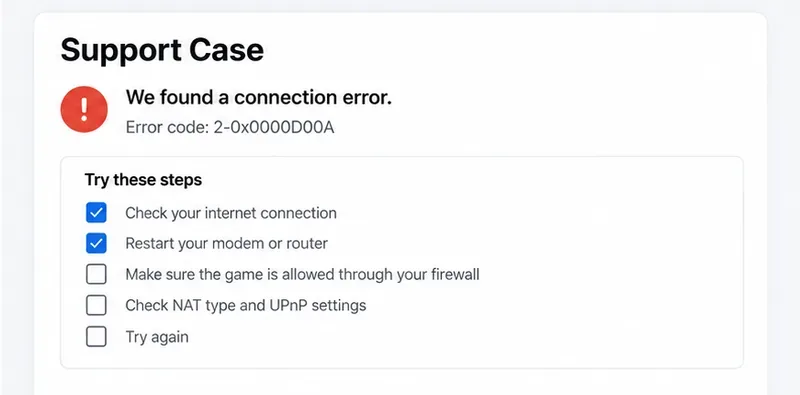
Una checklist di supporto esemplificativa mostra il codice di errore e i dettagli per la risoluzione dei problemi da raccogliere prima di contattare l'assistenza.
Includi il codice esatto, la piattaforma, l'ora e il fuso orario approssimativi, il paese o la regione, se la pagina di stato del servizio ha segnalato un problema e cosa è successo sulla rete Ethernet o su un'altra rete. Menziona eventuali modifiche a VPN, firewall o router che hai testato e se altri giochi online funzionavano contemporaneamente. Non inviare password, dati di pagamento o codici di verifica monouso. Se Ubisoft conferma un'interruzione del servizio, attendi l'aggiornamento del servizio anziché ripetere le modifiche locali.
Come capire se la riparazione ha funzionato
Siege introduce il matchmaking e permette di entrare in una partita senza dover mostrare nuovamente il codice.
Il risultato rimane stabile dopo un normale riavvio del gioco e una sessione successiva.
Se l'errore si ripresenta, annota l'ora e se sono cambiati lo stato del servizio, la rete domestica o la piattaforma.
Per risolvere questo problema, iniziate con il passaggio indicato da Ubisoft: riavviate Siege. Successivamente, utilizzate la pagina di stato in tempo reale e semplici confronti di connessione per individuare la causa. Modificate la configurazione del router solo nei casi in cui il problema risieda nella rete domestica e contattate l'assistenza Ubisoft se l'errore persiste su reti o piattaforme diverse.