Home
» 🎮 Esports
»
Come risolvere il problema di precompilazione degli shader di Street Fighter 6 bloccata su PC
Come risolvere il problema di precompilazione degli shader di Street Fighter 6 bloccata su PC
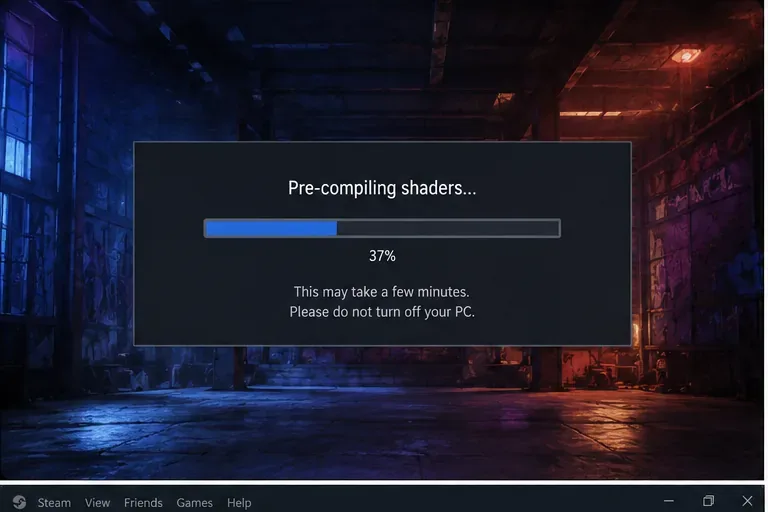
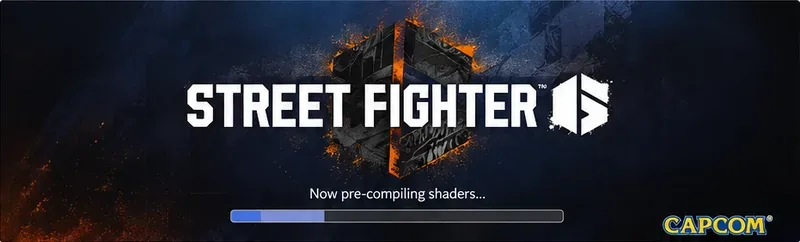
Quando Street Fighter 6 si blocca su una schermata di precompilazione degli shader, la domanda utile non è semplicemente "Quale soluzione funziona?" ma "Quale soluzione corrisponde a ciò che il PC sta effettivamente facendo?". Una compilazione iniziale prolungata, un file di gioco danneggiato, un problema di cache del driver grafico e un conflitto con un software in background possono apparire quasi identici dalla schermata di caricamento. L'approccio più sicuro è quindi quello di iniziare con controlli a basso rischio e passare a soluzioni più complesse solo quando gli indizi puntano altrove.
Innanzitutto, bisogna stabilire se la precompilazione dello shader è lenta o se è effettivamente bloccata.
Non forzare la chiusura del gioco solo perché la barra di avanzamento si blocca per qualche minuto. La compilazione degli shader dipende dalla CPU e dalla memoria di archiviazione e può richiedere più tempo dopo un cambio di driver grafico, un aggiornamento del gioco o un ripristino della cache. NVIDIA documenta inoltre che l'installazione di un nuovo driver rimuove la cache degli shader, quindi la prima esecuzione successiva potrebbe comportare una nuova compilazione e presentare dei rallentamenti.
La prima decisione da prendere è se la barra di avanzamento è effettivamente bloccata o se il PC sta ancora compilando gli shader in background.
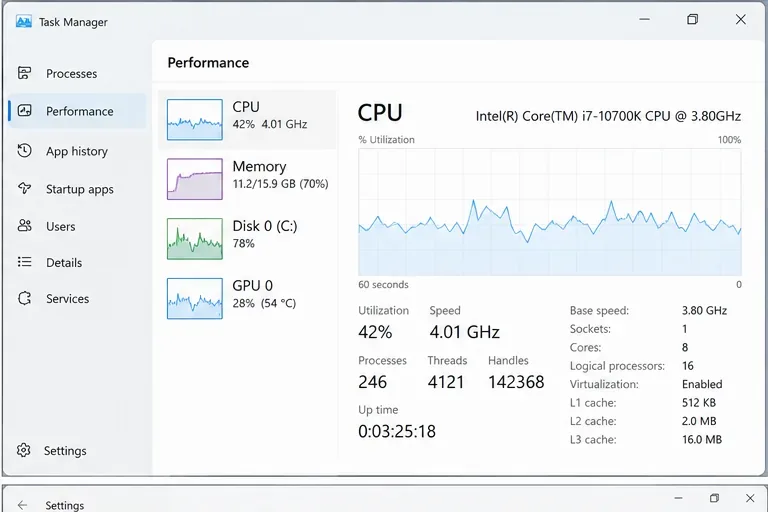
Apri Gestione attività e monitora l'attività della CPU e del disco mentre il gioco rimane nella schermata di compilazione. Se il processo del gioco sta utilizzando una quantità significativa di tempo CPU o I/O del disco e il sistema risponde, attendere è la soluzione meno invasiva. Se la percentuale non cambia mai e il processo rimane quasi inattivo per un periodo prolungato, passa alle soluzioni descritte di seguito.
Gestione attività può aiutare a distinguere un processo di compilazione di shader in corso da un processo che ha smesso di svolgere attività utili.
Quale soluzione dovresti provare per prima?
Opzione
Migliore vestibilità
Principale compromesso
Attendi e monitora l'attività
Primo avvio, recente aggiornamento del gioco, recente aggiornamento del driver della GPU
Richiede tempo, ma non cambia nulla nel sistema.
Riavvia Windows e il gioco
Blocco occasionale o stato anomalo del sistema
Veloce e a basso rischio, ma non ripara i file danneggiati.
Verifica i file di Steam
Il problema è iniziato dopo un aggiornamento, un arresto anomalo o un'installazione interrotta.
È possibile scaricare nuovamente i dati danneggiati; la verifica stessa richiede tempo.
Aggiorna o reinstalla da zero il driver grafico.
Driver obsoleto, problemi di visualizzazione, ripetuti errori degli shader
Più invasivo; un nuovo driver può forzare la ricostruzione delle cache degli shader
Reimposta le cache degli shader
Blocchi ripetuti dopo modifiche ai driver o sospetta corruzione della cache
Il prossimo avvio dovrebbe compilare nuovamente gli shader.
Ridurre le interferenze provenienti dai software in background.
Gli strumenti di registrazione, sovrapposizione, RGB, monitoraggio o sicurezza sono attivi
Perdi temporaneamente quegli strumenti o quelle funzionalità di sovrapposizione
1. Riavvia il gioco e Windows prima di modificare qualsiasi altra cosa.
Chiudi Street Fighter 6, esci da Steam, riavvia Windows, quindi avvia nuovamente Steam e il gioco. Questo risolve un problema temporaneo senza cancellare la cache o modificare le impostazioni. Le attuali linee guida di Capcom per la risoluzione dei problemi di Steam raccomandano di riavviare il sistema durante gli aggiornamenti dei driver e di eseguire i test con altre applicazioni chiuse quando si riscontrano problemi di stabilità o prestazioni.
Scegli questa opzione quando: il problema si è verificato una sola volta, il PC è uscito dalla modalità di sospensione di recente oppure un aggiornamento del driver/del gioco è stato completato senza riavviare il sistema. Passa a questa opzione quando: il gioco si blocca nello stesso punto dopo ogni riavvio.
2. Verifica i file di Street Fighter 6 su Steam
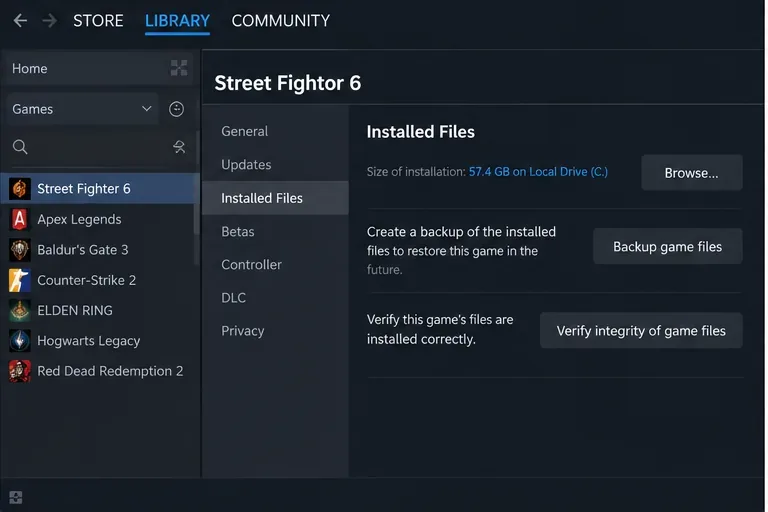
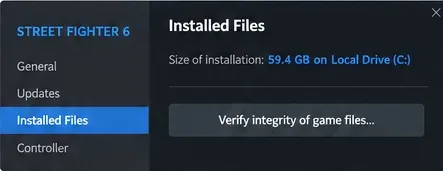
Il controllo dei file supportato da Valve è uno dei passaggi più importanti perché può riparare i dati di gioco mancanti o danneggiati senza richiedere una reinstallazione completa. Su Steam, apri la Libreria, fai clic con il pulsante destro del mouse su Street Fighter 6, scegli Proprietà, apri File installati e seleziona "Verifica l'integrità dei file di gioco". Steam avverte che il processo può richiedere diversi minuti e che alcuni file di configurazione locali potrebbero non essere convalidati, il che è normale.
La pagina dei file installati di Steam fornisce il controllo di integrità supportato prima di considerare la reinstallazione dell'intero gioco.Utilizza il controllo di verifica di Steam anziché eliminare manualmente file di gioco a caso.
Compromesso: la verifica è più sicura rispetto alla cancellazione manuale delle cartelle, ma può consumare tempo su disco e di rete se Steam deve recuperare i file. Se il problema è iniziato subito dopo un aggiornamento interrotto o un arresto anomalo, questa soluzione è solitamente preferibile rispetto a sperimentare con modifiche di configurazione non documentate.
3. Aggiorna Windows e il driver grafico, quindi riavvia il sistema.
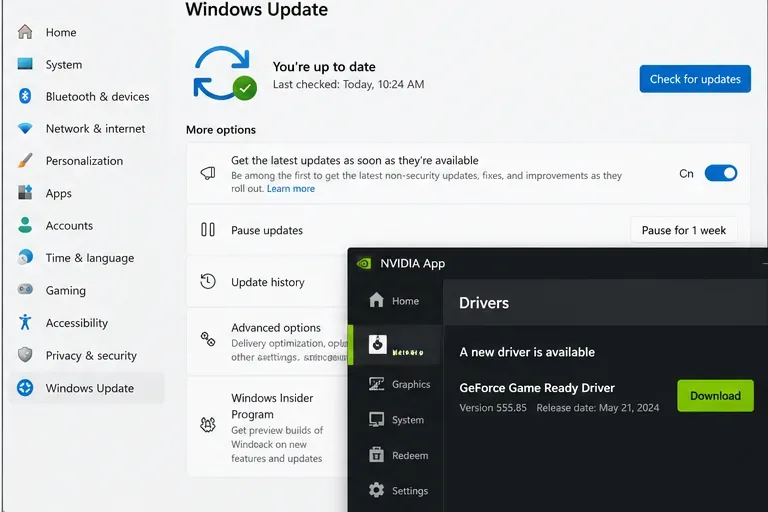
Capcom raccomanda esplicitamente di aggiornare sia il sistema operativo Windows che i driver video per Street Fighter 6. Se si dispone già dei driver più recenti e il problema è iniziato dopo l'installazione di un driver, Capcom suggerisce anche di provare un'installazione pulita dei driver per rimuovere eventuali residui di pacchetti o profili driver precedenti. Dopo aver installato un driver grafico, riavviare Windows prima di eseguire nuovamente il test.
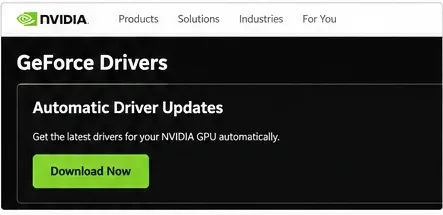
Mantieni aggiornati Windows e il driver della GPU, ma ricorda che una modifica al driver può comportare la compilazione di un nuovo pacchetto di shader al successivo avvio del gioco.Per l'hardware NVIDIA, scaricate i driver dal canale ufficiale di NVIDIA anziché da siti di download di terze parti.
Questo passaggio comporta un vero e proprio compromesso: gli aggiornamenti dei driver possono risolvere i bug di compatibilità, ma la modifica del driver invalida anche le cache degli shader. La documentazione del pannello di controllo di NVIDIA afferma che l'installazione di un nuovo driver elimina la cache degli shader, quindi un primo avvio lento dopo l'aggiornamento non dimostra di per sé che la correzione non ha funzionato.
4. Reimposta la cache degli shader solo quando un comportamento ripetuto lo indica
Eliminare o reimpostare la cache degli shader non garantisce sempre un miglioramento delle prestazioni. È più utile quando la cache stessa potrebbe essere obsoleta o danneggiata, soprattutto dopo modifiche ai driver. Il costo è prevedibile: la successiva esecuzione del programma dovrà ricostruire i dati degli shader, quindi l'avvio potrebbe richiedere temporaneamente più tempo.
Sui sistemi AMD Radeon, il software AMD include un'opzione documentata denominata "Ripristina cache shader". AMD spiega che la cache memorizza gli shader compilati per ridurre il carico di lavoro della CPU e i tempi di caricamento successivi, e che il ripristino della cache shader elimina i file della cache memorizzati.
Sui sistemi NVIDIA, innanzitutto verificate che la dimensione della cache degli shader non sia disabilitata o impostata su un valore eccessivamente piccolo. NVIDIA afferma che la cache serve a prevenire la compilazione ripetuta degli shader e che una dimensione troppo piccola può eliminare gli shader ancora in uso. Modificare questa impostazione è meno invasiva rispetto alla pulizia ripetuta della cache.
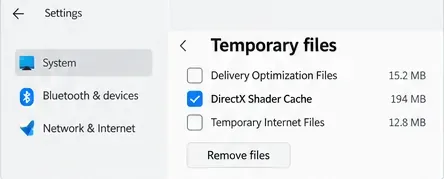
Windows potrebbe anche esporre la cache degli shader DirectX nella sezione dei file temporanei; la sua cancellazione rappresenta un passaggio più complesso, poiché la cache deve essere ricostruita in seguito.
Se Windows visualizza la "Cache shader DirectX" in Impostazioni > Sistema > Archiviazione > File temporanei, la sua rimozione rappresenta un'ulteriore opzione per reimpostare la cache. Consideratela un'azione da intraprendere solo in casi estremi, non una semplice operazione di manutenzione. Il risultato atteso non è un avvio immediatamente più veloce, bensì una cache pulita che lo stack grafico possa ricostruire.
5. Verificare la selezione della GPU e la modalità di alimentazione sui laptop
Sui laptop con doppia GPU, Street Fighter 6 può presentare problemi se Windows lo avvia utilizzando la GPU integrata anziché la scheda grafica dedicata. La guida generale alla risoluzione dei problemi di Steam di Capcom consiglia di assicurarsi che sia selezionata la GPU ad alte prestazioni. Nelle versioni più recenti di Windows, è anche possibile accedere a Impostazioni > Sistema > Schermo > Grafica, aggiungere il gioco se necessario, aprire Opzioni e selezionare Prestazioni elevate.
Compromesso: utilizzare la GPU dedicata è solitamente la scelta migliore per questo gioco, ma aumenta il consumo energetico e il calore del portatile. Collega il portatile alla rete elettrica durante la risoluzione dei problemi, in modo che un profilo di risparmio energetico non diventi un'ulteriore variabile.
6. Chiudere le sovrapposizioni, gli strumenti di registrazione, le utilità di monitoraggio e altri software pesanti.
Capcom avverte che le applicazioni di registrazione video e altri programmi che richiedono molte risorse possono consumare CPU, GPU, memoria o larghezza di banda I/O e compromettere la stabilità del gioco. Chiudete i software non essenziali, in particolare i programmi di registrazione dello schermo, le sovrapposizioni delle prestazioni, le suite RGB, i monitor hardware, le schede del browser che riproducono video e gli iniettori di terze parti. Dopodiché, provate a compilare nuovamente gli shader con solo Steam e il gioco in esecuzione.
Si tratta di una fase diagnostica: se la compilazione termina improvvisamente, riattivate le applicazioni in background una alla volta finché non individuate il conflitto. Questo è più utile che disabilitare definitivamente tutte le utility sul PC.
7. Evitare modifiche alla configurazione non documentate fino a quando non saranno esaurite le soluzioni supportate.
Nelle discussioni tra giocatori si consiglia talvolta di modificare le chiavi di configurazione di Street Fighter 6 per aggirare il problema del riscaldamento degli shader o forzare l'utilizzo di API grafiche alternative. L'articolo di supporto di Capcom conferma la presenza di un config.inifile nella directory di installazione del gioco, ma la guida ufficiale alla risoluzione dei problemi non documenta una chiave per il riscaldamento degli shader né raccomanda una modifica manuale specifica come soluzione standard per questo problema di avvio.
Questa distinzione è importante. Una modifica manuale potrebbe consentire a una determinata macchina di superare la schermata di compilazione, ma saltare la pre-compilazione può semplicemente spostare la compilazione degli shader direttamente nel gioco, causando rallentamenti in seguito. Per una configurazione stabile, è preferibile eseguire prima la verifica dei file supportati, la riparazione dei driver/cache, la selezione della GPU e il controllo dei conflitti software.
8. Se continua a bloccarsi, raccogli le prove richieste da Capcom
Se nessuna delle azioni precedenti risolve il problema, la soluzione successiva non è un ciclo infinito di reinstallazioni. Capcom chiede ai giocatori PC interessati di fornire informazioni su CPU, GPU e VRAM, versione dei driver, memoria di sistema, versione di Windows, impostazioni grafiche, passaggi esatti per riprodurre il problema, screenshot o video e, se disponibili, i dati relativi all'arresto anomalo. Capcom afferma che i report di arresto anomalo di Street Fighter 6 vengono solitamente salvati in una CrashReportcartella all'interno della directory di installazione del gioco.
Se il blocco persiste anche dopo aver seguito le procedure di risoluzione dei problemi supportate, annotare il punto in cui si interrompe il processo e includere tale osservazione nel rapporto di supporto.
Utilizza la checklist di supporto di Capcom per Street Fighter 6 come modello per la segnalazione dei problemi. Questo offre al supporto un caso riproducibile, invece di una semplice affermazione generica come "la compilazione degli shader è bloccata".
Come dovrebbe apparire una soluzione efficace
Un buon risultato non si limita al raggiungimento del menu principale una sola volta. Dopo la correzione, la precompilazione degli shader dovrebbe completarsi normalmente o smettere di ripetersi nello stesso modo problematico, il gioco dovrebbe avviarsi correttamente dopo un riavvio e il gameplay non dovrebbe presentare nuovi rallentamenti a causa della disabilitazione permanente della cache degli shader. Se il ripristino della cache funziona ma ogni avvio ricompila da zero, verifica se un software di sicurezza, la pulizia della memoria o un'impostazione del driver stiano continuamente eliminando la cache.
Per la maggior parte dei PC, l'ordine migliore è: monitorare l'attività, riavviare, verificare i file di Steam, aggiornare Windows e il driver della GPU, reimpostare la cache degli shader pertinente solo se l'errore si ripete, eseguire dei test senza utilità in background e infine contattare Capcom fornendo i dettagli del sistema. Questo ordine consente di rendere reversibili i primi passaggi e riserva le opzioni più invasive ai casi in cui sono giustificate.