Home
» 🎮 Esports
»
Come risolvere il problema di Hearthstone Mobile bloccato sulla schermata di accesso
Come risolvere il problema di Hearthstone Mobile bloccato sulla schermata di accesso
Se Hearthstone sul tuo telefono o tablet si blocca sulla schermata di accesso e non ti permette di accedere alla taverna, considera innanzitutto il problema come una questione di connessione, non come la prova che il tuo account sia danneggiato. Le attuali linee guida di Blizzard per la connessione mobile raccomandano una procedura specifica: aggiorna l'app, passa dalla connessione Wi-Fi a quella dati mobile, riavvia il dispositivo, verifica che il dispositivo soddisfi ancora i requisiti, cancella la cache e i dati di Hearthstone su Android e reinstalla l'app solo se i passaggi precedenti non risolvono il problema.
È importante anche tenere presente alcuni aspetti recenti. Hearthstone è attualmente al ciclo di aggiornamento 36.6, con la patch 36.6.3 pubblicata il 1° ottobre 2026. Il sistema di tracciamento ufficiale dei problemi noti di Blizzard ha recentemente segnalato un problema di crash su iOS, contrassegnato come risolto, con la nota che alcuni utenti interessati potrebbero dover reinstallare completamente il gioco. Durante la ricerca per questa guida, non ho trovato alcuna comunicazione ufficiale di Blizzard relativa a un'interruzione generale dell'accesso a Hearthstone su dispositivi mobili il 7 ottobre 2026. Ciò significa che è consigliabile effettuare una risoluzione dei problemi a livello locale, consultando comunque le fonti di stato di Blizzard prima di apportare modifiche che potrebbero causare interruzioni.
Un esempio ipotetico: Maya è bloccata su "Accesso in corso"
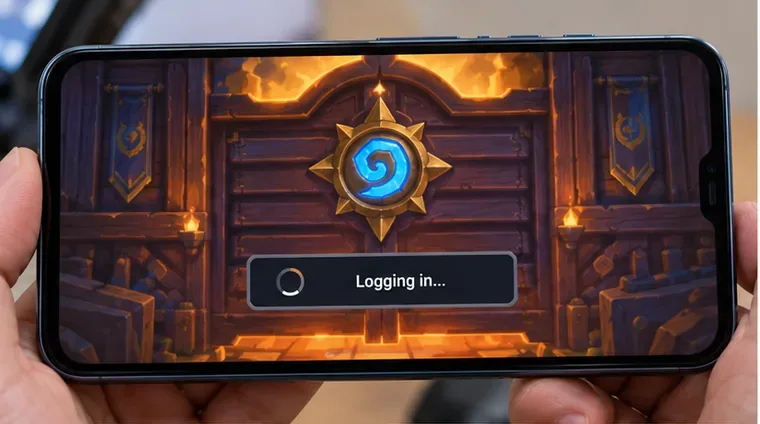
Consideriamo una giocatrice ipotetica di nome Maya. Ieri Hearthstone funzionava sul suo telefono, ma oggi l'app si apre, mostra la schermata di caricamento con la porta della taverna, arriva a "Accesso in corso" e rimane bloccata lì. Altre app possono accedere a Internet. Non ha cambiato la password di Battle.net e può ancora accedere a Battle.net tramite browser.
Questo esempio è utile perché separa tre diverse possibilità: il servizio Hearthstone potrebbe avere problemi, il percorso di rete corrente di Maya potrebbe bloccare o causare un timeout della connessione di gioco, oppure l'installazione locale dell'app potrebbe contenere dati obsoleti o danneggiati. La migliore sequenza di risoluzione dei problemi verifica queste possibilità in quest'ordine, dalla meno problematica alla più problematica.
La schermata di accesso di un gioco per dispositivi mobili si blocca su "Accesso in corso". Se Hearthstone rimane bloccato su questa schermata, verifica innanzitutto se il problema riguarda l'intero servizio, la rete o è limitato all'installazione locale.
1. Verifica se il problema dipende da Blizzard prima di cambiare telefono
L'articolo di Blizzard sui problemi di connessione di Hearthstone sui dispositivi mobili raccomanda esplicitamente di verificare le informazioni relative alle interruzioni del servizio prima di tentare di risolvere i problemi relativi al dispositivo. Blizzard indirizza i giocatori ai canali di assistenza clienti e ai forum di supporto tecnico, oppure consiglia di attendere e riprovare se si sospetta un problema di servizio.
Per Maya, il test pratico è semplice: se molti giocatori segnalano lo stesso problema di accesso contemporaneamente, soprattutto su dispositivi iOS e Android o su diverse reti, reinstallare immediatamente l'app probabilmente non è la soluzione migliore. Se non ci sono avvisi ufficiali di interruzione del servizio e il problema riguarda solo il suo telefono, può continuare.
Segno di successo: se Blizzard conferma un problema del servizio, interrompi la risoluzione dei problemi in locale e attendi l'aggiornamento del servizio. Procedi quando: non c'è alcuna interruzione confermata oppure un altro dispositivo/account riesce a connettersi normalmente.
2. Passare dalla connessione Wi-Fi alla connessione dati mobile
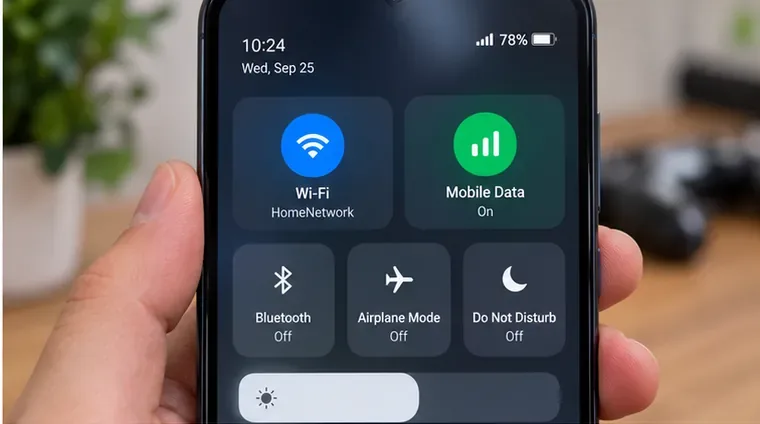
Blizzard suggerisce di provare a cambiare la connessione di rete come primo passo per la risoluzione dei problemi. Disattiva il Wi-Fi e prova con la connessione dati cellulare, oppure fai il contrario. Non si tratta di un semplice suggerimento generico come "riavviare la connessione internet": il confronto ti permette di capire se l'errore di accesso dipende dal dispositivo o da uno specifico percorso di rete.
Nell'esempio di Maya, supponiamo che Hearthstone rimanga bloccato sulla rete Wi-Fi domestica ma si connetta tramite 5G. Questo suggerisce fortemente che l'app stessa e l'account Battle.net siano in grado di funzionare. Il prossimo passo è la rete domestica: riavvia il router, disabilita temporaneamente configurazioni DNS/VPN/filtri insolite e riprova ad avviare il gioco. Al contrario, se sia il Wi-Fi che la connessione dati mobile presentano lo stesso problema, continua con i controlli dell'app e del dispositivo descritti di seguito.
Passa dalla connessione Wi-Fi alla connessione dati mobile e riprova ad avviare Hearthstone dopo ogni cambio di connessione. Un accesso riuscito solo con una delle due connessioni è un utile indizio che il problema di rete richiede un intervento.
Le VPN o le impostazioni DNS private sono importanti?
Sì, è possibile. Una VPN, un filtro DNS, un profilo di blocco degli annunci, le policy di rete aziendali/scolastiche o un'app di sicurezza possono modificare il modo in cui il gioco accede ai servizi Blizzard. Se ne utilizzi uno, disattivalo temporaneamente per un test controllato. Non installare una VPN a caso come "soluzione"; l'obiettivo è eliminare le variabili, non aggiungere un ulteriore livello di rete.
Segno di successo: Hearthstone raggiunge il menu principale con una connessione ma non con un'altra. Passa oltre quando: il blocco di accesso si verifica sia con una connessione Wi-Fi funzionante che con la connessione dati mobile.
3. Aggiorna Hearthstone, quindi riavvia il dispositivo.
La procedura di supporto di Blizzard prevede innanzitutto l'aggiornamento dell'app e il riavvio del dispositivo subito dopo il test di rete. Apri l'App Store o Google Play e controlla direttamente Hearthstone, invece di dare per scontato che gli aggiornamenti automatici siano già stati eseguiti. Un server potrebbe richiedere un client più recente anche se la vecchia app si avvia correttamente e mostra la schermata di accesso.
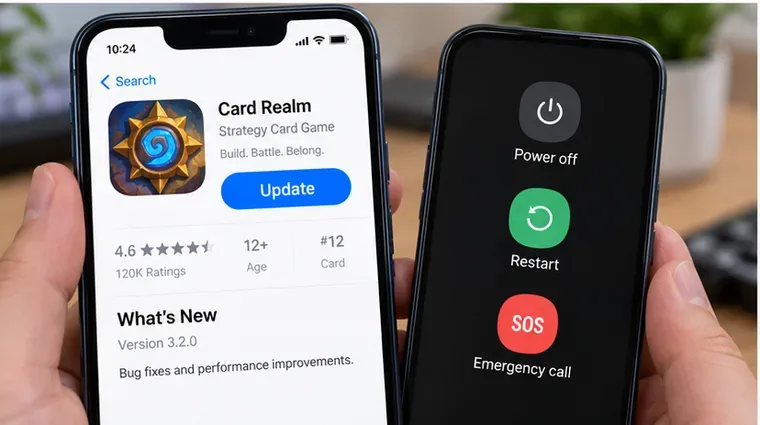
Dopo l'aggiornamento, riavvia completamente il telefono o il tablet. Un riavvio cancella i processi temporanei e lo stato della rete senza eliminare i dati di gioco. Nell'esempio ipotetico, Maya vede un pulsante "Aggiorna" nel suo store, installa l'aggiornamento, riavvia il telefono e riprova prima di modificare qualsiasi impostazione di archiviazione.
Verifica se è disponibile un aggiornamento di Hearthstone nello store, installalo e riavvia il telefono o il tablet prima di tentare soluzioni più drastiche.
Verifica inoltre che il tuo dispositivo sia ancora supportato.
Blizzard include la verifica dei requisiti minimi nelle sue linee guida per la connessione mobile. Questo è particolarmente importante dopo importanti aggiornamenti del sistema operativo o del client di gioco. Se il dispositivo non soddisfa più i requisiti attuali, è improbabile che ripetuti svuotamenti della cache e reinstallazioni lo rendano compatibile. Consulta la pagina dei requisiti di sistema di Hearthstone sul sito di supporto di Blizzard, anziché un vecchio post del forum o una specifica archiviata.
4. Su Android, cancella la cache di Hearthstone prima di cancellare i dati.
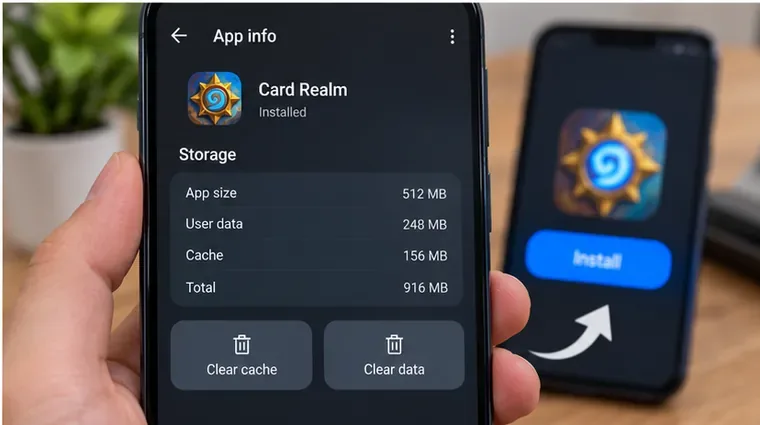
Blizzard raccomanda specificamente di aprire le impostazioni di archiviazione dell'app su Android e di cancellare la cache/i dati di Hearthstone se i passaggi precedenti non funzionano. Inizia con " Cancella cache" se la tua versione di Android lo prevede. La rimozione della cache è il test meno invasivo perché riguarda i file temporanei.
Se la cancellazione della cache non risolve il problema, la cancellazione dei dati è un'operazione più drastica: Android la interpreta come un ripristino dello stato locale dell'app. Assicurati di conoscere l'account Battle.net a cui appartiene la tua collezione prima di procedere. I progressi di Hearthstone sono legati all'account Battle.net e non a un singolo telefono; la pagina di supporto di Blizzard per Hearthstone su dispositivi mobili specifica che i progressi vengono condivisi tra i dispositivi quando si accede con lo stesso account Battle.net.
I nomi dei menu variano a seconda del produttore di Android, ma il percorso usuale è simile a Impostazioni > App > Hearthstone > Spazio di archiviazione. Non cancellare i dati delle app di sistema non correlate.
Su Android, utilizza i controlli di archiviazione dell'app Hearthstone solo dopo aver effettuato i controlli di rete, aggiornamento e riavvio. Inizia con la cache; cancellare i dati dell'app è un ripristino più drastico.
5. Su iPhone o iPad, ignora il consiglio di "svuotare la cache" e usa la reinstallazione solo quando è giustificato.
iOS non offre gli stessi controlli per cache/dati per singola app che Blizzard elenca per Android. Se Hearthstone è aggiornato, il dispositivo è stato riavviato e il problema si verifica su più reti, la disinstallazione e reinstallazione completa rappresenta l'equivalente più pulito su iOS.
Questo passaggio merita un approfondimento a ottobre 2026. Il thread ufficiale di Blizzard sui punti salienti e i problemi noti della versione 36.6 ha recentemente segnalato la risoluzione di un problema di crash su iOS e ha indicato che alcuni giocatori interessati potrebbero dover reinstallare completamente il gioco. Tale nota riguarda un problema di crash su iOS, non tutti i blocchi durante l'accesso, quindi non deve essere considerata una prova che la reinstallazione risolverà tutti i problemi di accesso.
Prima di disinstallare l'app, verifica di poter accedere all'account Battle.net corretto. Se utilizzi più di una regione o account, prendi nota di quale contiene la tua collezione. Reinstalla Hearthstone dallo store ufficiale, attendi che l'app completi il download dei file necessari, quindi accedi nuovamente.
6. Se la reinstallazione non risolve il problema della schermata di accesso, testa l'account separatamente.
A questo punto, Maya ha provato due reti diverse, aggiornato Hearthstone, riavviato il telefono e reinstallato l'app. Se la schermata di accesso continua a bloccarsi, ripetere la stessa procedura di reinstallazione non serve a molto. Invece, prova ad accedere all'account Battle.net tramite il sito web di Battle.net o da un altro dispositivo supportato.
Se l'account non riesce ad autenticarsi, utilizza gli strumenti di recupero o di supporto di Battle.net. Se l'account funziona altrove ma Hearthstone Mobile continua a non connettersi sul dispositivo interessato, raccogli informazioni utili per la risoluzione dei problemi prima di contattare Blizzard: modello del telefono/tablet, versione del sistema operativo, versione di Hearthstone, regione, se sia la connessione Wi-Fi che quella cellulare non funzionano e in quale punto esatto si blocca il processo di accesso.
Queste informazioni rendono la richiesta di assistenza molto più concreta rispetto a un semplice "l'app non funziona". L'articolo di Blizzard sulla connessione mobile indirizza i giocatori che hanno esaurito i passaggi elencati al forum di supporto tecnico o all'assistenza diretta.
Tabella decisionale rapida
Ciò che osservi
Azione successiva più utile
Cosa ti dice il risultato
Molti giocatori segnalano lo stesso problema
Verifica gli aggiornamenti sullo stato/assistenza tecnica di Blizzard
Probabilmente lato server; evitare reinstallazioni non necessarie
Funziona con la connessione dati mobile ma non con il Wi-Fi.
Risoluzione dei problemi relativi al percorso Wi-Fi/router/DNS/VPN
L'app e l'account possono probabilmente autenticarsi
Non funziona né tramite Wi-Fi né tramite rete cellulare.
Aggiorna Hearthstone e riavvia il dispositivo.
Esclude un semplice problema di rete singola
Solo Android, ancora bloccato
Cancella la cache di Hearthstone, quindi i dati se necessario.
Verifica lo stato obsoleto/corrotto dell'app locale
iOS o Android sono ancora bloccati dopo tutto quanto detto sopra?
Reinstallare completamente dopo aver confermato l'accesso a Battle.net.
Sostituisce l'installazione locale
Anche dopo l'installazione non riesco ad accedere.
Prova l'account altrove e contatta l'assistenza Blizzard.
Interrompe il ciclo di riparazioni locali ripetute
Cosa non fare
Non disinstallare e reinstallare ripetutamente il programma prima di aver verificato se Blizzard sta riscontrando un problema con il servizio.
Non cancellare i dati delle app Android a meno che tu non sappia a quale account Battle.net appartiene il tuo progresso in Hearthstone.
Non date per scontato che l'accesso tramite browser con conferma della validità della password dimostri automaticamente la stabilità della connessione al gioco; si tratta di test utili ma differenti.
Non installate app sconosciute per "ottimizzare la rete", per il DNS o per le VPN solo per risolvere i problemi di Hearthstone. Queste app potrebbero infatti introdurre un'ulteriore causa di problemi di connessione.
Non affidatevi a vecchie soluzioni per uno specifico codice di errore storico, a meno che l'errore attuale e le attuali indicazioni di Blizzard non corrispondano a tale caso.
In conclusione
Per un'app mobile di Hearthstone bloccata su "Accesso in corso", la sequenza di passaggi più efficace è: verificare la presenza di un problema con il servizio ufficiale, confrontare la connessione Wi-Fi con quella dati mobile, aggiornare il gioco, riavviare il dispositivo, verificare i requisiti di supporto, cancellare la cache/i dati di Hearthstone su Android se necessario e reinstallare l'app solo dopo che i test a basso rischio non hanno avuto successo. L'esempio ipotetico di Maya mostra perché l'ordine è importante: ogni passaggio dovrebbe risolvere il problema o fornire nuove informazioni sulla causa dell'errore.
Se un'installazione pulita continua a bloccarsi su più reti mentre lo stesso account Battle.net funziona altrove, smetti di ripetere i ripristini locali e segnala il problema fornendo dettagli su dispositivo, sistema operativo, versione del gioco, regione e rete. Questo fornirà all'assistenza Blizzard le informazioni necessarie per distinguere se il problema riguarda l'account, il client, il dispositivo o il servizio.