Home
» 🎮 Esports
»
Come risolvere il problema dello schermo nero in Free Fire dopo l'aggiornamento: 8 semplici passaggi per la risoluzione dei problemi.
Come risolvere il problema dello schermo nero in Free Fire dopo l'aggiornamento: 8 semplici passaggi per la risoluzione dei problemi.
Una schermata nera subito dopo un aggiornamento di Free Fire non dimostra, di per sé, che il tuo account sia stato bannato o che la nuova patch sia difettosa per tutti. Al 7 ottobre 2026, la pagina ufficiale delle notizie di Garena elenca l'OB55, rilasciato il 10 settembre 2026, ma non sono riuscito a verificare un avviso ufficiale che descriva un'interruzione generalizzata con schermata nera a seguito dell'OB55. Garena, tuttavia, documenta rari casi in cui il client può bloccarsi o arrestarsi in modo anomalo dopo gli aggiornamenti. Questo rende un problema di cache locale, risorse, grafica, rete o installazione un buon punto di partenza per la risoluzione dei problemi.
Un telefono che mostra Free Fire su una schermata di caricamento scura. Una schermata nera dopo un aggiornamento è un sintomo, non la prova di una causa specifica.
Cosa si sa effettivamente delle schermate nere che compaiono dopo un aggiornamento?
Verificato: la documentazione di supporto di Garena afferma che Free Fire può bloccarsi o non rispondere e consiglia di riavviare il dispositivo, controllare la connessione, cancellare la cache, liberare spazio di archiviazione, aggiornare il software del dispositivo e reinstallarlo se necessario. Un altro articolo di Garena sui rari arresti anomali del client successivi a una patch consiglia di ridurre il carico di visualizzazione impostando Grafica: Fluida, FPS elevati: Normale e Scala automatica: Disattivata.
Dipende dalla situazione: la causa esatta dipende dal telefono, dal sistema operativo, dallo spazio di archiviazione disponibile, dalla pressione sulla memoria, dalla qualità della rete e dal fatto che l'aggiornamento sia stato installato correttamente. Un dispositivo che ha eseguito senza problemi una versione precedente potrebbe comunque riscontrare problemi dopo un aggiornamento importante, poiché i nuovi elementi e i file temporanei modificano il carico di lavoro.
Non verificato: non ci sono prove per supporre che ogni schermata nera dopo l'aggiornamento OB55 sia un difetto a livello di server. Se molti giocatori nella tua regione riscontrano lo stesso problema, consulta i canali ufficiali di Garena prima di apportare modifiche irreversibili.
Risolvere il problema dello schermo nero di Free Fire dopo l'aggiornamento: prova questi passaggi in ordine
1. Riavvia il telefono prima di modificare qualsiasi altra cosa.
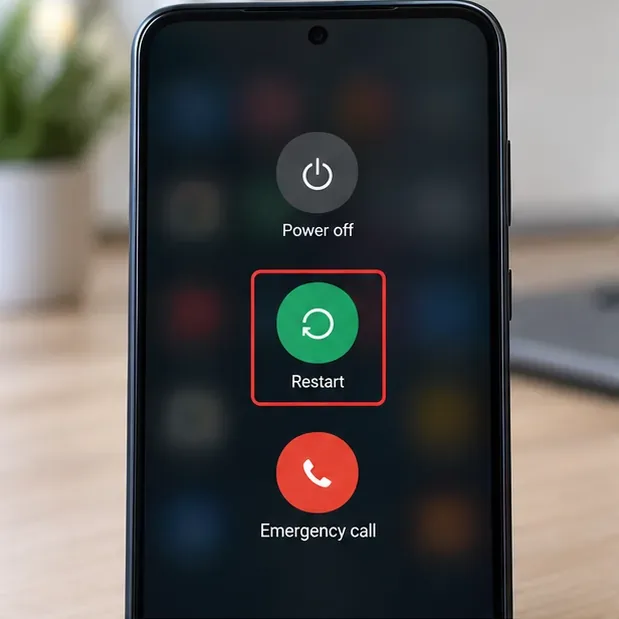
Il riavvio è la soluzione a minor rischio perché chiude i processi in background e aggiorna la memoria. Garena indica il riavvio come primo passaggio nella sua guida alla risoluzione dei problemi su Android. Se Free Fire si avvia normalmente in seguito, non è necessario cancellare i dati o reinstallarlo.
Su Android, prima di modificare i dati delle app, riavvia il dispositivo per eliminare i processi temporanei e ridurre la pressione sulla memoria.
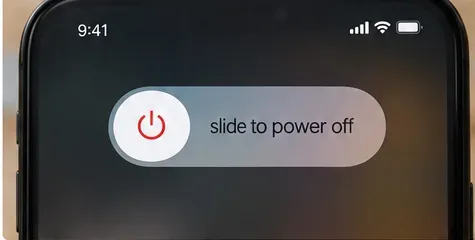
Su iPhone, segui la normale procedura di spegnimento prevista per il tuo modello, attendi qualche secondo e riaccendilo. La combinazione di tasti varia a seconda della generazione di iPhone, quindi utilizza il metodo standard di Apple per il tuo dispositivo anziché forzare ripetuti riavvii forzati, a meno che il telefono non sia bloccato.
Su iPhone, spegni normalmente il dispositivo, quindi riaccendilo prima di riaprire Free Fire.
2. Forza l'arresto di Free Fire su Android, quindi riavvialo.
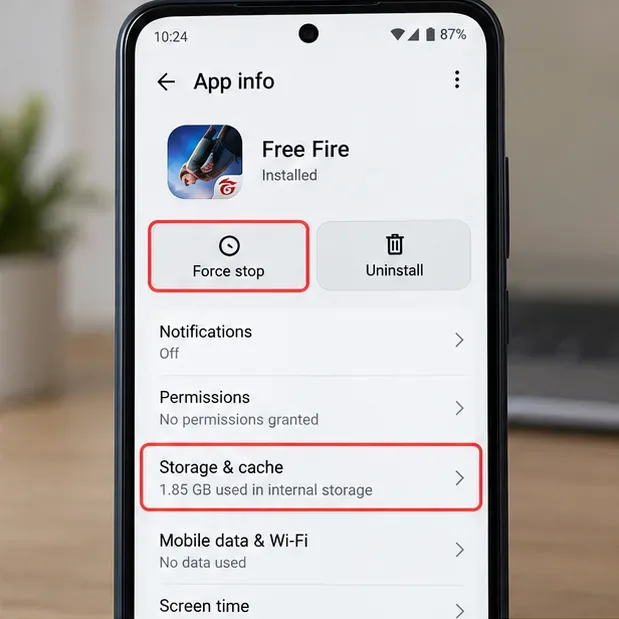
Se l'app rimane bloccata in memoria dopo l'aggiornamento, forzarne l'arresto interrompe il processo in esecuzione senza eliminare l'account o i dati di gioco scaricati. Sulla maggior parte dei dispositivi Android, apri Impostazioni, vai su App, seleziona Free Fire, tocca Forza arresto e quindi riavvia il gioco. I nomi dei menu possono variare a seconda del dispositivo (Samsung, Xiaomi, Oppo, Vivo, Pixel o altre versioni di Android).
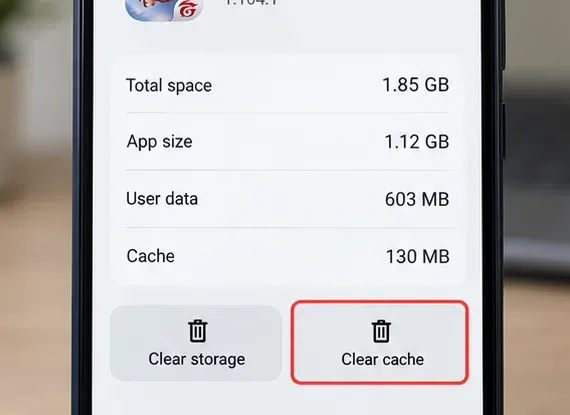
La schermata informativa dell'app Android in genere offre i controlli per l'arresto forzato e per la memorizzazione e la cache; la dicitura esatta varia a seconda del produttore del dispositivo.
Verifica il risultato: se Free Fire ora raggiunge la schermata di accesso o la lobby, interrompi la risoluzione dei problemi. Se lo schermo rimane nero, procedi con il passaggio della cache.
3. Cancella la cache, ma non avere fretta di svuotare la memoria.
Garena consiglia specificamente di cancellare la cache dell'app quando i crash o i blocchi persistono. I file di cache sono temporanei, quindi cancellarli è diverso dal cancellare tutta la memoria dell'app. Su Android, apri la pagina delle informazioni dell'app Free Fire, seleziona Archiviazione e cache e tocca Cancella cache.
Prima di iniziare, cancella la cache di Free Fire. Evita di cancellare la memoria a meno che tu non comprenda le conseguenze a livello di accesso e account.
Un malinteso comune è che "Cancella cache" e "Cancella spazio di archiviazione" siano sinonimi. Non lo sono. Cancellare lo spazio di archiviazione può rimuovere lo stato locale dell'app e richiedere un nuovo accesso. Le linee guida di Garena del 2026 sulla protezione degli account avvertono che gli account guest possono andare persi in seguito a modifiche di versione e raccomandano di associare l'account a una piattaforma supportata. Se utilizzi ancora un account guest, non cancellare lo spazio di archiviazione né disinstallare l'app finché l'account non è stato associato in modo sicuro.
4. Assicurati che il telefono abbia spazio di archiviazione interno sufficiente.
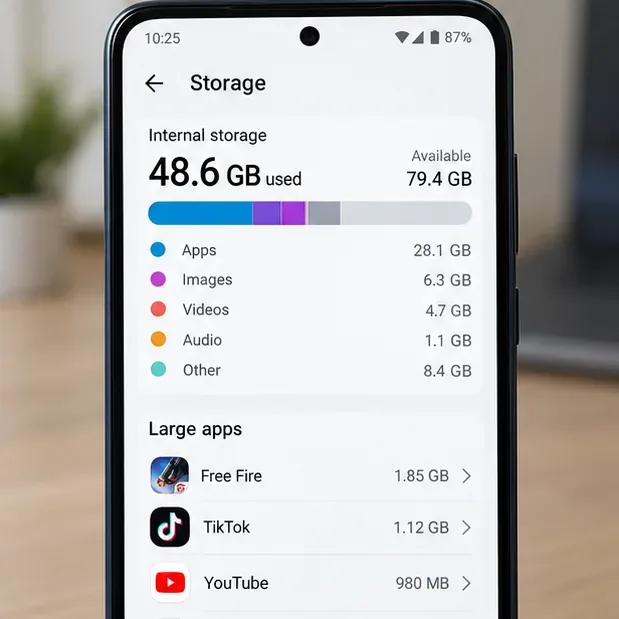
Un aggiornamento richiede spazio non solo per i file di installazione finali, ma anche per i dati temporanei di download ed estrazione. La pagina di supporto di Garena afferma che uno spazio libero insufficiente può contribuire a problemi dell'app e consiglia di liberare spazio di archiviazione. L'articolo sui requisiti minimi pubblicato sul sito elenca 1,5 GB o più di spazio di archiviazione come minimo e 3 GB o più per la configurazione consigliata, pur precisando che l'hardware minimo potrebbe non garantire prestazioni fluide.
Verifica la memoria interna e lo spazio libero. I numeri mostrati sono a titolo di esempio; la capacità del tuo dispositivo sarà diversa.
Elimina o sposta i file che non ti servono più, quindi riavvia Free Fire. Evita le app "per l'ottimizzazione della RAM" o "per la pulizia del gioco" che promettono una soluzione garantita; la stessa guida di Garena sui problemi di lag afferma che molte di queste app offrono miglioramenti minimi o nulli.
5. Riduci il carico grafico di Free Fire se riesci ad accedere alle impostazioni
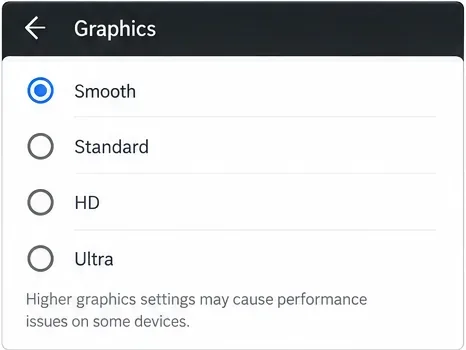
Se il gioco raggiunge la lobby o le impostazioni ma lo schermo diventa nero all'inizio di una partita, Garena fornisce un consiglio post-patch più specifico: utilizzare Grafica: Fluida , FPS elevati: Normale e Scala automatica: Disattivata . Questo è particolarmente importante se il problema si presenta durante il caricamento della partita anziché prima dell'accesso.
Se riesci ad accedere alle impostazioni di visualizzazione, seleziona Grafica fluida; Garena consiglia inoltre Normale, FPS elevati e Scala automatica disattivata per i rari arresti anomali del client successivi alla patch.
Questo passaggio non dimostra che la GPU sia difettosa. Semplicemente riduce il carico di rendering in modo da poter verificare se la schermata nera è correlata al carico di lavoro grafico corrente.
6. Verifica la presenza di aggiornamenti sia per il gioco che per il sistema.
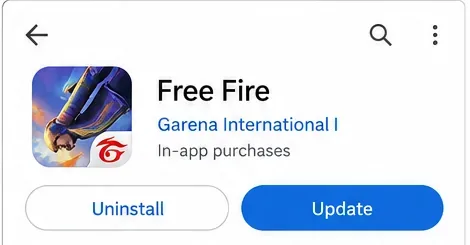
Apri la pagina ufficiale di Free Fire sul Google Play Store o sull'Apple App Store e assicurati che non ci siano versioni più recenti disponibili. Verifica anche la presenza di aggiornamenti di sistema per Android o iOS. Garena consiglia di mantenere aggiornato il software del dispositivo, poiché gli aggiornamenti di sistema possono includere correzioni di compatibilità e miglioramenti della stabilità.
Utilizza l'app store ufficiale e installa tutti gli aggiornamenti disponibili per Free Fire. Il layout dello store e la dicitura dei pulsanti possono variare a seconda del dispositivo e della regione.
Utilizzate esclusivamente il client ufficiale. Garena sconsiglia l'utilizzo di MOD e programmi di terze parti, sia per la stabilità del gioco che per la sicurezza dell'account.
7. Escludere un problema di connessione
Una schermata completamente nera può sembrare un errore grafico anche quando l'app è in attesa di risorse di rete. Garena consiglia una connessione stabile, la chiusura delle app in background e il passaggio tra Wi-Fi e dati mobili quando necessario. Se si utilizza una VPN, disattivarla durante i test; le linee guida di Garena per la segnalazione dei bug lo raccomandano esplicitamente.
Chiudi completamente Free Fire prima di cambiare rete.
Provate con una connessione Wi-Fi privata stabile, poi con i dati mobili se disponibili.
Metti in pausa i download di grandi dimensioni e chiudi le app di streaming o quelle in background.
Disattiva le VPN e gli strumenti di gioco di terze parti durante il test.
Se una rete funziona e un'altra produce costantemente la schermata nera, è più probabile che il problema sia legato alla rete piuttosto che a un'installazione danneggiata. La pagina di risoluzione dei problemi di connessione di Garena illustra i controlli consigliati.
8. Reinstalla solo dopo aver protetto il tuo account.
Se riavviare il gioco, svuotare la cache, liberare spazio di archiviazione, ridurre la qualità grafica, aggiornare il software e testare la rete non risolvono il problema, una reinstallazione completa è una soluzione ragionevole. Garena include la reinstallazione nelle sue linee guida per la segnalazione di arresti anomali e bug, poiché sostituisce i file di gioco danneggiati o incompleti.
Prima di disinstallare, verifica che il tuo account sia collegato e che tu possa accedere nuovamente. Questo è particolarmente importante per gli account ospite. Dopodiché, disinstalla Free Fire, riavvia il telefono, reinstallalo dallo store ufficiale e attendi che il gioco completi il download delle risorse necessarie su una connessione stabile.
Cosa non fare per prima cosa
Non ripristinare le impostazioni di fabbrica del telefono come soluzione immediata. Un vecchio articolo di Garena sui crash menzionava il ripristino delle impostazioni di fabbrica come ultima risorsa, ma questa operazione cancella app e impostazioni ed è sproporzionata per un problema relativo a un singolo gioco.
Non svuotare la memoria di archiviazione alla cieca. Prima di eliminare i dati locali, svuota la cache e proteggi l'accesso all'account.
Non installare APK non ufficiali, MOD, "trucchi per la correzione dello schermo nero" o programmi per l'iniezione di grafica. Possono introdurre nuovi problemi di compatibilità e comportare rischi per la sicurezza dell'account.
Non bisogna dare per scontato che "dopo l'aggiornamento" significhi "causato dall'aggiornamento". La tempistica restringe il campo delle indagini, ma da sola non permette di identificare la causa.
Quando segnalare il problema a Garena
Se la schermata nera persiste anche dopo una reinstallazione ufficiale pulita, soprattutto su un dispositivo che soddisfa i requisiti, raccogli i dettagli per riprodurre il problema e invia una richiesta di assistenza. Garena richiede marca e modello del dispositivo, sistema operativo, versione del gioco, frequenza con cui si verifica il problema e i passaggi per riprodurlo. Una breve registrazione dello schermo può essere utile, se il modulo di supporto regionale consente di allegare file.
Il gioco ha funzionato fino a un aggiornamento parzialmente completato.
Spazio di archiviazione libero, aggiorna di nuovo, quindi reinstalla se necessario
Il problema si presenta quando si passa dalla connessione Wi-Fi a quella mobile.
Risolvi i problemi di rete e disattiva la VPN
Il problema persiste anche dopo una reinstallazione pulita.
Raccogli i dettagli relativi al dispositivo, al sistema operativo e alla versione del gioco e segnala il bug.
L'approccio più sicuro è quello graduale: iniziate con passaggi che non cancellano i dati, testate dopo ogni modifica e reinstallate solo dopo aver protetto l'accesso all'account. Questo vi darà le migliori possibilità di risolvere il problema della schermata nera di Free Fire dopo un aggiornamento senza crearne un secondo.