Home
» 🎮 Esports
»
Come risolvere il problema della schermata nera di StarCraft: Remastered quando si attiva o disattiva la grafica HD.
Come risolvere il problema della schermata nera di StarCraft: Remastered quando si attiva o disattiva la grafica HD.
Se StarCraft: Remastered diventa nero quando si passa alla grafica HD, per prima cosa bisogna verificare se l'immagine ritorna dopo una breve pausa o se il gioco rimane nero, si blocca o si arresta in modo anomalo. Blizzard conferma che è possibile passare dalla grafica classica a quella Remastered premendo F5 o tramite Opzioni > Video > Grafica HD . Tuttavia, Blizzard non documenta una soluzione specifica per il problema dello schermo nero durante il passaggio alla grafica HD. I passaggi seguenti distinguono la procedura di passaggio confermata dalle verifiche di risoluzione dei problemi che dipendono dal display, dal launcher e dal PC.
Provate prima i controlli reversibili. Evitate di premere ripetutamente F5 mentre lo schermo è vuoto: se il gioco è ancora attivo, ogni pressione può cambiare nuovamente la modalità e rendere più difficile capire cosa è successo.
Iniziate dal sintomo che effettivamente vedete
Che succede
Ciò che suggerisce
Azione successiva utile
L'immagine scompare brevemente, poi ritorna
Il gioco potrebbe ridisegnare la scena durante il cambio di grafica; questo, di per sé, non dimostra un arresto anomalo.
Attendi qualche secondo senza premere altri tasti, poi prova a usare un interruttore.
Lo schermo rimane nero ma l'audio o l'input continuano a rispondere
Il gioco potrebbe essere ancora in esecuzione anche se l'output video è bloccato.
Passa da una finestra all'altra con Alt+Tab e poi torna indietro una volta; se l'immagine ricompare, usa la modalità finestra per il test successivo.
L'intero schermo segnala l'assenza di segnale oppure il PC si blocca.
Il problema potrebbe riguardare il collegamento video, il driver grafico o un problema di sistema più ampio.
Smetti di attivare e disattivare continuamente le opzioni. Ripristina il desktop seguendo la normale procedura di ripristino dello schermo, quindi aggiorna e riavvia il computer prima di eseguire nuovamente il test.
La grafica HD non è disponibile o è disattivata (in grigio).
Questo è diverso da una schermata nera dopo il cambio di programma; potrebbe essere coinvolto un problema di accesso all'account, di autorizzazione al gioco o un altro problema di idoneità.
Verifica di avere l'account Battle.net corretto e consulta le linee guida di Blizzard relative alla compatibilità con schede grafiche non in HD.
1. Attiva/disattiva la grafica HD una volta e verifica il risultato.
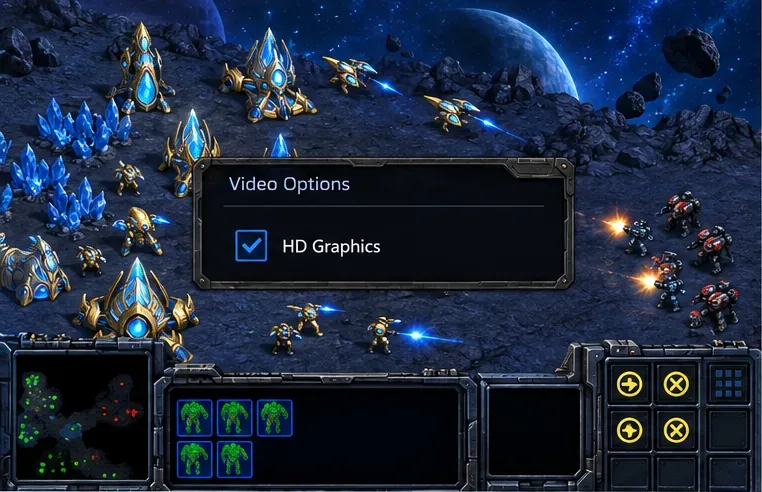
Quando il gioco è visibile, premi F5 una volta. In alternativa, vai su Opzioni > Video e seleziona l' opzione Grafica HD . Il supporto del forum di Blizzard ha pubblicato entrambi i metodi. La differenza visiva dovrebbe essere evidente nella schermata di gioco; la casella di controllo o la singola pressione di F5 sono un metodo di verifica più utile rispetto a valutare un menu statico.
Nel pannello delle opzioni video di un gioco di strategia, la casella di controllo Grafica HD è selezionata; utilizza le opzioni video del gioco o il tasto F5 per cambiare modalità grafica.
Confermato: F5 e l'opzione Video sono metodi documentati per cambiare la grafica. Non confermato: una breve schermata nera è normale, né che ogni schermata nera sia causata dal cambio di modalità grafica. Se l'immagine non ricompare dopo alcuni secondi, premere F5 una sola volta se il gioco accetta ancora chiaramente l'input; altrimenti, lasciare perdere e continuare con i controlli successivi.
2. Riavvia il gioco e prova in una finestra
Uscite completamente da StarCraft, aspettate che si chiuda e riavviatelo dallo stesso launcher che usate di solito. Non modificate più impostazioni di visualizzazione contemporaneamente. Se il gioco si avvia normalmente, testate la grafica HD in una finestra anziché a schermo intero, se il gioco offre questa opzione. In una finestra è più facile capire se solo il gioco ha perso l'immagine o se l'intero schermo è diventato nero.
Questo è un passaggio diagnostico, non una soluzione garantita: un test in modalità finestra può aiutare a isolare un'interazione tra la modalità a schermo intero e la modalità di visualizzazione, ma non risolverà un problema di licenza d'acquisto mancante o file di gioco danneggiati. Se la modalità finestra funziona e la modalità a schermo intero no, mantieni per ora la modalità stabile e prendi nota della risoluzione del monitor, della frequenza di aggiornamento e se utilizzi più monitor.
3. Esci da Battle.net e verifica l'account.
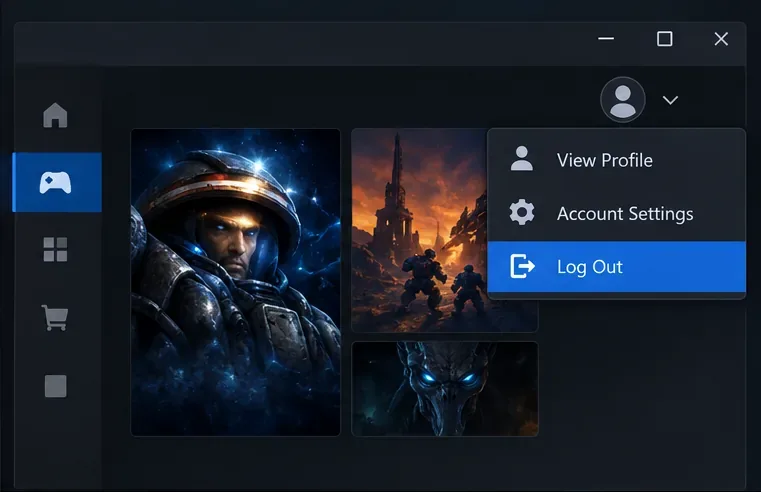
Se l'opzione Grafica HD è disattivata o il gioco torna alla grafica classica a ogni avvio, verifica che l'accesso al launcher sia effettuato con l'account che possiede o ha accesso a StarCraft: Remastered. Disconnettiti completamente dall'applicazione desktop Battle.net, chiudila, riaprila e accedi di nuovo. Una risposta sul forum di supporto di Blizzard ha specificamente raccomandato di disconnettersi completamente dal launcher e di accedere nuovamente per risolvere un problema di accesso alla grafica di Remastered.
Nel menu del profilo del launcher di un gioco per desktop, l'opzione "Esci" è evidenziata; disconnettiti completamente e accedi di nuovo quando la grafica HD non è disponibile o i diritti di accesso sembrano errati.
Un'opzione HD disattivata (in grigio) non significa che la scheda grafica sia troppo debole e premere F5 non può concedere l'accesso a un account mancante. Verifica prima l'acquisto o l'account collegato, quindi segui la pagina di supporto di Blizzard relativa alla scheda grafica HD non disponibile per StarCraft: Remastered . Se utilizzi un abbonamento collegato o un altro tipo di licenza per la piattaforma, assicurati che gli account corretti siano connessi prima di ripetere la procedura.
4. Aggiorna il driver grafico, quindi riavvia
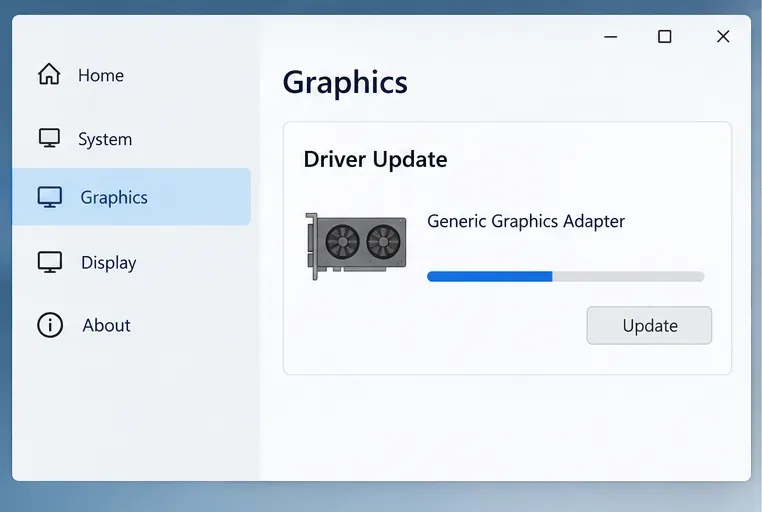
Se la schermata nera è comparsa dopo un aggiornamento dei driver o del sistema operativo, o se anche altri giochi presentano problemi di visualizzazione, installa il driver stabile più recente per la tua scheda grafica, scaricandolo dal sito del produttore o del produttore del PC. Riavvia Windows prima di riaprire il gioco. Evita di utilizzare utility di terze parti per l'aggiornamento dei driver. Se utilizzi un laptop con scheda grafica commutabile, assicurati che il gioco non venga forzato a utilizzare una scheda grafica disabilitata da Windows o dal pannello di controllo del produttore.
Una finestra generica delle impostazioni grafiche di sistema mostra un controllo di aggiornamento del driver grafico; per ottenere il driver specifico della tua scheda grafica, consulta la pagina di supporto dedicata.
La modifica dei driver è una procedura generica per la risoluzione dei problemi di visualizzazione, non una soluzione confermata da Blizzard per questo specifico problema di attivazione/disattivazione. Se il problema è iniziato subito dopo un aggiornamento dei driver, annota la versione del driver e valuta l'opzione di ripristino supportata dal produttore anziché installare pacchetti più vecchi a caso. Modifica un solo elemento alla volta per verificare se il problema si risolve.
5. Ripara l'installazione tramite il launcher
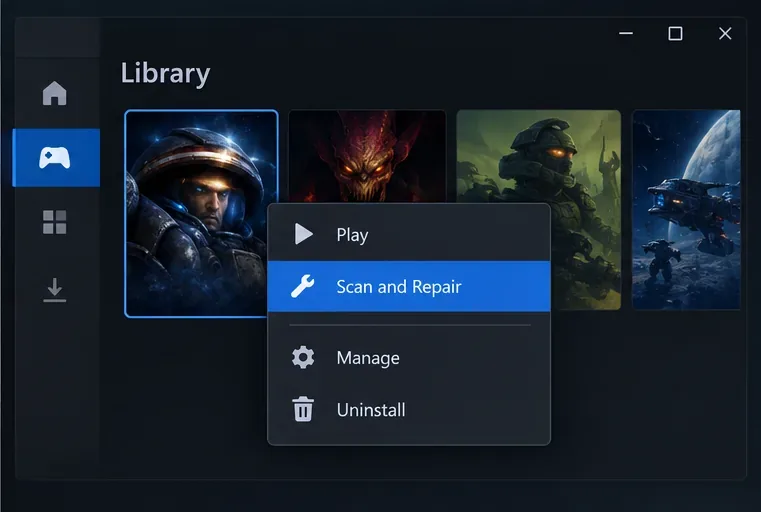
Se il gioco rimane nero dopo un riavvio e un controllo dei driver, utilizza l'opzione di riparazione o scansione per StarCraft nell'app Battle.net. Seleziona il gioco nel launcher, apri il menu delle opzioni e scegli "Scansiona e ripara" se disponibile; etichette e posizioni possono cambiare con gli aggiornamenti del launcher. Attendi il completamento del controllo, quindi riavvia il gioco e prova ad attivare/disattivare l'opzione grafica.
Il menu generico della libreria di giochi di un launcher evidenzia le opzioni "Scansiona e ripara"; se StarCraft rimane nero dopo controlli più semplici, esegui il controllo dei file del launcher.
Una scansione dei file controlla l'installazione locale; non verifica il monitor, la selezione della GPU o i diritti dell'account. Se hai installato il gioco in una posizione diversa da quella predefinita del launcher o utilizzi una versione diversa per la tua piattaforma, segui le istruzioni di ripristino per quel programma di installazione. La reinstallazione è un'opzione da considerare in un secondo momento, dopo il ripristino e i controlli di base, perché richiede più tempo e potrebbe non risolvere un problema relativo al driver video.
6. Controlla le sovrapposizioni, i display multipli e le modifiche recenti
Se durante il passaggio tra i monitor solo lo schermo di StarCraft diventa nero, chiudi temporaneamente gli overlay e gli strumenti di acquisizione che si integrano con i giochi, come i monitor delle prestazioni, i programmi di registrazione dello schermo o gli overlay di chat. Se utilizzi due monitor, scollega il display secondario per una prova oppure sposta il gioco sul display principale prima di passare al monitor secondario. Questi sono test di isolamento, non una prova che un overlay o un monitor abbiano causato il problema. Riattiva ogni strumento o display dopo il test e verifica se una delle modifiche apportate rende il sintomo riproducibile.
Confronta anche la tempistica: il problema è iniziato dopo aver modificato la risoluzione, il ridimensionamento di Windows, un driver, un aggiornamento del launcher o la connessione del monitor? Ripristina solo la modifica più recente e pertinente, riavvia il computer e prova una volta. Evita di modificare i file di configurazione o di eliminare cartelle a meno che l'assistenza Blizzard non ti indichi un file specifico; queste operazioni possono rimuovere le preferenze senza risolvere la causa del problema.
Fraintendimenti comuni
"Il gioco si chiama Remastered, quindi deve sempre avviarsi in HD." Il gioco supporta il passaggio alla grafica classica. Usa F5 o l'opzione Video per verificare la modalità attiva.
"Una schermata nera significa che l'acquisto non è andato a buon fine." Non necessariamente. Un pannello di controllo HD o la richiesta di acquisto disattivati (in grigio) indicano che è opportuno verificare i diritti dell'account; una schermata completamente nera può avere altre cause. Verifica il sintomo esatto prima di cambiare account o reinstallare l'applicazione.
"Il tasto F5 non ha funzionato, quindi il gioco è bloccato." Il tasto può essere intercettato dalle impostazioni dei tasti funzione del portatile, dalle sovrapposizioni o dal fatto che il focus si trovi fuori dal gioco. Fai clic all'interno del gioco e prova ad accedere al menu Video; se anche lì l'HD è disabilitato, risolvi il problema di accesso o di idoneità.
"Reinstallare il programma è la prima soluzione." È più utile dopo aver riavviato il sistema, controllato i driver ed eseguito la riparazione del launcher, poiché questi controlli sono più rapidi e possono identificare una causa diversa.
Quando contattare l'assistenza clienti di Blizzard
Se lo schermo continua a diventare nero dopo questi controlli, invece di ripetere la stessa azione, raccogli informazioni sul comportamento anomalo: verifica se l'audio continua a funzionare, se la combinazione Alt+Tab ripristina il desktop, se la modalità classica rimane stabile, le versioni di Windows e dei driver grafici, la configurazione del monitor e il launcher utilizzato. Allega un report DxDiag se richiesto dall'assistenza e utilizza l'hub di supporto di Blizzard per StarCraft: Remastered o la pagina di risoluzione dei problemi di prestazioni di StarCraft per trovare il supporto più adatto.
Dopo aver risolto il problema, conferma il risultato con due verifiche: passa alla modalità HD una volta e verifica che l'immagine venga visualizzata correttamente, quindi esci e riavvia il gioco per vedere se la modalità selezionata rimane disponibile. Se solo una modalità di visualizzazione non funziona, segnala questa distinzione; ciò aiuta a distinguere un problema di commutazione da un arresto anomalo più generale del gioco o del sistema.