Home
» 🎮 Esports
»
Come risolvere il problema della compilazione continua degli shader in Apex Legends su PC
Come risolvere il problema della compilazione continua degli shader in Apex Legends su PC
Se Apex Legends mostra "compilazione shader" una sola volta dopo un aggiornamento dei driver grafici, un aggiornamento importante del gioco o un ripristino della cache, è normale. Il problema si presenta quando la stessa compilazione si ripete quasi a ogni avvio, richiede un tempo insolitamente lungo ogni volta o è seguita da ripetuti rallentamenti. Al 7 ottobre 2026, non ho trovato alcun annuncio da parte di EA o Respawn che modifichi la procedura di risoluzione dei problemi di base per questo inconveniente, quindi l'approccio più sicuro rimane quello di risolvere il problema della cache, dei driver o dei file di gioco che causa la ricostruzione continua degli shader.
In breve: lascia che la compilazione di uno shader completo termini, riavvia il computer una volta, quindi riprova. Se il problema si ripresenta al successivo avvio, aggiorna o installa da zero il driver della GPU, cancella la cache degli shader pertinente una volta e ripara o verifica i file di Apex Legends. Non cancellare la cache degli shader ogni volta che giochi; in questo modo, il gioco o il driver saranno costretti a ricostruirla.
La compilazione ripetuta degli shader è effettivamente un bug?
Non sempre. La compilazione degli shader converte il codice grafico in un formato che la GPU può utilizzare in modo efficiente. Una cache memorizza il risultato della compilazione in modo che i successivi avvii non debbano ripetere lo stesso lavoro. La documentazione dei driver NVIDIA indica esplicitamente che l'installazione di un nuovo driver elimina la cache degli shader e che si potrebbero verificare rallentamenti al primo avvio del gioco. Ciò significa che una compilazione una tantum dopo un aggiornamento dei driver è un comportamento previsto, non la prova che Apex sia difettoso. Consultare la documentazione di NVIDIA sulle dimensioni della cache degli shader .
Il segnale d'allarme è la ripetizione del processo senza una causa apparente. Ad esempio, se Apex Legends termina la compilazione degli shader, si gioca normalmente, si chiude il gioco e al successivo avvio ricomincia immediatamente la stessa lunga compilazione, è possibile che la cache non venga salvata correttamente o che un file grafico/di gioco sia danneggiato.
1. Attendi che la compilazione sia completata prima di apportare qualsiasi modifica.
Prima di cancellare i file, dai ad Apex la possibilità di completare il processo senza problemi. Chiudi le applicazioni in background non necessarie, mantieni il PC collegato all'alimentazione se si tratta di un portatile ed evita di chiudere forzatamente il gioco mentre è in corso la compilazione degli shader. Quando il gioco raggiunge normalmente la lobby, esci da Apex, riavvia Windows e avvialo di nuovo.
Se il secondo avvio è normale o notevolmente più veloce, fermatevi qui. Svuotare ripetutamente la cache non farebbe altro che sovraccaricare il gioco. Se la compilazione completa viene nuovamente completata, continuate con i passaggi seguenti.
2. Cancella la cache degli shader DirectX una volta
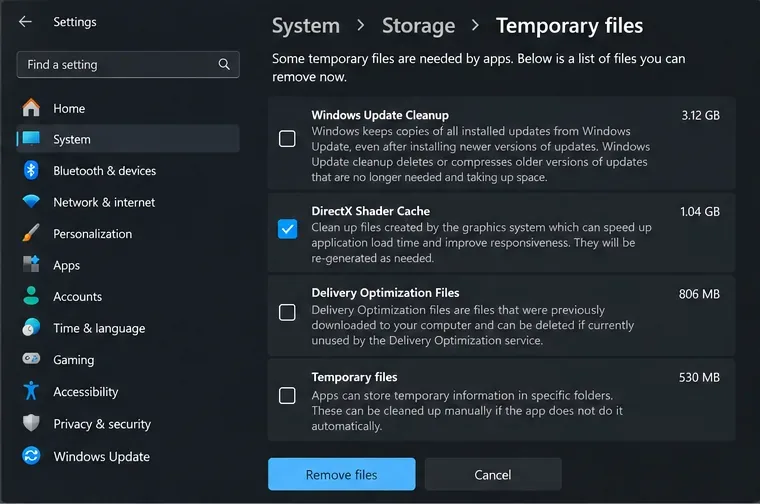
In Windows 11, la cache degli shader DirectX si trova in Impostazioni > Sistema > Archiviazione > File temporanei. Cancellala una volta se sospetti che la cache sia danneggiata, quindi consenti ad Apex Legends di ricostruire gli shader.
Su Windows 11, apri Impostazioni > Sistema > Archiviazione > File temporanei . Seleziona Cache shader DirectX , controlla gli altri elementi selezionati per assicurarti di non rimuovere nulla che intendevi conservare e scegli Rimuovi file . Riavvia Windows al termine.
Si tratta di un ripristino, non di un'ottimizzazione permanente. Il successivo avvio di Apex potrebbe richiedere più tempo perché la cache deve essere ricostruita. L'obiettivo è che gli avvii successivi smettano di ricompilare gli stessi shader. Se ogni avvio si comporta ancora come il primo, è meglio procedere con un altro metodo invece di svuotare ripetutamente la cache.
3. Controlla il driver della GPU e le impostazioni della cache degli shader.
La guida di EA per la risoluzione dei problemi grafici su PC raccomanda di mantenere aggiornati Windows e il driver grafico, e suggerisce in particolare un'installazione pulita quando i componenti del driver vecchi e nuovi potrebbero entrare in conflitto. Utilizza il pacchetto driver di NVIDIA, AMD o Intel anziché un programma di aggiornamento di terze parti. Le istruzioni ufficiali di EA sono disponibili nella guida " Come risolvere i problemi grafici su PC" .
Se utilizzi NVIDIA
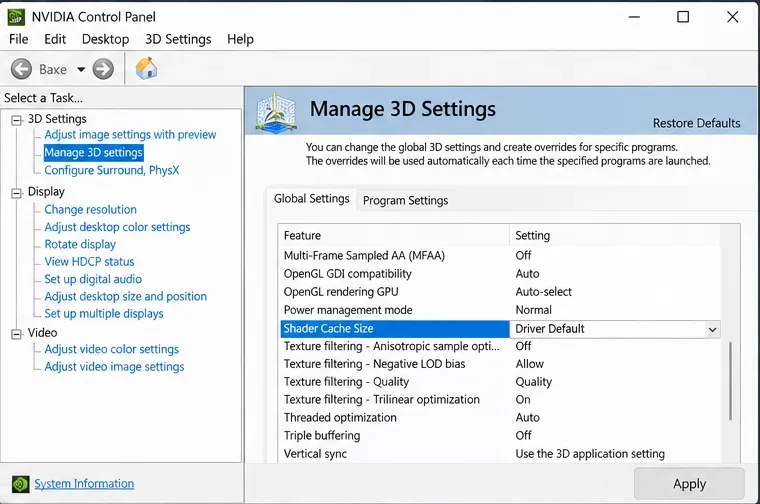
Il Pannello di controllo NVIDIA espone la dimensione della cache degli shader nella sezione Gestisci impostazioni 3D. Un limite di cache troppo basso può causare la rimozione anticipata degli shader compilati meno recenti.
Apri il Pannello di controllo NVIDIA > Gestisci impostazioni 3D e trova "Dimensione cache shader ". NVIDIA afferma che questa impostazione controlla la quantità di spazio su disco che il driver può utilizzare per gli shader compilati e avverte che un limite troppo basso può causare la rimozione degli shader più vecchi per fare spazio a quelli nuovi. Per la maggior parte dei giocatori, lasciare l'impostazione predefinita del driver è più sicuro che disabilitare la cache. Se in passato hai impostato deliberatamente un valore molto piccolo, ripristinalo a un valore predefinito ragionevole prima di testare nuovamente Apex.
Ricorda inoltre che una nuova installazione dei driver NVIDIA cancella la cache. Se il problema si è presentato subito dopo un aggiornamento dei driver, attendi che la prima reinstallazione sia completata prima di presumere che il problema sia persistente.
Se utilizzi AMD Radeon
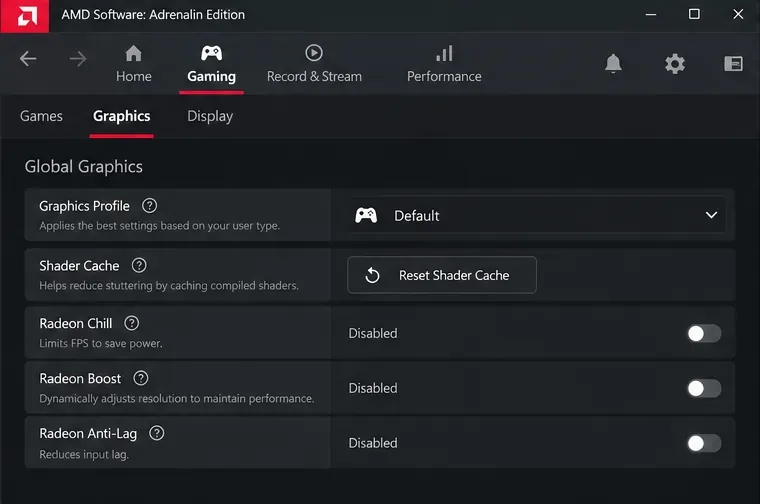
Il software AMD Adrenalin Edition include un'opzione per ripristinare la cache degli shader nelle impostazioni grafiche. Utilizzatela solo quando la cache risulta danneggiata, non come passaggio di routine all'avvio.
AMD documenta un'opzione per reimpostare la cache degli shader nelle impostazioni grafiche. AMD spiega che la cache degli shader memorizza gli shader compilati utilizzati più frequentemente per migliorare i tempi di caricamento e ridurre il carico della CPU, mentre la funzione di reimpostazione elimina i file della cache memorizzati. Consultare la documentazione ufficiale di AMD sulle impostazioni grafiche .
Se si utilizza questo ripristino, è prevedibile che il successivo avvio di Apex compili nuovamente il programma. Ciò che conta è se gli avvii successivi riutilizzano la cache ricostruita. In caso contrario, il problema di fondo è probabilmente altrove.
4. Ripara o verifica i file di gioco di Apex Legends
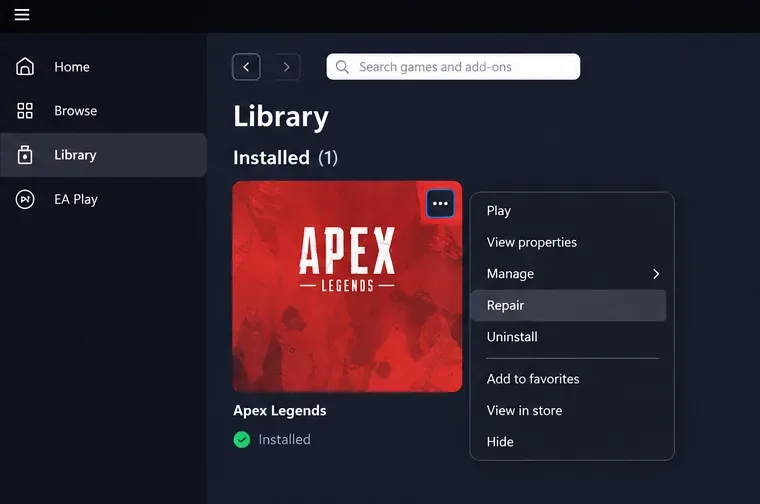
Nell'app EA, apri Apex Legends nella Libreria, usa il menu di gestione del gioco e scegli Ripara per verificare la presenza di file di installazione danneggiati o mancanti.
Anche i file di gioco danneggiati o incompleti possono causare problemi grafici e di avvio. Se utilizzi l'app EA, apri la Libreria , trova Apex Legends, apri il menu di gestione e scegli Ripara . EA consiglia questa procedura di riparazione per i giochi per PC che si bloccano o si arrestano in modo anomalo e la documenta nella sua guida alla risoluzione dei problemi relativi a blocchi e arresti anomali .
Se utilizzi Steam, fai clic con il pulsante destro del mouse su Apex Legends nella tua Libreria, scegli Proprietà > File installati > Verifica integrità dei file di gioco . La guida ufficiale di Valve sulla verifica spiega che Steam controlla se i file installati sono corretti e li sostituisce quando necessario.
Non eseguire la verifica dei file contemporaneamente ad altri processi che consumano molto spazio su disco. Attendi che si completi, riavvia il launcher, quindi testa Apex due volte: la prima esecuzione potrebbe comunque ricostruire gli shader, mentre la seconda ti dirà se la correzione è stata effettivamente applicata.
5. Cancella la cache dell'app EA solo se il launcher stesso presenta problemi.
L'app EA ha una propria cache, separata dalla cache della GPU o degli shader DirectX. Cancellare la cache dell'app EA è utile quando i download, gli aggiornamenti o l'avvio dei giochi si bloccano, ma non è la prima cosa da fare in caso di problemi che riguardano solo gli shader. Se l'app EA presenta anche problemi di caricamento o di aggiornamento, apri il menu dell'app, seleziona Aiuto > Ripristino app > Cancella cache . EA descrive questa procedura nel suo articolo sulla risoluzione dei problemi di download e caricamento dell'app EA .
Cosa bisogna evitare?
Non cancellare le cache degli shader prima di ogni sessione. Questo garantisce una nuova ricostruzione.
Non disabilitare la cache degli shader come soluzione definitiva. Lo scopo principale della cache è evitare di ricompilare gli stessi shader.
Non installare più pacchetti di driver per GPU uno sopra l'altro senza prima eseguire una pulizia. EA raccomanda espressamente un'installazione pulita quando i vecchi driver potrebbero entrare in conflitto con i nuovi.
Non date per scontato che la prima compilazione dopo un aggiornamento dei driver sia difettosa. NVIDIA afferma esplicitamente che un nuovo driver cancella la cache degli shader.
Non utilizzare programmi di pulizia del registro di sistema o script non ufficiali per la pulizia della cache come primo passo. Possono rimuovere dati non pertinenti e rendere più difficile la diagnosi.
Come fai a sapere se il problema è stato risolto?
Esegui un test a due avvii. Dopo aver completato una riparazione o un ripristino della cache, avvia Apex una volta e attendi che la compilazione degli shader termini. Gioca o rimani nella lobby abbastanza a lungo da permettere al gioco di stabilizzarsi, quindi chiudilo normalmente. Riavvia il PC se il passaggio eseguito lo richiede e avvia nuovamente Apex.
Una soluzione efficace non richiede che il secondo avvio sia istantaneo, ma non dovrebbe più comportarsi come una compilazione degli shader completamente nuova ogni volta. Possono ancora verificarsi piccole compilazioni in background o occasionali rallentamenti dopo un aggiornamento del gioco o dei driver. Il problema persistente è la stessa lunga compilazione che si ripete senza alcun aggiornamento, installazione di driver o ripristino della cache nel frattempo.
Quando è opportuno passare a soluzioni più complesse della semplice correzione della cache?
Se Apex Legends continua a ricompilare gli shader a ogni avvio anche dopo un'installazione pulita dei driver, un ripristino intenzionale della cache e una riparazione o verifica dei file andata a buon fine, smetti di ripetere gli stessi passaggi. Controlla se anche altri giochi 3D ricompilano gli shader o presentano scatti dopo ogni riavvio. Se il problema riguarda più giochi, è più probabile che dipenda dai driver grafici, dalle autorizzazioni di archiviazione, da problemi di integrità del disco o da software a livello di sistema. Se il problema riguarda solo Apex Legends, annota il modello della tua GPU, la versione dei driver, la versione di Windows, il launcher e il punto esatto in cui si verifica il riavvio della compilazione, quindi contatta l'assistenza EA per ottenere supporto specifico per il gioco.
La distinzione fondamentale è semplice: ricostruire gli shader una volta è normale dopo determinate modifiche; ricostruirli a ogni avvio non lo è. Mantieni una cache efficiente, aggiorna lo stack grafico e utilizza gli strumenti di riparazione solo quando il comportamento ripetuto lo giustifica.