Home
» 🎮 Esports
»
Come risolvere il problema del ping elevato in Mobile Legends tramite Wi-Fi
Come risolvere il problema del ping elevato in Mobile Legends tramite Wi-Fi
Se Mobile Legends: Bang Bang (MLBB) mostra un ping elevato o improvvisi picchi di ping (indicati in rosso) mentre sei connesso al Wi-Fi, inizia verificando se il problema risiede nel telefono, nella rete wireless domestica o nel percorso di connessione al gioco. Un test di download veloce da solo non è sufficiente a dimostrare che la connessione di gioco sia stabile: il ping misura il tempo di risposta, mentre il jitter descrive quanto questo tempo di risposta varia. Brevi pause possono anche essere causate dalla perdita di pacchetti, anche quando le pagine web continuano a caricarsi.
Eseguite i controlli seguenti uno alla volta. Dopo ogni modifica, giocate una breve partita a basso rischio oppure utilizzate lo stesso indicatore di connessione in gioco, se disponibile, e verificate se il ping rimane più stabile. I nomi dei menu variano a seconda del telefono Android, dell'iPhone, del router e della versione del gioco, quindi i percorsi seguenti sono volutamente generici.
Cosa bisogna controllare prima di modificare le impostazioni del router?
Ciò che noti
Il primo controllo più utile
Il ping è pessimo solo in una stanza
Avvicinati al router e riprova.
Il ping aumenta vertiginosamente quando altri trasmettono in streaming o scaricano contenuti.
Metti in pausa altre attività che richiedono un utilizzo intensivo della rete per la durata di una partita.
Diversi dispositivi hanno problemi sulla stessa rete Wi-Fi
Riavvia il router, poi contatta il tuo provider di servizi Internet se il problema persiste.
Solo MLBB è interessato sul Wi-Fi
Confronta il consumo di dati Wi-Fi e cellulare e segnala il modello all'assistenza del gioco.
1. Il ping migliora in prossimità del router?
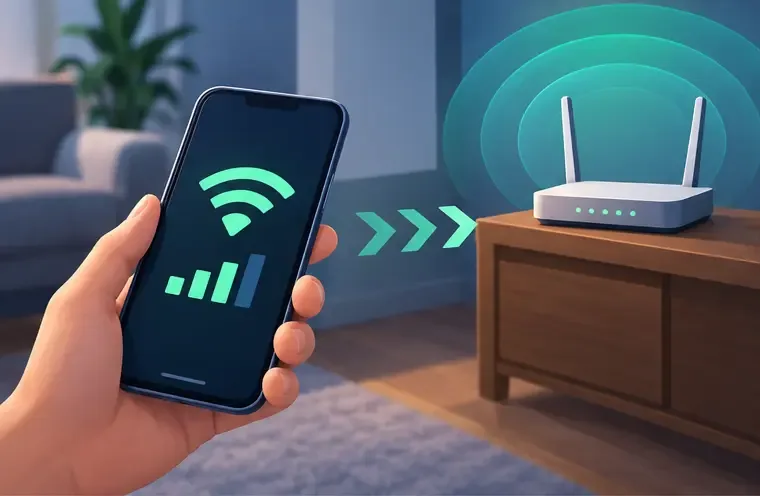
Spostati nella stessa stanza del router, tieni fermo il telefono e prova a giocare o a verificare nuovamente la connessione. Muri, pavimenti, distanza e interferenze possono indebolire il segnale Wi-Fi. La Guida di Android consiglia di avvicinarsi al router quando il segnale Wi-Fi è debole. Se il gioco diventa più stabile nelle vicinanze, il problema più probabile è la copertura wireless locale piuttosto che le impostazioni grafiche del gioco.
Avvicinati al router e confronta la connessione prima di modificare le impostazioni.
Per un router domestico, riavvialo seguendo le istruzioni del produttore. Le istruzioni di Google per Android descrivono di scollegarlo dalla presa di corrente, attendere circa 30 secondi, ricollegarlo e aspettare circa 30 secondi affinché le spie si riaccendano. Non premere il pulsante di ripristino delle impostazioni di fabbrica incassato: ciò potrebbe cancellare il nome della rete, la password e le impostazioni del provider. Nel caso di reti Wi-Fi condivise o pubbliche, chiedi al proprietario della rete prima di riavviare l'apparecchiatura.
Se anche altre app perdono la connessione, riavvia il telefono. Si tratta di un ripristino di base della connessione, non di una soluzione garantita per il ping. Google fa notare che i nomi delle impostazioni di rete Android possono variare a seconda del dispositivo; la sua guida alla risoluzione dei problemi di connessione Android fornisce la sequenza generale.
2. Quale banda Wi-Fi è più stabile nella zona in cui giochi?
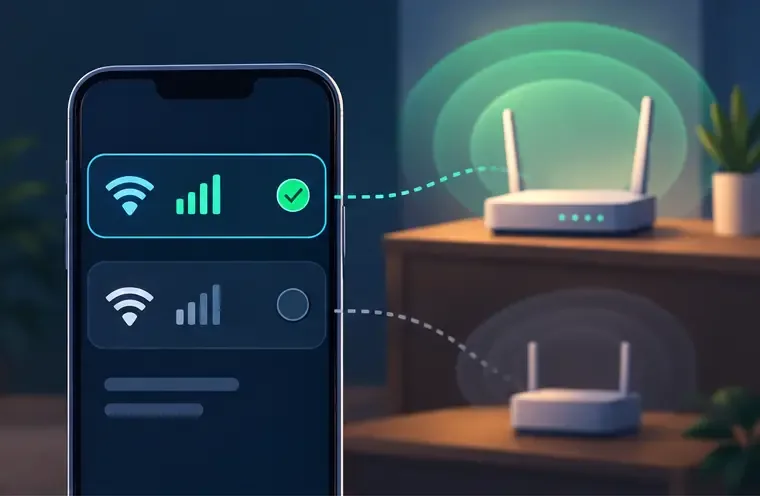
Se il tuo router offre nomi di rete separati per le diverse bande Wi-Fi, prova le opzioni disponibili una alla volta dal tuo solito punto di gioco. Rimani nello stesso posto e confronta il ping di MLBB per un periodo di tempo simile. Scegli l'opzione che produce la connessione di gioco più stabile sul tuo telefono. Non dare per scontato che la banda con la velocità di download più alta o l'icona del segnale più piena offra sempre il ping di gioco più basso.
Se il router dispone di bande Wi-Fi separate, testale tutte dallo stesso punto.
Alcuni router combinano le bande sotto un unico nome di rete e instradano automaticamente i dispositivi tra di esse. In tal caso, potresti non visualizzare nomi di rete separati tra cui scegliere. Evita di modificare a caso le impostazioni avanzate di canale, larghezza di banda o firmware; questi controlli dipendono dal router e possono disconnettere altri dispositivi domestici. Le raccomandazioni di Apple per router e access point spiegano che le impostazioni di banda e altre impostazioni Wi-Fi vengono gestite tramite gli strumenti di configurazione del produttore del router. Esegui un backup delle impostazioni e segui le istruzioni del produttore del router prima di apportare modifiche.
3. Un altro dispositivo sta utilizzando la connessione durante la partita?
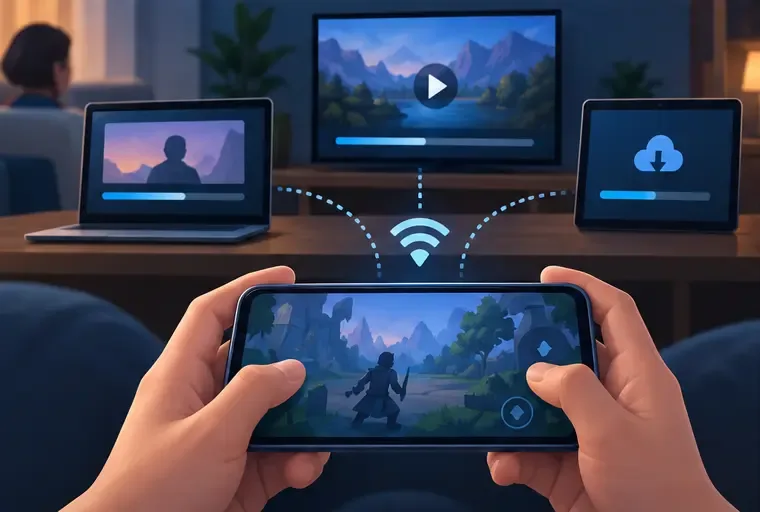
Per un primo test, chiedete agli altri membri della famiglia di mettere in pausa download di grandi dimensioni, backup su cloud, aggiornamenti software e streaming video ad alta risoluzione. Mettete in pausa anche i download sul telefono da gioco. Quindi confrontate la partita successiva con le vostre condizioni abituali. Se il ping migliora solo quando la rete è poco trafficata, la connessione potrebbe essere congestionata quando diversi dispositivi competono per la banda o la capacità di internet.
Metti in pausa lo streaming e i download su altri dispositivi durante un test di partita.
Questo test non significa che ogni flusso causi lag. Aiuta a identificare uno schema. Se il router dispone di una funzione di qualità del servizio documentata dal produttore, potrebbe consentire di dare priorità a un dispositivo, ma il nome e l'effetto possono variare. Consultare prima il manuale del router e modificare un'impostazione alla volta. Non installare app di "ottimizzazione del ping" o di pulizia non verificate; non possono risolvere problemi di copertura debole o di sovraccarico della connessione internet.
4. Il problema riguarda solo il Wi-Fi o anche MLBB?
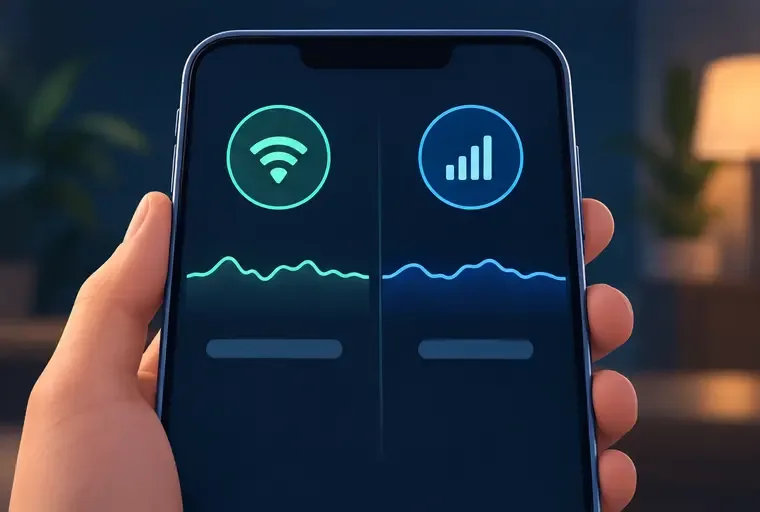
Sullo stesso telefono, confronta un breve test in Wi-Fi con uno in rete dati cellulare, se il tuo piano tariffario e la copertura di rete lo consentono. Disattiva il Wi-Fi per il test in rete dati cellulare, in modo che il telefono non rimanga silenziosamente connesso alla rete domestica. La Guida di Android consiglia di passare dal Wi-Fi alla rete dati cellulare per verificare se il risultato cambia. Su iPhone, controlla che il telefono sia connesso alla rete desiderata in Impostazioni > Wi-Fi; Apple descrive l'indicatore di connessione e la selezione della rete nella sua guida alla connessione Wi-Fi .
Confronta la connessione Wi-Fi con quella cellulare per individuare quale percorso di connessione presenta problemi.
Leggi attentamente il confronto. Se la connessione cellulare è stabile mentre il Wi-Fi non lo è, concentrati sul router, sul segnale Wi-Fi o sul provider di servizi Internet di casa. Se entrambe le connessioni risultano instabili su più di un'app, contatta il relativo provider di rete. Se le altre app sono stabili ma solo MLBB presenta picchi di traffico su entrambe le connessioni, il problema potrebbe riguardare il servizio di gioco, il percorso verso i suoi server o un errore specifico del gioco. Un singolo test non può identificare la causa e il risultato di uno speed test non può rivelare il percorso esatto utilizzato da una partita.
Quali cambiamenti dovresti evitare?
Non giudicare il risultato basandoti solo sulla velocità di download. Un valore di throughput elevato non garantisce una latenza bassa o stabile verso il server di gioco.
Non cambiare provider DNS né utilizzare una VPN come soluzione miracolosa. Entrambe le soluzioni possono alterare il percorso o aggiungere un ulteriore passaggio di connessione; i risultati dipendono dalla rete e dalla posizione geografica. Se utilizzi già una VPN, esegui un test con la VPN disattivata, quindi ripristina le impostazioni preferite se non riscontri miglioramenti evidenti.
Non cancellare ripetutamente i dati dell'app né reinstallarla prima. Queste operazioni possono rimuovere i download locali o richiedere un altro download di grandi dimensioni, senza peraltro risolvere i problemi di un segnale Wi-Fi debole.
Non modificare più impostazioni del router contemporaneamente. Non saprai quale modifica ha avuto effetto e potresti rendere più difficile il ripristino della rete.
Quando è opportuno contattare il supporto del proprio provider di servizi Internet (ISP) o di MLBB?
Contatta il tuo provider di servizi Internet (ISP) se diversi dispositivi sulla stessa rete domestica presentano instabilità della connessione dopo il riavvio del router, soprattutto se il problema si ripresenta in momenti diversi. Indica i dispositivi interessati, quando si verificano le interruzioni, se anche un dispositivo collegato via cavo (se presente) è interessato e se la connessione dati cellulare funziona normalmente. Chiedi loro di verificare lo stato della linea e del servizio locale anziché richiedere automaticamente un piano tariffario più veloce.
Se la connessione è stabile in altre app e il problema persiste solo con MLBB, utilizza l'opzione "Contattaci" presente nel gioco o l'indirizzo email di supporto indicato sulla pagina ufficiale di Mobile Legends: Bang Bang su Google Play . Indica il modello del tuo dispositivo, la versione del sistema operativo, la versione del gioco, il paese o la regione, il provider di servizi Internet o l'operatore di telefonia mobile, gli orari approssimativi delle partite e i risultati dei test Wi-Fi e cellulare. Allega uno screenshot dell'indicatore di rete nel gioco, se può essere utile. Non inviare mai la password del tuo account o i codici di verifica.
Come si può confermare la correzione?
Utilizza lo stesso telefono, la stessa stanza e la stessa connessione per un breve test di follow-up. Verifica se si verificano meno improvvisi sbalzi di ping, meno messaggi di riconnessione e se i movimenti e i comandi delle abilità sono più reattivi in più di una partita. Se il miglioramento scompare quando la rete domestica è sovraccarica, continua con i controlli di congestione o copertura. Se il ping rimane elevato solo in MLBB dopo questi confronti, segnala il problema all'assistenza del gioco; le modifiche alla rete Wi-Fi locale potrebbero non controllare il server di gioco o il percorso tra il tuo provider di servizi Internet e tale server.
Guida verificata il 7 ottobre 2026. Le interfacce dei dispositivi e dei router variano; seguire le istruzioni aggiornate del produttore per il proprio modello.