Home
» 🎮 Esports
»
Come risolvere il problema del loop infinito di riconnessione alla partita di Hearthstone
Come risolvere il problema del loop infinito di riconnessione alla partita di Hearthstone
Riaprite Hearthstone dopo una disconnessione e ricevete lo stesso messaggio "Sei stato disconnesso dalla tua ultima partita. Riconnessione in corso...". L'indicatore di caricamento continua a girare, il client torna alla stessa schermata e persino un riavvio potrebbe farvi rientrare nel ciclo. Questo può accadere quando una sessione di gioco diventa irraggiungibile, durante un problema temporaneo di connessione o di servizio, oppure perché il client locale ha dati obsoleti. Il ciclo stesso non indica la causa.
Ci sono recenti segnalazioni di questo comportamento da parte dei giocatori, tra cui una segnalazione di riconnessione a Battlegrounds del 18 settembre 2026, con una domanda di approfondimento del 3 ottobre. Questi post documentano segnalazioni individuali, non una conferma ufficiale che tutti i giocatori abbiano lo stesso bug. Le ultime note della patch di Blizzard che ho potuto verificare, la versione 36.6.3 del 1° ottobre, elencano aggiornamenti di bilanciamento e non menzionano una correzione per il problema del loop di riconnessione. Quindi, iniziate con soluzioni reversibili ed evitate di considerare una reinstallazione come una soluzione garantita.
1. Lascia che il tentativo di riconnessione corrente si risolva una volta
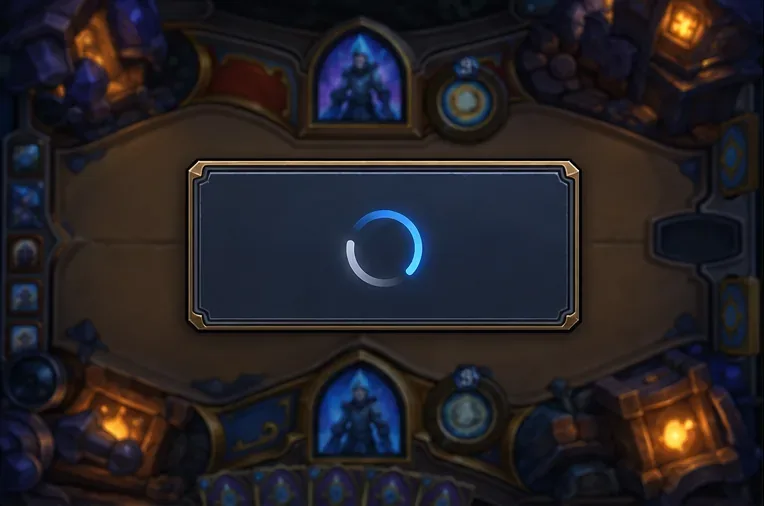
Un indicatore di riconnessione su una plancia di gioco di carte oscurata rappresenta il ciclo; dai al primo tentativo il tempo di risolversi prima di ricominciare ripetutamente.
Se è appena apparso il messaggio "Riconnessione in corso", tieni Hearthstone aperto per un breve istante e attendi che il tentativo di connessione si completi. Se il ciclo continua o il messaggio si ripete, esci dal gioco e riavvialo. Chiudere e riaprire forzatamente il client ripetutamente potrebbe semplicemente richiedere nuovamente la stessa sessione di gioco salvata, quindi non è un test utile dopo il primo riavvio.
Una vecchia risposta del supporto del forum di Blizzard relativa a una schermata di riconnessione bloccata afferma che il ciclo può persistere anche quando la partita è già terminata, è scaduta o l'avversario ha abbandonato. Consiglia di lasciare che il tentativo scada. Se il client raggiunge quindi il menu principale, la risposta suggerisce di avviare un'altra partita in solitario o in allenamento e di arrendersi dopo l'inizio, quindi riavviare Hearthstone. Considerate questa come una soluzione temporanea, specifica per determinate situazioni, non come una soluzione garantita al momento: le etichette dei menu e le modalità disponibili possono cambiare e potrebbe non essere applicabile a Battlegrounds o a una partita in corso. Non arrendetevi in una partita che prevedete di recuperare.
Ad esempio, se la connessione si interrompe durante una partita Standard già conclusa e il client segnala di non riuscire a riconnettersi, la vecchia soluzione temporanea potrebbe essere utile se si riesce ad accedere al menu. Se il gioco sta ancora tentando di ripristinare una partita in corso, è meglio attendere piuttosto che iniziarne un'altra.
2. Controlla la versione del gioco e gli avvisi di servizio correnti.
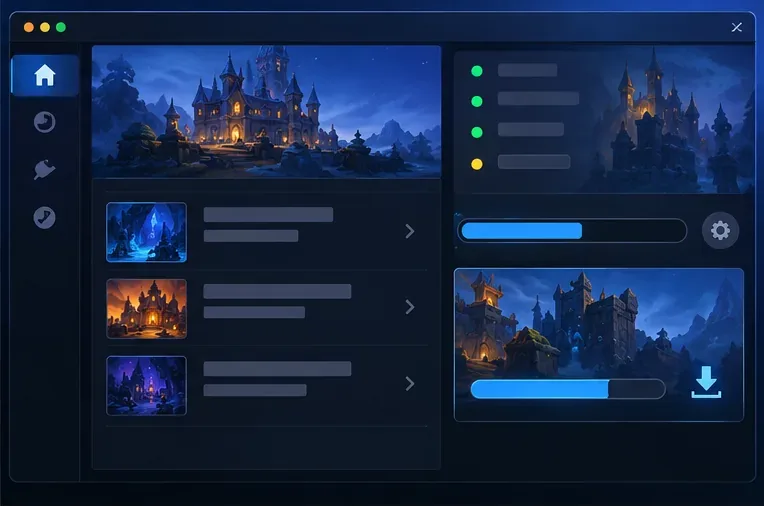
Un pannello di aggiornamento del gioco e gli indicatori di servizio illustrano come verificare la presenza di un aggiornamento client in sospeso o di un avviso di servizio corrente.
Prima di cancellare i dati, verifica che Hearthstone abbia completato l'aggiornamento tramite la piattaforma su cui lo hai installato. Su PC, controlla Battle.net; su telefono o tablet, controlla l'app store ufficiale. Installa l'aggiornamento in sospeso, chiudi completamente il gioco e riavvialo. Se il client Battle.net o il tuo dispositivo hanno un riavvio in sospeso, completalo.
Controlla quindi le notizie ufficiali e il forum di supporto tecnico di Hearthstone per un avviso di manutenzione aggiornato o per più segnalazioni recenti con la stessa tempistica e modalità. Le note della patch sono utili per le correzioni confermate, ma non diagnosticano il tuo singolo account. Al 7 ottobre 2026, le note della patch 36.6.3 del 1° ottobre non menzionano correzioni relative alla riconnessione o al rientro in gioco. Ciò significa che un giocatore non dovrebbe dare per scontato che l'ultima patch risolva questo problema a meno che Blizzard non pubblichi un avviso successivo.
Se altri giocatori nella stessa modalità o regione segnalano lo stesso problema contemporaneamente, attendete informazioni ufficiali prima di tentare ripetutamente di riparare il client. Se il problema è limitato a un solo account su diversi dispositivi, questo confronto è utile da includere nella segnalazione di assistenza, ma non dimostra che l'account stesso sia danneggiato.
3. Confronta la connessione, non solo il test di velocità
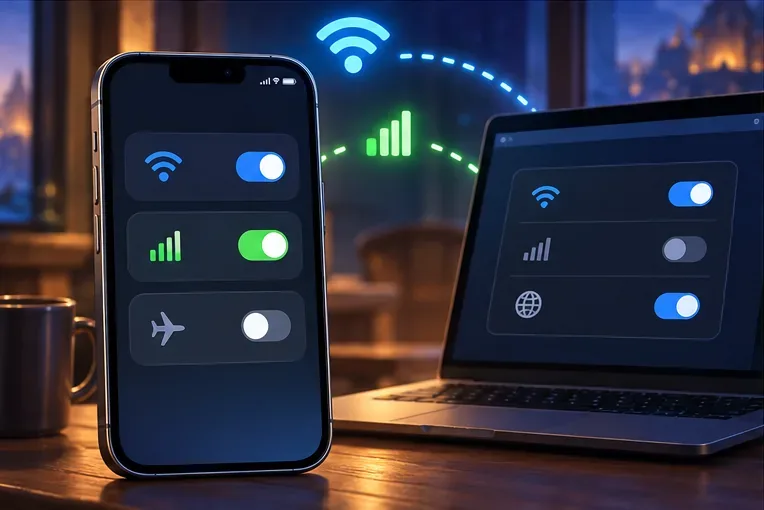
Confronta la connessione Wi-Fi con la connessione dati mobile o con un'altra rete fidata per verificare se il ciclo di riconnessione segue un unico percorso di connessione.
Un test rapido della velocità di internet non esclude una breve interruzione o un problema di routing tra Hearthstone e il suo servizio di gioco. Se possibile, passa dal Wi-Fi alla connessione dati mobile sul telefono oppure prova un'altra rete affidabile sul PC. Esegui un test hotspot breve se il tuo piano dati mobile prevede un limite di dati. Se il loop si verifica solo su una rete, riavvia il router seguendo le istruzioni del produttore e metti in pausa i download o lo streaming di grandi dimensioni durante il test.
Se utilizzi una VPN, un proxy, un filtro DNS privato o un blocco annunci a livello di rete, prova temporaneamente a disattivarli e riattivali in seguito. Non lasciare disabilitati firewall o antivirus e non copiare impostazioni di port forwarding o DNS da un post a caso su un forum. Il risultato utile è verificare se lo stesso account riesce ad accedere al gioco da un'altra connessione, non affermare che una particolare impostazione del router sia la causa del problema.
Verifica inoltre che la data e l'ora del dispositivo siano impostate automaticamente. Un'ora errata può interferire con l'accesso sicuro e i controlli di connessione. Se di recente hai cambiato regione, viaggiato o cambiato regione di Hearthstone, prendi nota di quando è iniziato il ciclo e quale regione è selezionata. Evita di cambiare regione ripetutamente finché una partita attiva potrebbe essere ancora recuperabile.
4. Ripara i dati locali, quindi segnala un ciclo di sessione persistente
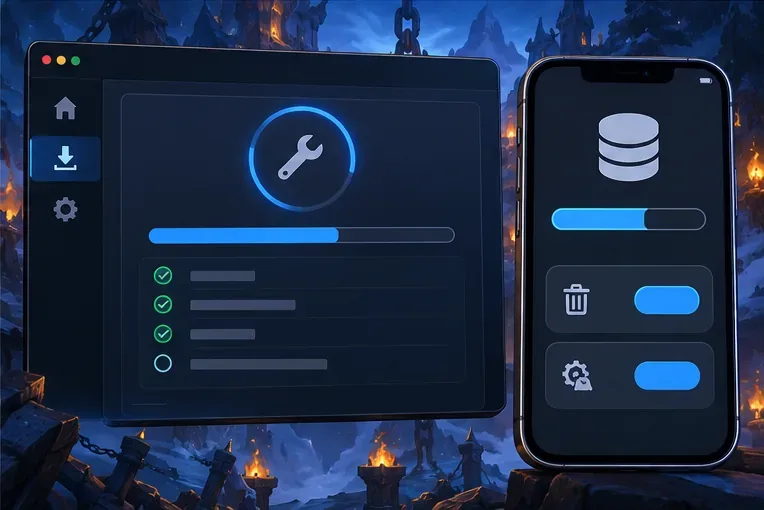
Una scansione di ripristino del launcher e un pannello di archiviazione del telefono illustrano le opzioni di ripristino locale da provare dopo l'aggiornamento e i controlli di connessione.
Su PC
Nell'applicazione desktop Battle.net, seleziona Hearthstone ed esegui l'opzione "Scansione e riparazione". Attendi il completamento prima di avviare il gioco. Se il problema persiste, chiudi completamente sia Hearthstone che Battle.net, riavvia il PC e riprova. Evita di eliminare cartelle a caso o di modificare il registro di sistema; queste operazioni possono rimuovere impostazioni o creare un secondo problema senza interrompere la sessione di gioco lato server.
Su Android
Le linee guida di Blizzard per la connessione mobile consigliano di verificare la presenza di aggiornamenti, passare dalla connessione Wi-Fi a quella dati mobile, riavviare il dispositivo e quindi cancellare la cache o i dati di Hearthstone tramite le impostazioni di archiviazione delle app Android. Iniziate dalla cache. La cancellazione dei dati dell'app è un ripristino più drastico e potrebbe comportare la disconnessione o la necessità di scaricare nuovamente i file di gioco, quindi assicuratevi di poter accedere di nuovo prima di sceglierla. Se i passaggi precedenti non dovessero funzionare, Blizzard suggerisce anche di disinstallare e reinstallare il gioco.
Su iPhone o iPad
Aggiorna Hearthstone dall'App Store, chiudilo forzatamente e riaprilo, riavvia il dispositivo e confronta la connessione Wi-Fi con quella dati mobile. Se il problema persiste, reinstalla l'app dall'App Store ufficiale dopo aver verificato di conoscere le credenziali di accesso corrette di Battle.net. La reinstallazione può riparare i file locali, ma potrebbe non risolvere un problema di record di partita bloccato o un problema lato server.
Se lo stesso account continua a bloccarsi su più dispositivi e reti, mentre altri account o giochi funzionano correttamente, interrompi i ripristini locali e contatta l'assistenza Blizzard o pubblica un messaggio nel forum ufficiale di segnalazione bug di Hearthstone. Indica la piattaforma, la versione del sistema operativo, la versione di Hearthstone, la modalità di gioco, la regione, l'ora approssimativa della disconnessione, il messaggio esatto e i dispositivi/reti su cui hai effettuato i test. Non pubblicare la password o i dati di pagamento. Una segnalazione di assistenza può aiutare Blizzard a determinare se la sessione necessita di un intervento da parte loro.
Verifica se la soluzione ha funzionato.
Dopo ogni modifica, avvia Hearthstone una volta e verifica se raggiunge il menu principale senza che venga visualizzato nuovamente il messaggio di riconnessione. Se riesci ad accedere al menu, avvia una modalità a basso rischio solo dopo aver stabilito che la vecchia partita non è più recuperabile. Verifica che si carichi una nuova partita e che il messaggio di riconnessione non venga visualizzato di nuovo. Se una rete funziona e un'altra no, mantieni quel risultato. Se con ogni dispositivo e connessione si verifica lo stesso problema, segnalalo come un problema di sessione persistente anziché ripetere la cancellazione della cache e la reinstallazione.
Al momento non esiste una dichiarazione ufficiale che confermi una soluzione universale per il problema del ciclo infinito di riconnessione. Questi passaggi possono distinguere un problema locale dell'app o della connessione da una sessione che potrebbe richiedere l'assistenza di Blizzard, ma non possono garantire il ripristino di una partita o dello stato dell'account.