Home
» 🎮 Esports
»
Come risolvere il problema del gioco Clash Royale bloccato al 50% nella schermata di caricamento
Come risolvere il problema del gioco Clash Royale bloccato al 50% nella schermata di caricamento
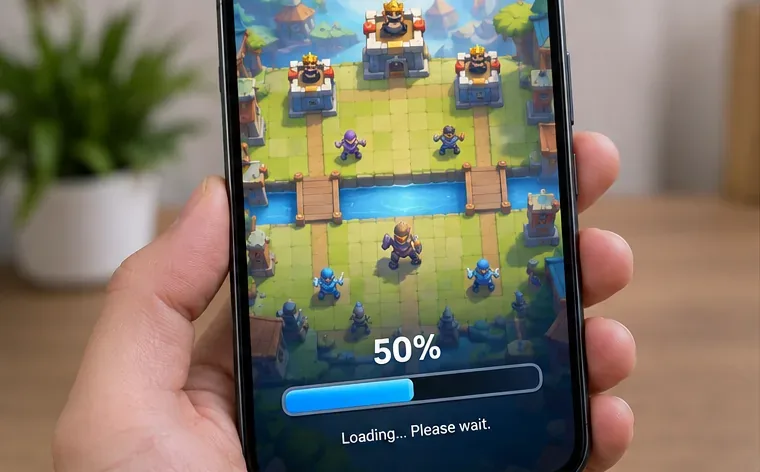
Clash Royale ha ricevuto l' aggiornamento stagionale Shocktober il 5 ottobre 2026 , seguito dalle modifiche al bilanciamento di ottobre il 6 ottobre. Se il gioco ha improvvisamente iniziato a bloccarsi al 50% in concomitanza con un aggiornamento, la prima cosa da verificare è se si tratta di un problema temporaneo di manutenzione o di un servizio, di un aggiornamento incompleto dell'app o di un problema locale al telefono. Al 7 ottobre, le pagine di supporto e notizie di Supercell non identificano un incidente specifico a livello di gioco che causi il blocco al 50%, quindi è opportuno eseguire una procedura di risoluzione dei problemi lato dispositivo a meno che il gioco stesso non mostri un messaggio di manutenzione.
L'obiettivo non è semplicemente far avanzare la barra di avanzamento una sola volta. Una buona soluzione dovrebbe permettere a Clash Royale di superare ripetutamente la schermata di caricamento, raggiungere la schermata iniziale sulla stessa rete e continuare a funzionare dopo aver chiuso e riaperto l'app. Iniziate con i controlli meno invasivi e reinstallate solo dopo esservi assicurati che il vostro account sia protetto.
Una schermata di caricamento che si blocca al 50% non è sufficiente a identificare la causa del problema; è necessario innanzitutto distinguere un problema temporaneo del server o di manutenzione da un problema di connessione locale o dell'applicazione.
Cosa indica solitamente il fatto di rimanere bloccati al 50%?
La percentuale di per sé non è un codice diagnostico. Indica semplicemente che l'app non ha completato il processo di avvio. Ciò può accadere quando il client non riesce a terminare la comunicazione con il servizio di gioco, quando lo stato locale dell'app non è integro o quando la versione installata non è più sincronizzata con la versione corrente.
Il Wi-Fi non funziona, ma la connessione dati cellulare funziona.
Esamina il percorso Wi-Fi/router
Il gioco si carica correttamente sulla connessione alternativa
Entrambe le reti falliscono dopo un recente rilascio
Verifica la presenza di aggiornamenti per l'app, quindi riavviala.
La barra di caricamento si completa dopo che il client è attivo
Solo questo dispositivo non funziona
Cancella la cache di Android oppure procedi con una reinstallazione protetta
Il gioco si apre ripetutamente dopo l'aggiornamento dello stato locale.
Passaggio 1: Verificare la manutenzione, quindi provare una connessione diversa
Se Clash Royale è in manutenzione, non interpretare la schermata al 50% come prova che il tuo telefono sia rotto. Controlla prima il messaggio in gioco, il portale di supporto ufficiale di Clash Royale e le ultime notizie di Supercell. Se non è indicata alcuna manutenzione, prova a cambiare il percorso di rete invece di disattivare e riattivare semplicemente il Wi-Fi.
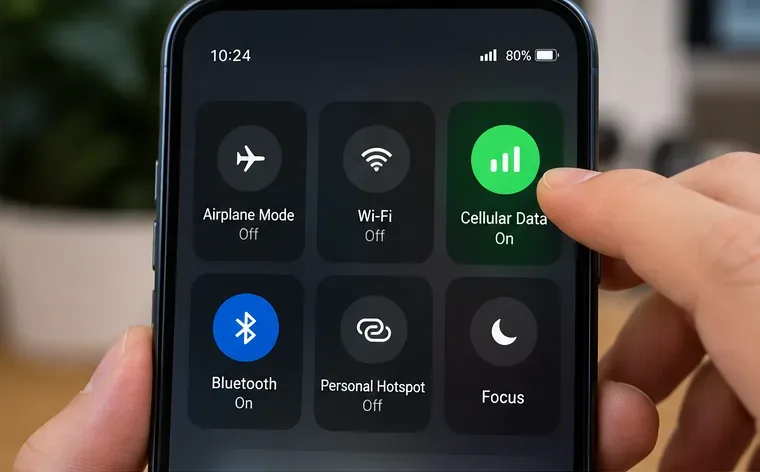
Su un telefono con connessione dati mobile disponibile, chiudi Clash Royale, disattiva il Wi-Fi, attiva la connessione dati cellulare e riavvia il gioco. Se normalmente giochi con la connessione dati cellulare, prova invece una connessione Wi-Fi stabile. Le linee guida di Supercell per le connessioni instabili sottolineano che un segnale apparentemente forte non garantisce di per sé una connessione affidabile.
Passare dal Wi-Fi alla connessione dati cellulare, o viceversa, è un utile test di isolamento perché modifica il percorso di rete senza modificare l'installazione di Clash Royale.
Come valutare il risultato: se Clash Royale si carica normalmente su una connessione ma si blocca al 50% sull'altra, probabilmente la prima cosa da fare è sostituire l'installazione dell'app. Concentrati sulla rete che presenta il problema, ad esempio riavviando il router o riprovando quando la rete è meno congestionata. Se entrambe le connessioni indipendenti presentano lo stesso problema, passa ai controlli dell'app e del dispositivo descritti di seguito.
Passaggio 2: Chiudi l'app, riavvia il telefono e installa gli aggiornamenti disponibili.
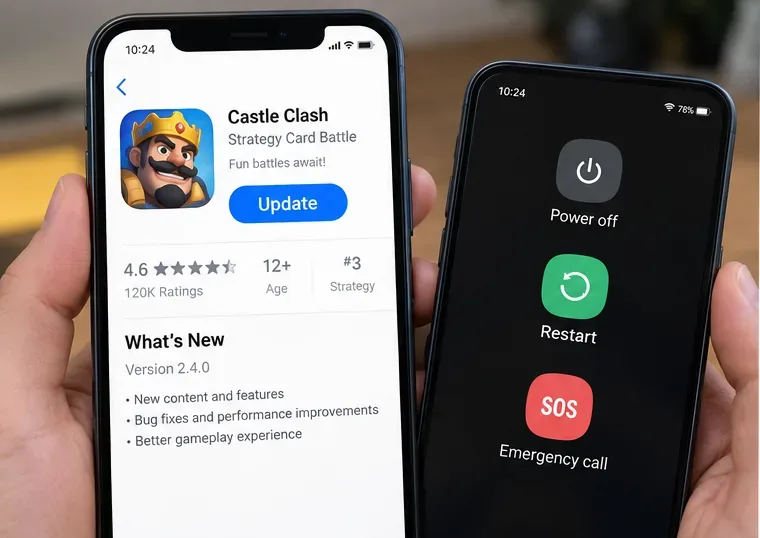
Chiudi completamente Clash Royale e riaprilo. Se il problema persiste, riavvia il telefono prima di apportare modifiche più drastiche. Apple consiglia questa procedura per le app di iPhone o iPad che non si aprono correttamente: chiudi e riapri l'app, riavvia il dispositivo, verifica la presenza di aggiornamenti e solo in seguito valuta la possibilità di disinstallarla e reinstallarla. Consulta le linee guida di Apple per la risoluzione dei problemi delle app .
Gli utenti Android possono seguire lo stesso ordine a basso rischio. Le linee guida ufficiali di Google per un'app installata che non si apre o non risponde raccomandano di riavviare e aggiornare prima di procedere alla rimozione della cache/dei dati o alla disinstallazione. Consulta la guida di Google per la risoluzione dei problemi delle app Android .
Apri Google Play o l'App Store e controlla direttamente Clash Royale. Non dare per scontato che gli aggiornamenti automatici siano già stati completati. Questo è particolarmente importante dopo un recente aggiornamento come Shocktober, perché un client obsoleto potrebbe comportarsi in modo diverso dalla versione attualmente richiesta da Supercell.
Riavviare il dispositivo e verificare che il gioco sia aggiornato sono controlli a basso rischio da eseguire prima di eliminare i dati dell'app o reinstallarla.
Come valutare il risultato: avvia Clash Royale due volte dopo il riavvio o l'aggiornamento, non solo una. Se supera il 50% in entrambi i casi, interrompi la risoluzione dei problemi. Se si blocca ancora nello stesso punto sia con Wi-Fi che con dati cellulare, un problema con la cache locale diventa un'ipotesi più plausibile su Android.
Passaggio 3: Su Android, cancella prima la cache, non i dati dell'app.
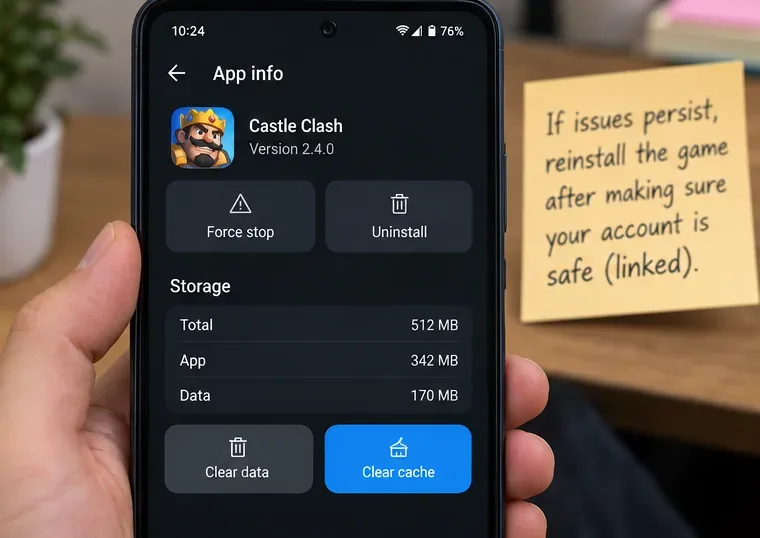
Android solitamente offre controlli separati per i file memorizzati nella cache e per l'intera memoria delle app. Inizia con l'opzione meno invasiva. Apri le Impostazioni del tuo dispositivo, trova App, seleziona Clash Royale, apri Archiviazione o Archiviazione e cache e scegli Cancella cache . I nomi dei menu possono variare a seconda del produttore.
Google spiega che la cancellazione della cache rimuove i dati temporanei, mentre la cancellazione della memoria rimuove i dati memorizzati dall'app. Questa distinzione è importante. Puoi consultare la spiegazione ufficiale nella Guida di Android sulla cancellazione della cache e dei dati delle app .
Non esiste un pulsante "cancella cache" universale per iOS che funzioni per tutte le app di terze parti. Su iPhone o iPad, salta questo passaggio specifico per Android e segui la procedura di chiusura/riavvio/aggiornamento supportata da Apple prima di considerare un'operazione di disinstallazione e reinstallazione.
Su Android, è consigliabile utilizzare la funzione "Cancella cache" prima di "Cancella dati". La cancellazione della cache temporanea è il test più sicuro perché la rimozione completa dei dati dell'app è più invasiva.
Come valutare il risultato: dopo aver svuotato solo la cache, riavvia Clash Royale sulla rete che in precedenza non funzionava. Se ora si avvia, non è necessario svuotare la cache o reinstallarlo. Se non cambia nulla, evita di svuotare ripetutamente la cache; i tentativi ripetuti non forniscono molte informazioni.
Passaggio 4: Reinstallare solo dopo aver protetto l'account.
Se Clash Royale continua a bloccarsi al 50% anche dopo aver effettuato test di rete indipendenti, riavviato il dispositivo, verificato la presenza di aggiornamenti e svuotato la cache di Android (ove applicabile), la reinstallazione diventa una soluzione ragionevole. Supercell considera esplicitamente la reinstallazione come una procedura di risoluzione dei problemi da seguire in un secondo momento e avverte i giocatori di assicurarsi prima che il gioco sia connesso al proprio Supercell ID. Seguite le istruzioni ufficiali per la reinstallazione di Clash Royale .
Se riesci ancora ad accedere alle impostazioni di gioco su un altro dispositivo che utilizza lo stesso account, verifica che l'ID Supercell sia collegato anche lì. Se non riesci a confermare i dettagli di recupero dell'account, non affrettarti a eliminare i dati locali dell'app solo perché la barra di caricamento è bloccata. Preservare l'accesso all'account è più importante che provare un'altra soluzione drastica.
Dopo la reinstallazione, scarica Clash Royale esclusivamente da Google Play o dall'App Store di Apple, accedi nuovamente al tuo Supercell ID quando richiesto e prova il gioco su una connessione stabile. Se anche dopo una reinstallazione pulita il gioco si blocca nello stesso punto su diverse reti, è molto meno probabile che la causa sia un semplice problema di cache locale.
Quando è opportuno smettere di modificare le impostazioni e contattare Supercell?
È necessario segnalare il problema a un livello superiore quando i test di isolamento di base non sono più in grado di individuare una causa locale. I segnali utili includono tutti i seguenti:
È installata l'ultima versione di Clash Royale.
Il telefono è stato riavviato.
Il problema si verifica sia con connessione Wi-Fi stabile che con connessione dati cellulare.
La cancellazione della cache di Android non ha risolto il problema, ammesso che questa opzione sia presente sul tuo dispositivo.
Una reinstallazione protetta non ha risolto il problema.
Non è presente alcun messaggio di manutenzione che spieghi il periodo di inattività.
A quel punto, utilizza il portale di supporto ufficiale di Clash Royale . Quando segnali il problema, includi il modello del dispositivo, la versione del sistema operativo, la versione di Clash Royale (se visibile), l'ora approssimativa in cui si è verificato il problema e se lo stesso account o dispositivo funziona correttamente su un'altra rete. Questi dettagli sono più utili rispetto alla semplice affermazione che la barra di avanzamento si blocca al 50%.
Cosa bisogna evitare?
Evitate di scaricare APK non ufficiali, pacchetti di "riparazione", client modificati o file di configurazione che promettono di aggirare la schermata di caricamento. Questi non fanno parte della procedura ufficiale di risoluzione dei problemi di Supercell e possono comportare rischi per l'account o il dispositivo. Inoltre, evitate di cancellare completamente i dati dell'app prima di aver compreso come recuperare il vostro account.
In discussioni informali, a volte si suggerisce di cambiare i server DNS, disabilitare le funzionalità di sicurezza o ripristinare tutte le impostazioni di rete, ma non sono necessariamente azioni di prima linea per questo problema. La sequenza in quattro fasi descritta sopra offre maggiori informazioni diagnostiche con minori disagi.
In conclusione
Se Clash Royale si blocca al 50%, inizia chiedendoti se il problema dipende dal servizio , dalla rete o dal dispositivo . Verifica la manutenzione, passa dal Wi-Fi alla connessione dati cellulare, riavvia e aggiorna l'app, quindi cancella la cache di Android se necessario. Reinstalla l'app solo dopo aver verificato la protezione dell'ID Supercell.
La soluzione è efficace quando il gioco supera la schermata di caricamento in modo costante, non solo una volta. Se il problema persiste anche con una versione aggiornata dell'app, due reti diverse, un riavvio e una reinstallazione protetta, smetti di provare diverse soluzioni localmente e invia le prove all'assistenza Supercell. A questo punto, ulteriori esperimenti sul dispositivo diventano meno utili.