Home
» 🎮 Esports
»
Come risolvere il problema del download delle risorse di Mobile Legends bloccato al 99%
Come risolvere il problema del download delle risorse di Mobile Legends bloccato al 99%
Scenario di esempio (solo a scopo illustrativo): Jordan aggiorna Mobile Legends: Bang Bang, apre il gioco e nota che il download delle risorse di gioco si blocca al 99%. La lobby è parzialmente visibile, ma la percentuale di avanzamento non cambia. Questo esempio non rappresenta un caso di assistenza reale né un risultato testato. Mostra come circoscrivere il problema senza presumere che il "99%" identifichi una causa specifica.
Innanzitutto, verifica se la barra di avanzamento al 99% si riferisce a MLBB all'interno del gioco stesso o al Google Play Store o all'Apple App Store. Si tratta di download separati. Un aggiornamento dello store potrebbe bloccarsi prima dell'avvio del gioco; il download delle risorse di gioco avviene dopo l'avvio e potrebbe utilizzare un percorso di consegna diverso. Al 7 ottobre 2026, non sono riuscito a trovare un articolo ufficiale di Moonton che documenti una soluzione specifica per il problema del download delle risorse di gioco di MLBB che si blocca al 99%. I passaggi seguenti combinano verifiche sicure con indicazioni generali per il download su Android e Apple; non garantiscono la risoluzione di un problema relativo alle risorse di Moonton.
Cosa ti dice (e cosa non ti dice) il 99% delle persone che leggono
Un semplice numero di avanzamento non dimostra che il download dell'ultimo uno percento sia ancora in corso, che i file siano danneggiati o che il problema risieda nel tuo account. Il gioco potrebbe essere in attesa di una risposta di rete, in fase di scrittura dei dati scaricati o potrebbe riscontrare un problema con il dispositivo o il servizio; in assenza di un messaggio di errore o di una diagnosi di Moonton, queste sono solo ipotesi, non spiegazioni certe. Se il numero di avanzamento non si è mosso per diversi minuti, verifica se il telefono ha ancora accesso a Internet e se il gioco risponde ai tocchi. Evita di chiuderlo forzatamente ripetutamente mentre la schermata appare ancora attiva.
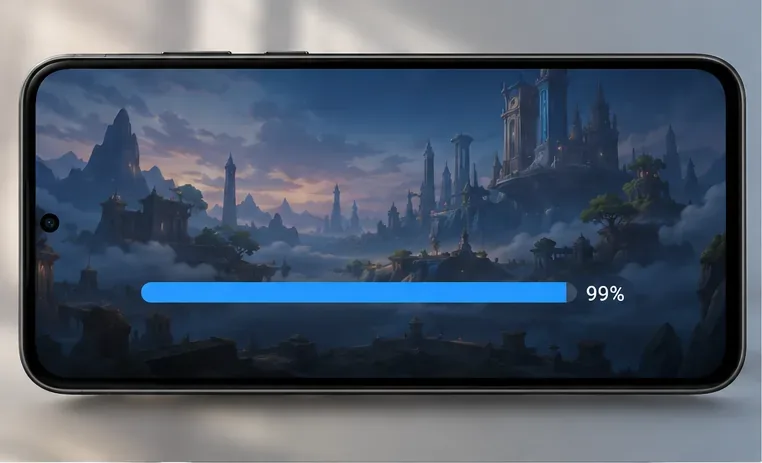
Una schermata generica delle risorse di un gioco per dispositivi mobili mostra una barra di avanzamento del 99%. Illustra il problema segnalato, non una schermata verificata di MLBB.
1. Conferma quale download è bloccato
Osserva la schermata in cui viene visualizzato l'indicatore di avanzamento. Se la barra viene mostrata dopo l'apertura di MLBB, consideralo un problema di risorse di gioco. Se Google Play o l'App Store stanno ancora installando o aggiornando l'app, segui invece le istruzioni di download fornite da tali store. Questa distinzione è importante perché la cancellazione della cache di uno store non può riparare un pacchetto di risorse lato server all'interno di un gioco già aperto.
Nell'esempio di Jordan, la barra del 99% è visibile all'interno del gioco dopo l'avvio, quindi dovrebbe iniziare con i controlli del gioco e della connessione riportati di seguito. Se la pagina del Play Store mostra ancora "In sospeso" o "Installazione in corso", passi direttamente alla sezione specifica del negozio.
2. Verifica la connessione, poi prova una rete diversa
Apri una pagina web attendibile o un'altra app che necessita di una connessione internet. Se anche in questo caso il problema persiste o il caricamento è incostante, verifica prima la connessione: avvicinati al router Wi-Fi, riconnettiti alla rete o passa una volta dal Wi-Fi alla connessione dati mobile. Anche le istruzioni ufficiali di Google per i download bloccati dal Play Store suggeriscono di controllare la potenza del segnale Wi-Fi o della connessione dati mobile. Questo consiglio è utile come verifica di base della connettività, ma non stabilisce che il Play Store sia la causa del blocco del download di MLBB all'interno del gioco.
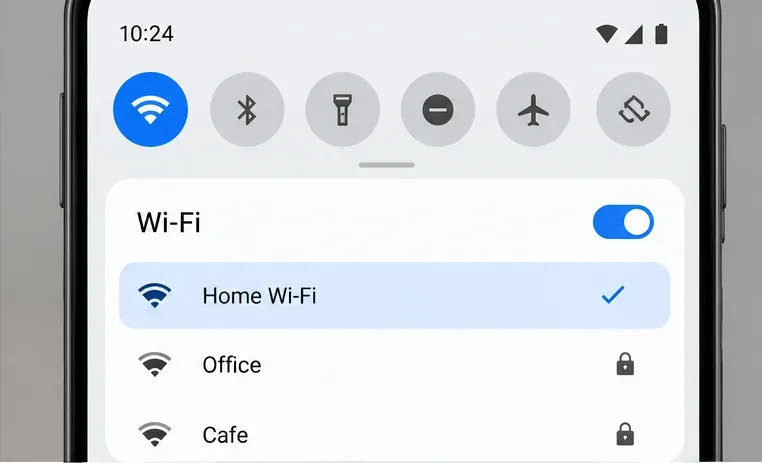
Il pannello Wi-Fi di un telefono mostra una connessione attiva e le reti disponibili nelle vicinanze. I nomi e il layout dei menu variano a seconda del dispositivo Android.
Se il download riprende su un'altra rete, il percorso originale potrebbe essere instabile o soggetto a restrizioni. Se utilizzi la connessione dati mobile, verifica il tuo piano tariffario prima di consentire il proseguimento del download di un gioco di grandi dimensioni. Metti in pausa VPN, filtri DNS privati o firewall di rete solo se li utilizzi abitualmente e puoi riattivarli in sicurezza; non installare VPN non ufficiali né cambiare regione per aggirare le restrizioni di accesso ai giochi. Se la barra di avanzamento rimane al 99% su entrambe le reti mentre altre app funzionano, passa ad altro invece di continuare a modificare le impostazioni di rete.
3. Chiudi e riapri il gioco una volta, poi riavvia il telefono se necessario.
Se MLBB smette di rispondere, chiudilo dalla schermata delle app recenti e riaprilo. Se il gioco risponde normalmente, lascialo in primo piano per il controllo successivo, in modo che il telefono non lo sospenda mentre passi ad altre app. Se questo non risolve il problema, riavvia il dispositivo e riprova con una connessione stabile. Google consiglia di chiudere e riaprire il Play Store e di riavviare il dispositivo per i download dallo store; riavviare il gioco è una verifica generale a basso rischio, non una soluzione specifica per MLBB confermata da Moonton.
Prima di forzare l'arresto, cancellare la cache o reinstallare il gioco, assicurati di sapere come è collegato il tuo account MLBB e di poter accedere nuovamente. Non scollegare gli account né condividere password, codici di verifica o dati di pagamento con chiunque offra una "soluzione al 99%".
4. Verifica lo spazio di archiviazione disponibile e la data e l'ora automatiche
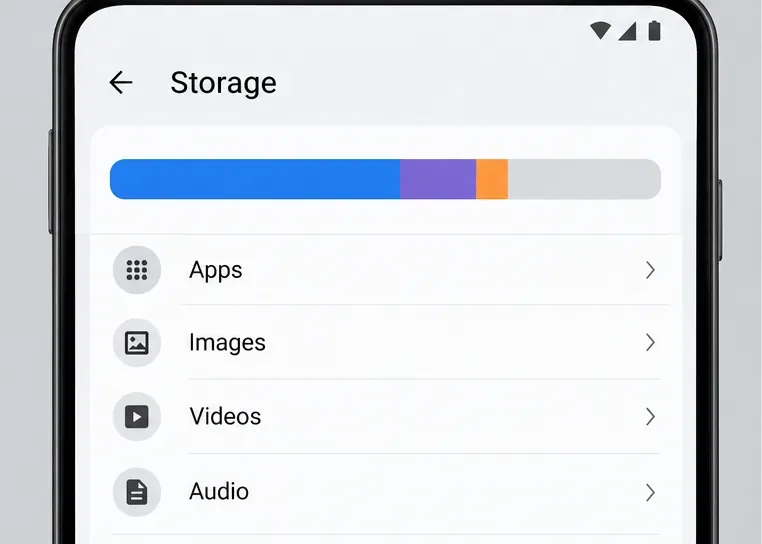
Su Android, apri Impostazioni > Spazio di archiviazione e verifica se il dispositivo è quasi pieno. I download di risorse necessitano di spazio per salvare ed estrarre i file, ma non sono riuscito a verificare una soglia universale di spazio libero per MLBB. Google indica la scarsità di spazio di archiviazione come possibile causa del fallimento dei download o delle installazioni di Play; si tratta di un consiglio generale della piattaforma, non di un requisito ufficiale di spazio libero per MLBB. Libera spazio eliminando i file che riconosci, come vecchi video o download non utilizzati, e mantieni un margine di sicurezza invece di eliminare cartelle di cui non conosci lo scopo.
La visualizzazione delle impostazioni di archiviazione aiuta a capire se il telefono è quasi pieno; non mostra il requisito minimo MLBB verificato.
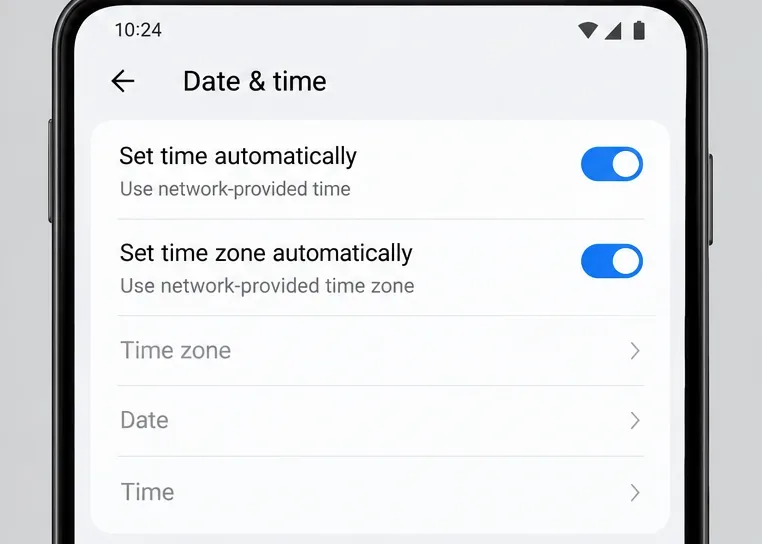
Verifica inoltre che la data, l'ora e il fuso orario di Android siano impostati automaticamente. Google include questo controllo nella procedura generale di risoluzione dei problemi di download di Play Store, poiché un'ora errata del dispositivo può interferire con i servizi online. Il percorso esatto varia a seconda del telefono, ma di solito si trova in Impostazioni > Sistema > Data e ora o in un menu con un nome simile. Se queste impostazioni sono già automatiche e corrette, non modificarle ulteriormente.
In questa schermata rappresentativa delle impostazioni di Android, la data e l'ora automatiche sono abilitate; il percorso e le etichette possono variare a seconda del dispositivo.
5. Su Android, cancella solo la cache del gioco.
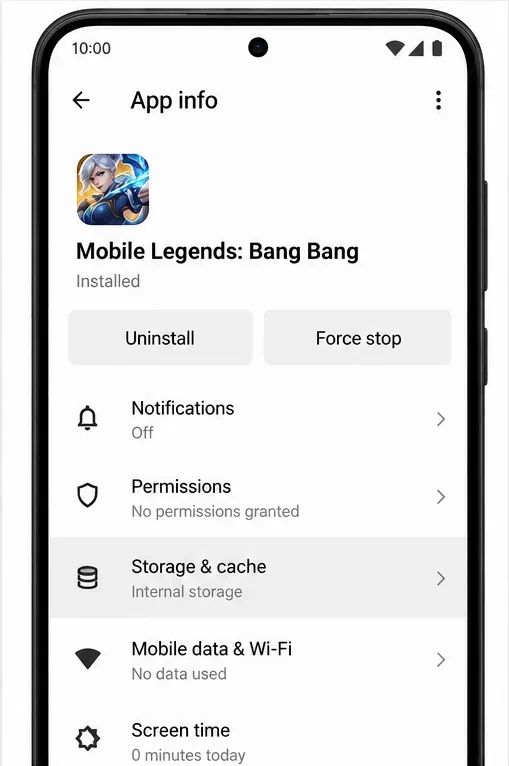
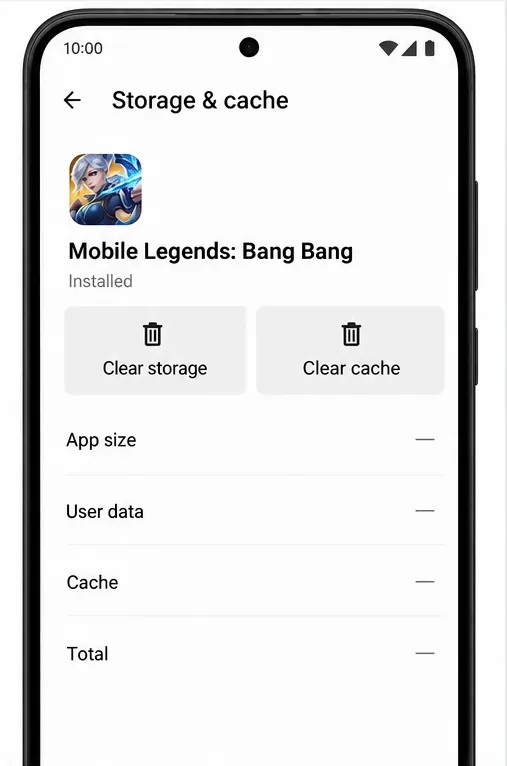
Se il download delle risorse non procede, Android potrebbe offrire un'opzione che consente di utilizzare solo la cache per MLBB. Apri Impostazioni > App > Mobile Legends: Bang Bang > Archiviazione e cache , quindi seleziona Cancella cache . I nomi dei menu di Android variano a seconda del produttore e della versione del sistema operativo. Riapri il gioco e verifica nuovamente lo stato del download.
Una pagina informativa rappresentativa dell'app Android mostra i controlli per l'arresto forzato e per la memorizzazione e la cache del gioco; la posizione effettiva varia a seconda del telefono.
Non toccare "Cancella dati", "Cancella dati" o "Elimina dati app" come sinonimo di "Cancella cache". Queste opzioni possono rimuovere i dati locali dell'app o lo stato di accesso e potrebbero costringerti a scaricare nuovamente le risorse. La cancellazione della cache è una procedura di risoluzione dei problemi, non una soluzione garantita per il 99% dei casi. Se il gioco non è collegato a un account che puoi recuperare, interrompi qualsiasi operazione che cancelli i dati memorizzati.
La schermata distingue tra "Cancella cache" e "Cancella spazio di archiviazione". Seleziona solo l'opzione "Cancella cache" se hai deciso di provare questo passaggio.
6. Utilizza la procedura di risoluzione dei problemi dello store solo se il problema riguarda il download dallo store.
Android: cache del Play Store
Se l'aggiornamento dell'app è bloccato in Google Play e non nella barra delle risorse di MLBB, Google consiglia di cancellare la cache del Play Store. Tieni premuto su Google Play Store, apri Informazioni sull'app, scegli Archiviazione e cache e tocca Cancella cache . Google avverte che la cancellazione dei dati di archiviazione del Play Store può ripristinare le impostazioni dello Store, quindi inizia dalla cache e consulta le relative istruzioni prima di cancellare i dati. Non cancellare i dati di Google Play Services come primo passaggio; Google avverte che ciò potrebbe influire sulle informazioni salvate e sugli accessi.
Una volta completato l'aggiornamento del Play Store, apri MLBB e lascia che il download delle risorse di gioco continui. Se l'app è già installata e solo la barra delle risorse interna è bloccata, è improbabile che la cache del Play Store sia la prima soluzione da adottare.
iPhone o iPad: dai la priorità all'aggiornamento dall'App Store
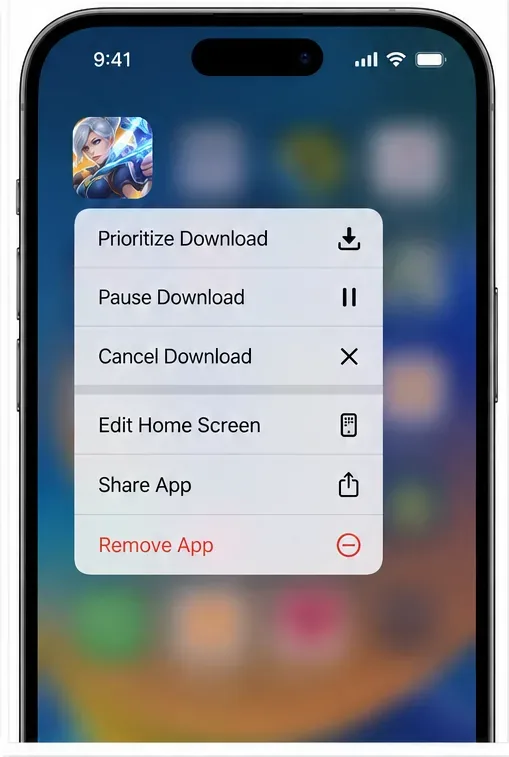
Se l'App Store sta ancora scaricando o aggiornando l'app MLBB, Apple fornisce un'opzione "Dai priorità al download" : tieni premuta l'icona dell'app nella schermata Home, quindi seleziona questa opzione se appare. Riavviare l'iPhone o l'iPad è un altro metodo consigliato da Apple per verificare lo stato del download. Queste istruzioni si applicano al download o all'aggiornamento dall'App Store, non necessariamente ai file di risorse scaricati dopo l'apertura di MLBB. iOS non offre lo stesso pulsante "Cancella cache" per singola app presente nelle impostazioni Android, quindi evita di disinstallare e reinstallare il gioco finché non avrai verificato l'accesso al tuo account e il metodo di recupero.
Il menu della schermata iniziale di Apple include l'opzione "Prioritizza download" per i download in sospeso dall'App Store; tuttavia, non controlla direttamente le risorse di gioco di MLBB.
7. Contatta Moonton se la barra di gioco rimane bloccata.
Se altre app hanno accesso a Internet, lo spazio di archiviazione è disponibile, il dispositivo è stato riavviato e la barra delle risorse di gioco rimane al 99%, prima di contattare l'assistenza, raccogli alcuni dettagli: modello del dispositivo, versione di Android o iOS, versione del gioco (se visibile), ora approssimativa in cui il download si è interrotto, se il comportamento è diverso tra Wi-Fi e dati mobili e uno screenshot del messaggio o dell'avanzamento. Non inviare password, codici monouso o dati della carta di pagamento.
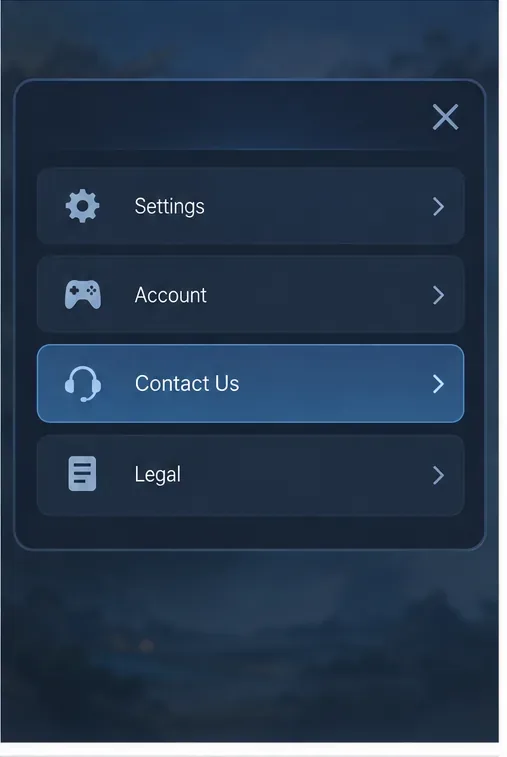
La pagina ufficiale di Mobile Legends: Bang Bang su Google Play indica una sezione "Contattaci" all'interno del gioco e riporta l'indirizzo email di supporto mobilelegendsgame@moonton.com . Se la schermata di supporto del gioco non è disponibile, utilizza l'indirizzo email di supporto indicato nella pagina del gioco per la tua regione. Una risposta dal supporto è il modo corretto per confermare se il problema è un problema noto di distribuzione delle risorse che interessa il tuo account, la tua regione o la versione corrente del gioco.
Un esempio di menu di aiuto in-game evidenzia "Contattaci", il canale di supporto indicato nella pagina di MLBB su Google Play; la schermata esatta potrebbe variare.
Come avrebbe fatto Jordan a verificare se la soluzione aveva funzionato?
Nello scenario illustrativo, Jordan dovrebbe modificare un elemento alla volta e osservare se la percentuale del 99% si muove, se viene visualizzata una notifica di completamento nel gioco o un errore evidente. Se la percentuale aumenta dopo aver cambiato rete, si tratta di un indizio utile sulla connessione, ma non di una prova di una soluzione definitiva. Se aumenta solo dopo aver svuotato la cache, dovrebbe verificare di poter ancora accedere e che il download delle risorse necessarie sia terminato. Se la percentuale rimane al 99% mentre il resto del telefono funziona correttamente, dovrebbe smettere di ripetere gli stessi passaggi e contattare Moonton fornendo i dettagli sopra indicati.
Quando il download sembra completato, torna alla lobby e verifica che il gioco carichi i contenuti mancanti senza richiedere nuovamente le stesse risorse. Evita di iniziare una partita classificata finché il gioco non è stabile. Reinstallare il gioco è l'ultima risorsa: consideralo solo dopo aver verificato il recupero dell'account, aver controllato che il metodo di accesso funzioni e aver seguito le istruzioni del supporto Moonton.
Fonti e limiti
L'assistenza di Google attualmente disponibile riguarda i download generali dal Play Store, lo spazio di archiviazione, la connettività, le impostazioni dell'ora e la cache del Play Store; le linee guida di Apple riguardano i download e gli aggiornamenti dell'App Store. La pagina di MLBB su Google Play fornisce il contatto ufficiale per l'assistenza. Queste fonti non indicano una causa specifica né garantiscono una soluzione per un download bloccato al 99% all'interno di MLBB. La dicitura del menu del dispositivo e le opzioni dello store possono variare a seconda del produttore, della versione del sistema operativo e della regione.