Home
» 🎮 Esports
»
Come risolvere il problema del crash di Paladins all'avvio con un semplice errore anti-cheat
Come risolvere il problema del crash di Paladins all'avvio con un semplice errore anti-cheat
Esempio illustrativo: Immagina Jordan, un giocatore Windows che clicca su "Gioca" su Steam, visualizza la schermata di caricamento di Easy Anti-Cheat (EAC) e poi torna al desktop. Questo è un esempio ipotetico di risoluzione dei problemi, non una segnalazione reale di un giocatore o un risultato testato. Lo stesso sintomo può derivare da file di gioco danneggiati, un problema con il servizio EAC, un aggiornamento interrotto o un software sul PC. Analizza una modifica alla volta per capire quale ha risolto il problema.
Questa guida si riferisce alla versione Windows di Paladins avviata tramite Steam. La versione Epic Games utilizza un launcher diverso e i menu della console non seguono questi passaggi. Un messaggio di errore dell'EAC da solo non dimostra che un account sia stato bannato o che un file specifico ne sia la causa. Copiate il testo esatto o il codice di errore prima di apportare qualsiasi modifica.
1. Riavvia Windows e verifica la presenza di aggiornamenti in sospeso
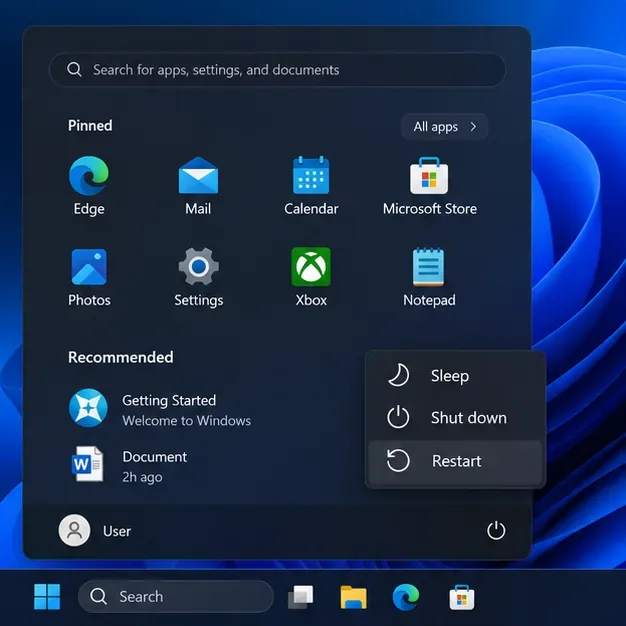
Jordan salva prima tutti i lavori aperti, chiude Steam e riavvia il computer dal menu di accensione di Windows. Un riavvio interrompe eventuali processi di gioco bloccati e consente il completamento di modifiche di servizio o di sistema in sospeso. Dopo il riavvio di Windows, Jordan apre Steam, attende il completamento di eventuali aggiornamenti di Paladins in coda e prova ad avviare una partita.
Il menu di spegnimento di Windows mostra il comando Riavvia. Riavvia il computer una volta prima di riprovare ad avviare Paladins.
Se Windows Update è in attesa di un riavvio, completate il riavvio prima di riprovare. Se il gioco si chiude ancora nella schermata di Easy Anti-Cheat, passate ad altro invece di cliccare ripetutamente su Gioca. Verificate se Steam visualizza un aggiornamento, un messaggio di EAC o nessun messaggio.
2. Verifica i file di Paladins su Steam
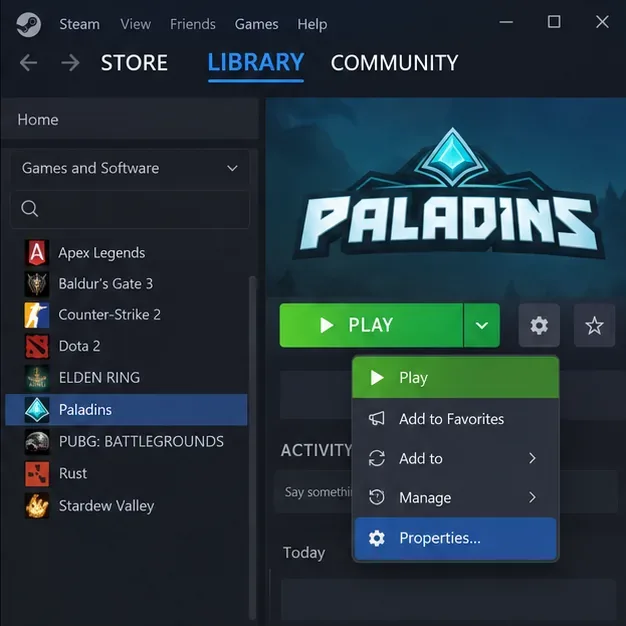
Steam può confrontare i file di gioco installati con i file previsti e sostituire gli elementi mancanti o danneggiati. Valve consiglia questo controllo per i giochi che si bloccano o presentano contenuti mancanti. Nell'esempio di Jordan, il percorso è:
Apri la libreria di Steam e seleziona Paladins.
Apri le proprietà del gioco.
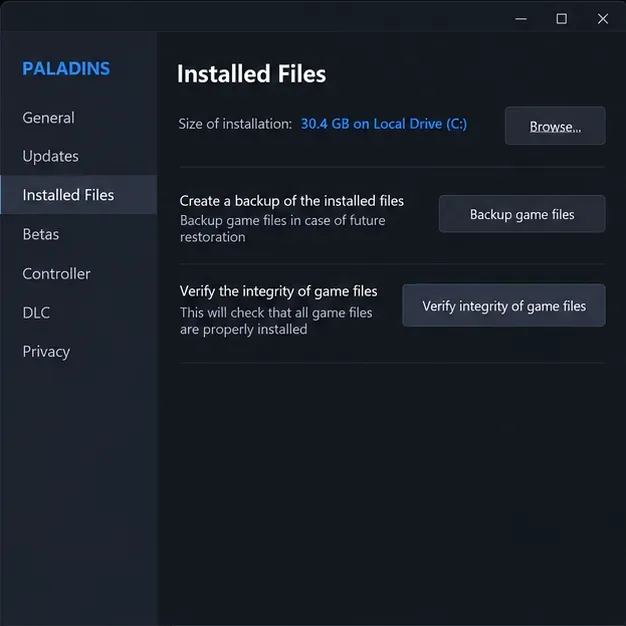
Seleziona File installati .
Seleziona " Verifica l'integrità dei file di gioco" e attendi il completamento del controllo.
Nella libreria di Steam, apri le proprietà di Paladins per accedere alla sezione relativa al controllo dei file installati.La pagina File installati contiene il controllo di Steam per la verifica dell'integrità dei file di gioco.
Steam potrebbe impiegare diversi minuti. Lascia che il processo si completi senza avviare altre verifiche o attività che richiedono un utilizzo intensivo del disco. Potrebbe segnalare che uno o più file non sono stati verificati; Valve afferma che questo è normale per i file di configurazione locali che non devono essere sostituiti. Lascia che Steam completi eventuali download avviati, quindi riavvia Steam e prova ad avviare Paladins. Se l'errore EAC persiste, conserva il messaggio esatto per il passaggio successivo.
3. Consultare le istruzioni ufficiali del servizio Easy Anti-Cheat per individuare l'errore esatto.
Gli errori di EAC non hanno tutti lo stesso significato. "Easy Anti-Cheat non è installato", un errore di avvio del servizio, un messaggio di versione del file sconosciuta e un codice di errore come 30005 hanno voci di risoluzione dei problemi separate nelle FAQ del supporto giocatori di Easy Anti-Cheat . Apri la voce corrispondente al testo visualizzato sullo schermo di Jordan e segui le istruzioni. La pagina di supporto giocatori di EAC consiglia inoltre di contattare il canale di supporto del gioco in questione se le FAQ non risolvono il problema.
Per un errore del servizio Windows, consulta la guida di EAC sui servizi Windows . Alcune procedure di ripristino di EAC sono destinate a utenti esperti. Non copiare comandi da una guida di gioco non correlata, non scaricare un programma di installazione anti-cheat autonomo da un sito di terze parti e non eliminare manualmente i file di servizio. Se le istruzioni ufficiali non corrispondono chiaramente all'errore, salta la riparazione avanzata e contatta l'assistenza Hi-Rez per la procedura specifica per Paladins.
4. Controlla la cronologia degli aggiornamenti di Windows e della sicurezza senza ridurre la protezione
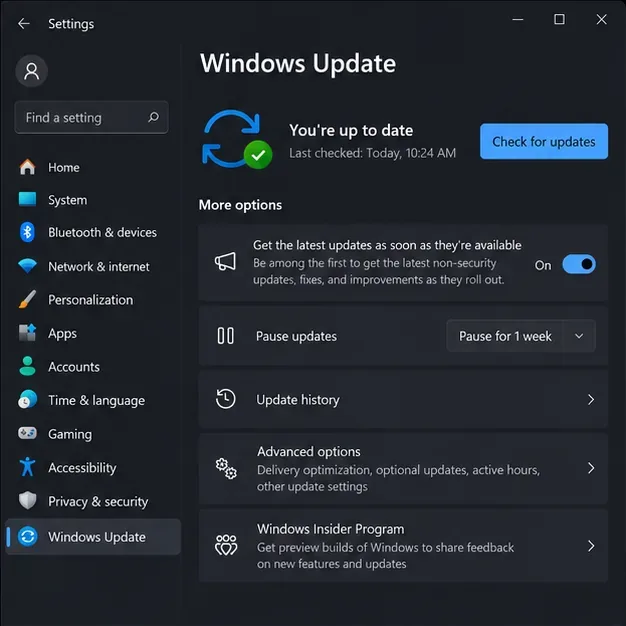
Un prodotto di sicurezza o un aggiornamento di sistema interrotto possono talvolta influire sui file di gioco o su un servizio, ma il solo errore non è sufficiente a stabilire che ciò sia accaduto. Jordan controlla Windows Update per verificare la presenza di un riavvio in sospeso e apre la cronologia delle protezioni di Sicurezza di Windows solo per vedere se ha effettivamente registrato un'azione relativa a Paladins o Easy Anti-Cheat.
Windows Update offre una sezione in cui verificare se sono presenti aggiornamenti o riavvii in sospeso; lo stato visualizzato è puramente indicativo.
Se la cronologia della protezione indica un file di Paladins o EAC, leggi i dettagli del rilevamento e conferma la posizione del file prima di intraprendere qualsiasi azione. Non dare per scontato che un rilevamento sia un falso positivo. Se hai già verificato l'elemento con il fornitore della sicurezza o con l'assistenza ufficiale del gioco, segui le istruzioni di tale fornitore per la gestione del file specifico, quindi verifica nuovamente i file di Paladins su Steam. Non disattivare la protezione in tempo reale, non aggiungere un'esclusione generale per la cartella di Steam e non ripristinare un elemento che non riesci a identificare.
Se non si verifica alcun evento di sicurezza rilevante, non modificare le impostazioni di protezione. Per una diagnosi una tantum, chiudi le sovrapposizioni o le utilità di monitoraggio facoltative installate o aggiornate di recente, quindi avvia il programma una sola volta. Riaprili in seguito se non sono state la causa del problema. Evita di disabilitare software di sicurezza o servizi non correlati come soluzione di routine.
5. Esegui un test una volta, poi invia i dettagli utili all'assistenza.
Dopo i controlli, riavvia Steam, seleziona Paladins nella Libreria e avvialo una volta tramite Steam. Un risultato positivo dovrebbe essere raggiungere il menu principale del gioco senza l'errore EAC. Se lo stesso problema si ripresenta, interrompi la procedura di riparazione e annota:
Il testo esatto dell'EAC e qualsiasi codice di errore, copiati o acquisiti tramite screenshot.
Sia che Paladins sia installato tramite Steam o un altro launcher per PC.
La versione di Windows, quando è iniziato il problema e se si è verificato in seguito a un aggiornamento.
Quali passaggi hai completato e se Steam ha sostituito o scaricato i file.
Come l'esempio di Jordan può guidare la tua prossima mossa
In questo scenario ipotetico, se il riavvio risolve il problema di avvio, non c'è motivo di modificare le impostazioni di EAC o di sicurezza. Se Steam trova dei file da sostituire, il controllo dei file è stato un passaggio di riparazione sensato, ma non dimostra che EAC sia la causa principale del crash. Se nessuna delle due azioni modifica il sintomo, il messaggio esatto determina se sia più opportuno consultare l'articolo di assistenza di EAC o contattare il supporto di Hi-Rez. Questa sequenza restringe il campo delle possibili cause, preservando al contempo le impostazioni anti-cheat e di sicurezza di Windows.
I menu visibili possono cambiare in seguito agli aggiornamenti di Steam e Windows. Se un'etichetta si è spostata, si consiglia di utilizzare i link di supporto ufficiali indicati sopra, anziché fare affidamento su una vecchia schermata del menu. Questi controlli risolvono i problemi comuni di avvio locale; non possono confermare l'esistenza di un problema temporaneo lato server né diagnosticare ogni singola configurazione del PC.