Al momento non esiste alcuna comunicazione ufficiale di Supercell che identifichi un bug diffuso di "crash all'apertura dei forzieri" nell'aggiornamento Shocktober di ottobre 2026. Le note di aggiornamento di ottobre di Supercell descrivono i nuovi contenuti della stagione, ma non elencano questo specifico crash come un problema noto. Questo è importante perché la prima cosa da fare è non aspettare una patch non confermata: aggiornate il gioco, riavviate il dispositivo e poi eseguite i controlli relativi all'app, allo spazio di archiviazione e alla connessione. Potete consultare le informazioni sulla stagione in corso sulla pagina dell'aggiornamento di Clash Royale di ottobre 2026 di Supercell .
Se Clash Royale si chiude sistematicamente non appena tocchi uno scrigno, il problema potrebbe essere reale anche in assenza di un errore generale. Un file temporaneo danneggiato, una build obsoleta, problemi di memoria, spazio di archiviazione insufficiente, una connessione instabile o un problema di compatibilità specifico del dispositivo possono tutti causare un arresto anomalo nello stesso istante. I passaggi seguenti iniziano con soluzioni facili da annullare e prevedono la reinstallazione solo se le opzioni più semplici non funzionano.
1. Aggiorna Clash Royale prima di modificare qualsiasi altra cosa.
Apri Google Play su Android o l'App Store su iPhone/iPad e verifica se è disponibile un aggiornamento per Clash Royale. Installalo prima di cancellare i dati o reinstallare il gioco. La sezione di risoluzione dei problemi di Supercell consiglia ai giocatori di utilizzare la versione più recente del gioco, mentre Google e Apple indicano gli aggiornamenti delle app all'inizio delle loro procedure di risoluzione dei problemi di crash.
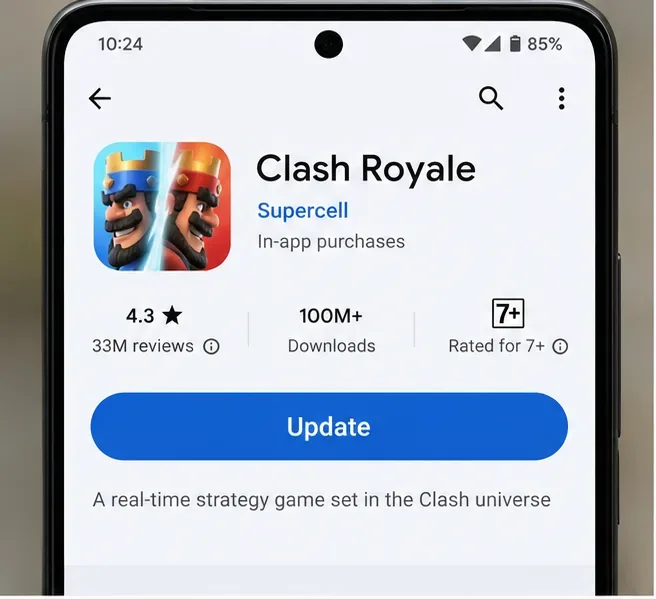
L'azione "Aggiorna" viene visualizzata in stile Google Play Store. Il layout dello store può variare a seconda del dispositivo e della regione.
Dopo l'aggiornamento, avvia Clash Royale e attendi che il caricamento delle risorse sia completato prima di aprire nuovamente lo stesso forziere. Se il crash si è verificato subito dopo un recente aggiornamento, l'aggiornamento è comunque importante: a volte gli sviluppatori di app per dispositivi mobili pubblicano una versione successiva a quella principale e un app store potrebbe lasciarti su una versione precedente finché non aggiorni manualmente la pagina.
2. Chiudi forzatamente il gioco, quindi riavvia il telefono.
Se la partita è già in corso, chiudi completamente Clash Royale anziché tornare semplicemente alla schermata iniziale. Su Android, puoi utilizzare la pagina delle informazioni sull'app e selezionare " Arresto forzato" . Su iPhone o iPad, scorri l'app fuori dal selettore delle app, quindi riavvia il dispositivo.
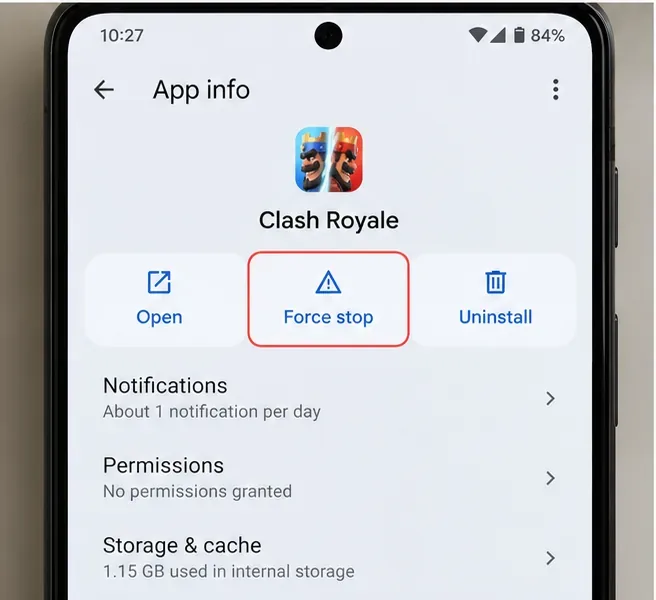
La schermata informativa dell'app Android può essere utilizzata per chiudere completamente Clash Royale prima di riavviarlo.
Un riavvio chiude i processi attivi e libera la memoria senza intaccare il tuo account o i progressi di gioco salvati. Le attuali linee guida di supporto di Apple per le app che si chiudono inaspettatamente raccomandano specificamente di chiudere e riaprire l'app, riavviare il dispositivo, verificare la presenza di aggiornamenti e solo successivamente procedere alla disinstallazione e al successivo download. Consulta la guida di Apple per la risoluzione dei problemi relativi agli arresti anomali delle app .
3. Su Android, svuota la cache prima di svuotare la memoria.
Se il problema persiste su Android, apri Impostazioni > App > Clash Royale > Archiviazione e cache e seleziona Cancella cache . I nomi dei menu possono variare leggermente a seconda del produttore, ma Google indica la cancellazione della cache come procedura standard per le app installate che si bloccano o smettono di rispondere.
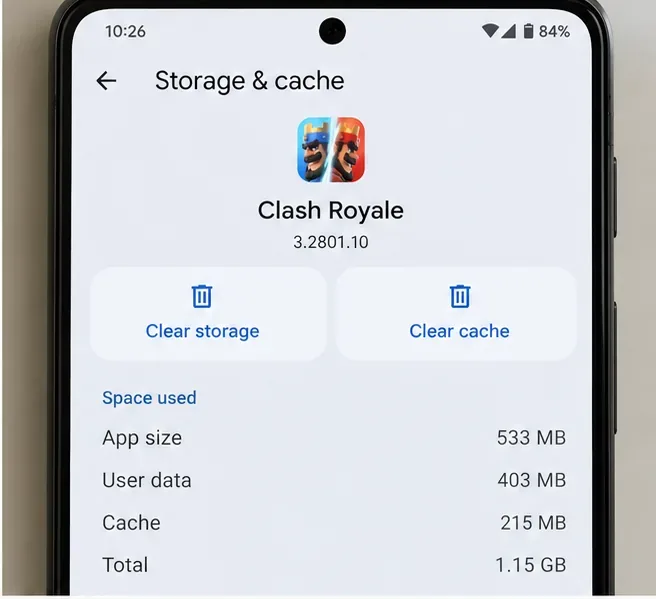
Utilizza prima l'opzione "Cancella cache". La cancellazione della memoria di archiviazione è un'operazione più invasiva e non dovrebbe essere la prima scelta.
I file memorizzati nella cache sono temporanei. Eliminandoli, Clash Royale potrebbe essere costretto a ricreare i dati temporanei locali al successivo avvio. Al contrario, la funzione "Cancella spazio di archiviazione" rimuove i dati e le impostazioni locali dell'app. Google avverte che i dati dell'app possono essere cancellati anche con procedure di ripristino più drastiche, quindi non utilizzare direttamente "Cancella spazio di archiviazione" a meno che tu non abbia verificato che il gioco sia correttamente collegato al tuo Supercell ID e che le soluzioni meno drastiche non abbiano funzionato. La procedura di Google è disponibile nella Guida di Google Play: Risolvere i problemi di un'app Android installata .
4. Verificare il sistema operativo e le risorse del dispositivo disponibili
Attualmente Supercell indica che Clash Royale richiede Android 7.0 o versioni successive, almeno 0,5 GB di RAM e una risoluzione dello schermo minima di 800×480; consiglia 1 GB di RAM o più. Per iOS, Supercell indica iOS 14.0 o versioni successive e precisa che il rispetto dei requisiti minimi non garantisce prestazioni ottimali su tutti i dispositivi. Anche i sistemi operativi Android modificati o le ROM personalizzate possono risultare instabili. Consultare la pagina di Supercell relativa ai requisiti di sistema per Clash Royale .
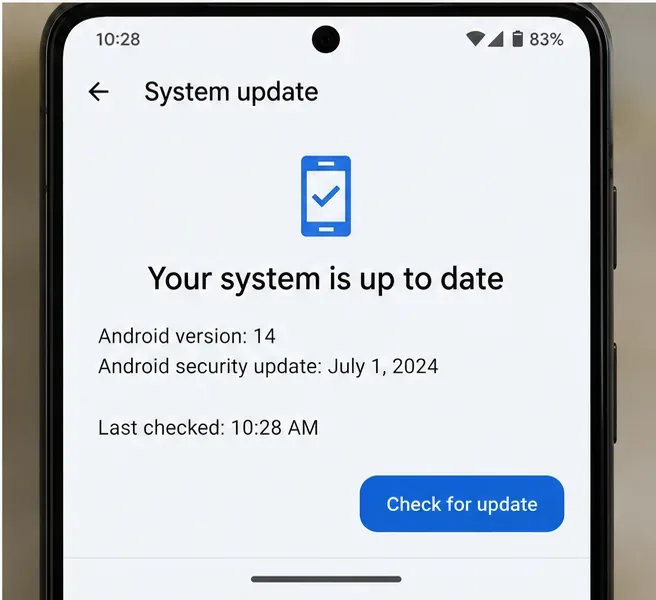
Controlla sia la schermata degli aggiornamenti di sistema del telefono che quella del gioco stesso; un sistema operativo obsoleto può contribuire all'instabilità dell'app.
Verifica anche lo spazio di archiviazione libero. La documentazione di Android per la risoluzione dei problemi indica che un dispositivo può iniziare a presentare problemi quando lo spazio di archiviazione libero è inferiore al 10%. Non è necessario raggiungere una soglia precisa prima che si verifichi un arresto anomalo, ma un telefono quasi pieno lascia meno spazio per file temporanei, aggiornamenti ed estrazione di risorse. Chiudi le app che consumano molto spazio, libera un po' di spazio, riavvia e prova di nuovo il forziere prima di intraprendere azioni più drastiche.
5. Riproduci il problema con lo stesso forziere e una connessione stabile
Dopo aver aggiornato il gioco e riavviato il dispositivo, prova a riprodurre esattamente l'azione che causa l'arresto anomalo. Apri Clash Royale, attendi che la schermata iniziale si carichi, quindi prova ad aprire lo stesso forziere una volta. Se il gioco si blocca solo con un determinato tipo di forziere o ricompensa, mentre le battaglie normali, i menu e gli altri forzieri funzionano correttamente, prendi nota di questo dettaglio. Un'azione specifica e ripetibile che causa l'arresto anomalo è un'informazione utile per l'assistenza e potrebbe indicare un problema specifico del contenuto piuttosto che un problema generale del dispositivo.
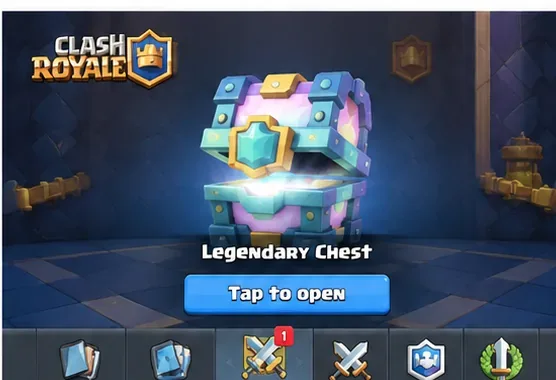
Utilizza la stessa manovra di apertura del torace durante la ripetizione del test, in modo da poter verificare se la modifica ha effettivamente risolto il problema.
Anche la qualità della connessione è importante, perché Clash Royale dipende dai suoi server per i dati live dell'account e le ricompense. Il portale di supporto di Supercell elenca le connessioni instabili come categoria di risoluzione dei problemi tecnici e consiglia di utilizzare una rete affidabile. Prova una connessione Wi-Fi stabile o passa temporaneamente dal Wi-Fi alla connessione dati mobile. Evita di modificare diverse impostazioni contemporaneamente; altrimenti non saprai se la soluzione è stata trovata a causa della rete, della cache o del riavvio.
6. Verificare che l'app store non offra più un aggiornamento
Dopo il primo tentativo di risoluzione dei problemi, torna alla pagina di Clash Royale. Se ora il pulsante mostra "Apri" invece di "Aggiorna" , significa che l'app installata è aggiornata secondo lo store. Se l'aggiornamento è ancora disponibile, installalo e riprova.
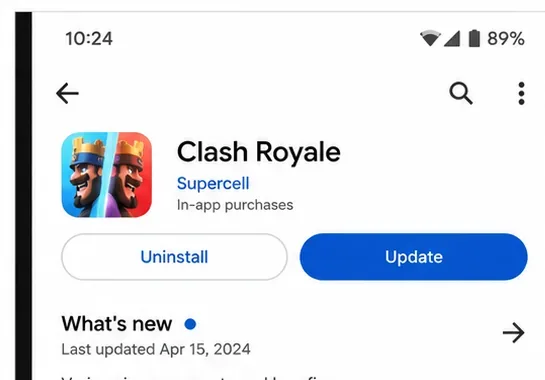
Ricontrollare la pagina del negozio aiuta a confermare se è effettivamente installata la build più recente disponibile.
Questo è particolarmente utile dopo un rilascio stagionale. Supercell può modificare i sistemi di ricompensa nel tempo (forzieri fortunati, forzieri a scelta e altri contenitori di ricompensa si sono tutti evoluti), ma una modifica al sistema di ricompensa di per sé non dimostra che il tuo specifico crash sia un bug noto lato server.
7. Su iPhone o iPad, disinstalla o reinstalla solo dopo aver protetto il tuo account.
iOS non offre lo stesso pulsante per la cache per singola app presente su Android. Se riavviare e aggiornare non risolve il problema, apri Impostazioni > Generali > Spazio iPhone > Clash Royale . La disinstallazione dell'app può rimuovere il file binario dell'app mantenendo documenti e dati, dopodiché potrai reinstallarla. Apple consiglia inoltre di eliminare e scaricare nuovamente un'app quando continua a chiudersi inaspettatamente, avvertendo che i dati memorizzati localmente potrebbero andare persi.
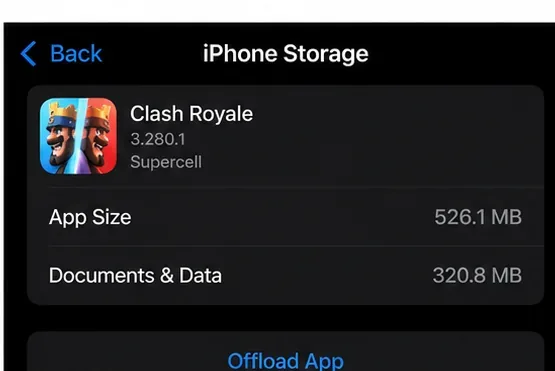
Su iPhone, la pagina relativa allo spazio di archiviazione offre l'opzione "Rimuovi app"; eliminare l'app è un ripristino definitivo.
Prima di reinstallare completamente l'app su Android o iOS, assicurati che i tuoi progressi di Clash Royale siano collegati al tuo Supercell ID . Le istruzioni di Supercell per la reinstallazione indicano la reinstallazione come ultima risorsa e raccomandano ai giocatori di verificare prima che il Supercell ID sia collegato. Questo ti protegge dal trasformare un problema di arresto anomalo in un problema di recupero dell'account.
8. Contatta Supercell se il problema persiste anche dopo una reinstallazione pulita.
Se Clash Royale continua a bloccarsi quando apri lo stesso forziere anche dopo aver aggiornato il gioco e il sistema operativo, aver svuotato la cache, aver verificato la stabilità della connessione e aver reinstallato l'app da zero, smetti di ripetere ripristini che potrebbero causare danni. A quel punto, il passo successivo più utile è una segnalazione dettagliata del bug.
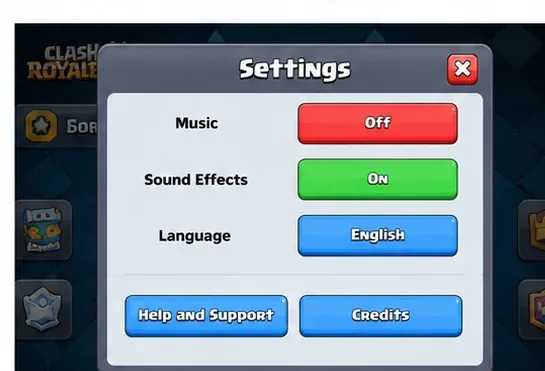
Quando disponibile, consulta la sezione Aiuto e supporto di Clash Royale oppure utilizza il modulo di contatto ufficiale di Supercell sul suo sito web.
Le linee guida di Supercell per la risoluzione dei problemi di arresto anomalo richiedono ai giocatori che riscontrano difficoltà persistenti di fornire una descrizione dettagliata. È necessario indicare il modello del dispositivo, la versione di Android o iOS, l'ora in cui si è verificato l'arresto anomalo, il forziere o la ricompensa specificata, se l'app si chiude immediatamente o si blocca prima e tutti i passaggi di risoluzione dei problemi già tentati. Se non è possibile rimanere in gioco abbastanza a lungo da contattare l'assistenza, utilizzare il modulo di contatto ufficiale di Clash Royale o il portale di risoluzione dei problemi di Clash Royale .
Guida rapida alle decisioni
| Ciò che vedi | Il passo successivo migliore |
|---|
| Il crash è iniziato dopo un aggiornamento stagionale. | Verifica se è disponibile un altro aggiornamento sull'app store, quindi riavvia il dispositivo. |
| Android si blocca solo quando si apre uno scrigno. | Svuota la cache di Clash Royale, riavvia il gioco e riprova con lo stesso forziere. |
| Il telefono è quasi pieno o sono in esecuzione molte app | Libera spazio di archiviazione, chiudi le app in background, riavvia il computer e poi riprova. |
| Il crash si verifica solo con Wi-Fi o solo con dati mobili. | Cambia rete ed esegui una prova; documenta la differenza. |
| iPhone/iPad rimane instabile dopo il riavvio e l'aggiornamento | Disinstallare o reinstallare dopo aver verificato la connessione dell'ID Supercell. |
| La reinstallazione pulita continua a bloccarsi sullo stesso forziere | Contatta Supercell fornendo informazioni sul dispositivo, sul sistema operativo, sull'orario e sui passaggi esatti per riprodurre il problema. |
Cosa non fare
Non cancellare ripetutamente tutti i dati delle app, non ripristinare le impostazioni di fabbrica del telefono, non installare APK modificati e non utilizzare utility di "riparazione" non ufficiali solo perché il crash si verifica durante un'animazione di apertura di un forziere. Queste azioni comportano più rischi di quanti ne risolvano. Inoltre, al 7 ottobre 2026, non esiste alcuna ragione verificata per presumere che ogni crash durante l'apertura di un forziere sia causato dall'aggiornamento della stagione in corso.
L'approccio più affidabile è quello graduale: aggiornare, riavviare, cancellare solo la cache temporanea dove Android lo consente, verificare le risorse di sistema e la connessione, quindi reinstallare solo dopo aver confermato la protezione dell'account. Se il problema persiste anche dopo questa procedura, una segnalazione precisa a Supercell è più utile di un'ulteriore serie di modifiche casuali alle impostazioni.









