Home
» 🎮 Esports
»
Come risolvere i problemi di ping elevato e latenza di rete in Marvel Rivals
Come risolvere i problemi di ping elevato e latenza di rete in Marvel Rivals
Inizia selezionando un nodo server Marvel Rivals con un ping basso, provando una connessione Ethernet anziché Wi-Fi e mettendo in pausa i download o gli upload in corso. Queste scelte agiscono su diverse cause: la distanza del server, la tua connessione locale e la congestione della rete. Se i picchi persistono, confronta una connessione diretta con la VPN disattivata ed effettua una diagnostica di rete prima di acquistare nuove apparecchiature o un servizio di routing.
Non esiste un'unica soluzione ideale per ogni partita con ping elevato. Un giocatore che si ritrova sempre in coda da un altro continente ha bisogno di una soluzione diversa rispetto a chi ha una connessione che vacilla ogni volta che si avvia un backup domestico. Questa guida confronta le opzioni pratiche e spiega cosa può rivelare ciascun test.
Le linee guida ufficiali sono state verificate l'8 ottobre 2026. Le opzioni di connessione sono generalmente valide, mentre le illustrazioni per Windows e le istruzioni per CapturePro sono specifiche per PC. I giocatori su console devono utilizzare le impostazioni di rete della propria piattaforma e contattare l'assistenza ufficiale anziché cercare un file eseguibile per Windows.
Innanzitutto, separiamo il ritardo di rete dai problemi di rendering.
Un ping elevato indica un ritardo nella comunicazione di rete. I picchi di ping indicano che il ritardo cambia improvvisamente; il jitter descrive la variazione del ritardo, mentre la perdita di pacchetti significa che alcuni pacchetti non raggiungono la loro destinazione. Un basso numero di FPS e tempi di rendering irregolari sono sintomi di rendering locale. Possono sembrare simili durante un combattimento, ma richiedono soluzioni diverse.
Quando si verifica il problema, è importante monitorare la rete e le prestazioni del gioco, anziché basarsi solo sulla fluidità dei movimenti. Un effetto "rubber-banding" accompagnato da un balzo del ping può essere utile per indagare sulla rete. Un calo del frame rate, mentre la connessione di rete rimane stabile, può invece essere utile per analizzare le prestazioni del PC. Nessuna di queste osservazioni, tuttavia, permette di identificare con precisione il componente difettoso.
La spiegazione di Cloudflare sulla latenza distingue tra ritardo e larghezza di banda. Un piano internet più veloce non accorcia automaticamente il percorso verso un server di gioco distante. Impostazioni grafiche più basse possono migliorare il rendering, ma non dovrebbero essere presentate come una soluzione garantita per i problemi di ping elevato.
Confronta le opzioni prima di apportare qualsiasi modifica.
Opzione
Più utile quando
Compromesso principale
Cosa confrontare
Selezionare un numero inferiore di nodi server con ping basso
Il ping è costantemente elevato o varia in base alla posizione della partita
Un bacino di candidati più ristretto potrebbe aumentare i tempi di attesa per il matchmaking.
Ping della partita, picchi e tempo di attesa in coda
Usa Ethernet
La connessione Wi-Fi è instabile o sensibile alla posizione nella stanza.
Sono necessari un cavo e una porta del router accessibile.
Frequenza dei picchi sullo stesso nodo
Regola la posizione o la banda Wi-Fi
Un cavo è poco pratico
La copertura e le interferenze variano a seconda dell'abitazione.
Stabilità nel luogo effettivo di gioco
Metti in pausa i trasferimenti in background
I picchi coincidono con i download, gli upload o i backup.
Altri compiti finiscono più tardi
Comportamento in presenza di traffico: tranquillo rispetto a intenso
Rimuovi una VPN o un proxy non necessari
È già abilitato un ulteriore livello di rete
Potrebbe influire sui servizi che dipendono da esso
Collegamento diretto o collegamento tramite tunnel
Raccogli i dati diagnostici e segnala il problema
I test gratuiti e controllati non hanno individuato la causa
L'assistenza richiede un report riproducibile
Tempo esatto, nodo e risultati del test
1. Scegli un nodo server in base alle tue priorità
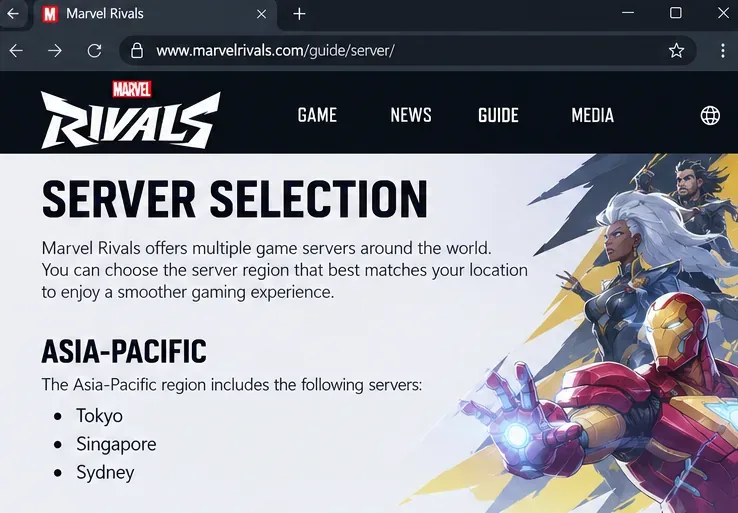
La guida ufficiale alla selezione dei server di Marvel Rivals consente di scegliere un singolo nodo o un gruppo di nodi. Prima di entrare in coda, verifica le opzioni e le stime di ping disponibili nella tua versione di gioco attuale. Inizia con un nodo a basso ping, quindi confronta le sue prestazioni effettive durante la partita.
Illustrazione dell'interfaccia: la guida alla selezione dei server di Marvel Rivals elenca Tokyo, Singapore e Sydney nella regione Asia-Pacifico per consentire il confronto tra le regioni disponibili.
Per il gioco competitivo, una selezione più ristretta di nodi con tempi di risposta costanti rappresenta un buon punto di partenza. Per le sessioni casual, dove l'attesa è il problema principale, aggiungere un altro nodo accettabile potrebbe essere un compromesso migliore. L'effetto sui tempi di attesa dipende dalla modalità, dal numero di giocatori e dall'ora del giorno; la guida ufficiale non garantisce una specifica riduzione dei tempi di attesa.
Esempio illustrativo: un gruppo distribuito in diversi paesi potrebbe preferire un nodo che sia accettabile per tutti rispetto a quello che offre il ping più basso solo al capogruppo. È meglio confrontare l'esperienza del gruppo piuttosto che dichiarare una regione geografica universalmente migliore.
Cambiare la regione di download di Steam non è la stessa cosa che scegliere un server di matchmaking per Marvel Rivals. Per questo test, usa la selezione del server del gioco.
2. Testa la connessione Ethernet prima di acquistare un nuovo router.
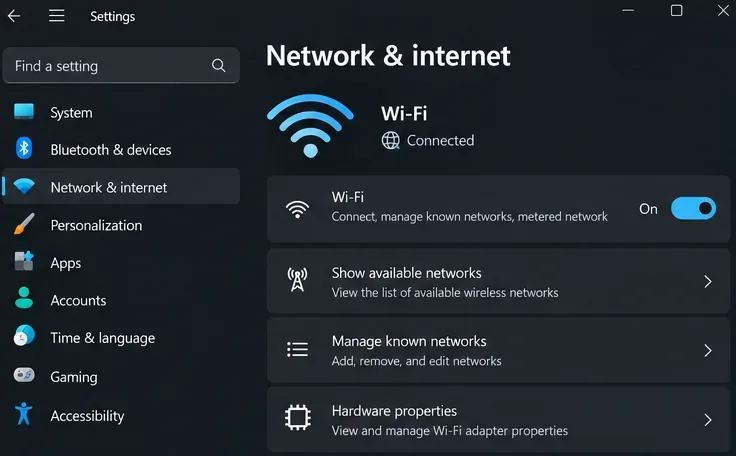
Se possibile, collega il PC o la console al router tramite Ethernet e confronta diverse partite sullo stesso nodo selezionato. Verifica che il dispositivo stia effettivamente utilizzando la connessione cablata. Mantieni simili le altre condizioni, inclusi il traffico di rete e il tempo di gioco approssimativo.
Illustrazione dell'interfaccia: in Rete e Internet di Windows, la connessione Ethernet risulta attiva per il test di confronto tra connessione cablata e wireless.
Il vantaggio consiste nel poter verificare direttamente se la parte wireless della configurazione contribuisce ai picchi di latenza. Il limite, tuttavia, è altrettanto importante: la connessione Ethernet non elimina i ritardi presenti in altre parti di Internet. Se il ping elevato rimane invariato, questo risultato non giustifica ancora l'acquisto di un router Wi-Fi più costoso.
Scegli Ethernet quando la stabilità è più importante della comodità del cavo. Scegli i test Wi-Fi qui sotto quando un cavo temporaneo o permanente non è pratico.
3. Migliorare il Wi-Fi solo laddove il confronto lo giustifichi
Esegui il test più vicino al router e, se il router supporta bande separate, confrontale nella tua solita postazione di gioco. Non dare per scontato che la banda con la velocità pubblicizzata più alta sia anche la più stabile attraverso diverse pareti.
Illustrazione dell'interfaccia: le impostazioni Wi-Fi di Windows mostrano l'interruttore Wi-Fi, le reti disponibili e i controlli per le reti conosciute per verificare la connettività wireless.
Le linee guida di Microsoft per la risoluzione dei problemi Wi-Fi includono il test di un'altra banda di frequenza e il riavvio delle apparecchiature di rete. Modifica una variabile alla volta. Se avvicinarsi risolve ripetutamente il problema, il posizionamento o la copertura sono indizi più probabili rispetto alla reinstallazione del gioco.
Un nodo mesh o un extender possono rendere il posizionamento più comodo, ma non acquistarne uno solo presumendo che garantisca una latenza di gioco inferiore. Prima di tutto, testa ciò che è possibile con l'attrezzatura che già possiedi.
4. Rinuncia alla comodità del download in cambio di una connessione più silenziosa.
Metti in pausa i download dei launcher, i backup sul cloud, i caricamenti di grandi dimensioni e gli streaming non necessari durante una sessione di confronto. Controlla anche gli altri dispositivi: un PC da gioco che sembra inattivo non significa che la connessione domestica sia inattiva.
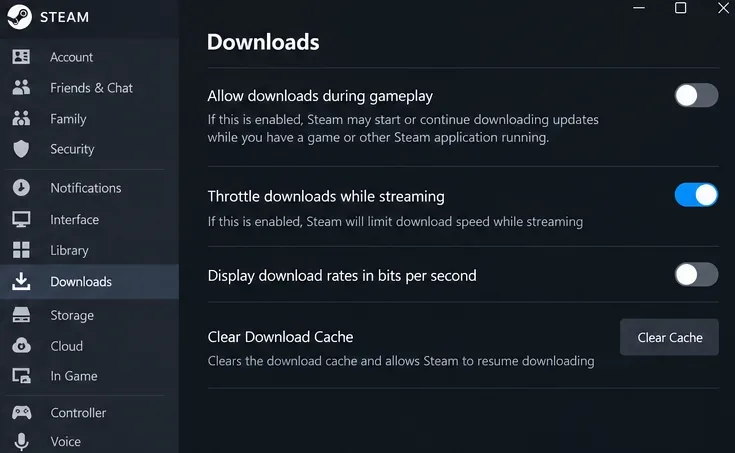
Illustrazione dell'interfaccia: le impostazioni di download di Steam mostrano l'opzione "Consenti download durante il gioco" disattivata per ridurre i trasferimenti concorrenti.
Steam documenta il comportamento dei download durante il gioco . Se hai abilitato i download durante il gioco, disattiva questa opzione per il test. Questa operazione non interrompe i backup o i trasferimenti in altre applicazioni.
Se i picchi di traffico scompaiono ripetutamente quando i trasferimenti vengono messi in pausa e ricompaiono quando riprendono, la congestione è una spiegazione plausibile. Rimane comunque un'inferenza derivante dal confronto, non una prova che una particolare funzionalità del router sia difettosa. Il compromesso immediato è semplice: un'esperienza di gioco più fluida ora, ma tempi di completamento più lunghi per altre attività.
Valuta un piano più veloce solo dopo aver verificato che la tua connessione attuale sia regolarmente sovraccarica. Una maggiore larghezza di banda non è un valido sostituto per risolvere i problemi di un nodo remoto o di una connessione wireless instabile.
5. Riavvia una volta, quindi confronta una connessione diversa se necessario
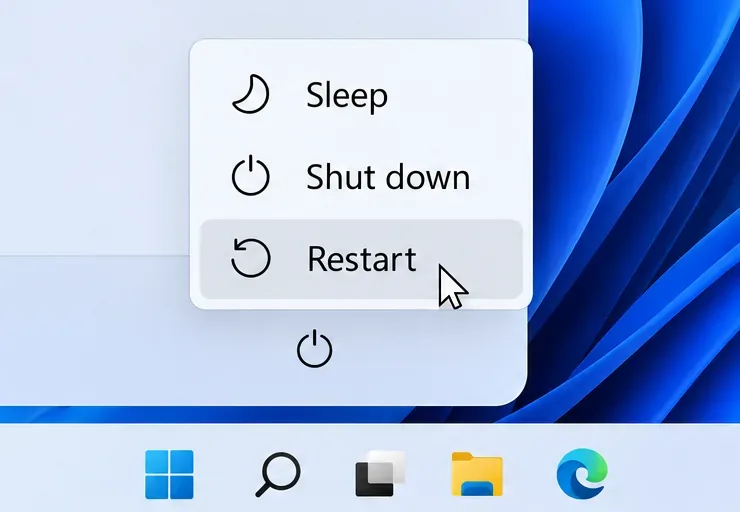
Riavvia il gioco e il dispositivo. Se la connessione di tutta la casa non funziona correttamente, riavvia il modem e il router seguendo la procedura indicata dal produttore. Microsoft avverte che il riavvio di queste apparecchiature disconnette temporaneamente gli altri utenti, quindi scegli il momento opportuno.
Illustrazione dell'interfaccia: il menu di alimentazione di Windows evidenzia Riavvia per un riavvio una tantum del dispositivo prima di riprovare la connessione.
Un riavvio non costa molto, ma riavvii ripetuti senza un cambiamento duraturo non sono sufficienti per una diagnosi. Se possibile, effettua un breve confronto utilizzando una connessione alternativa affidabile, come il tethering mobile, monitorando il consumo di dati. Mantieni invariato il nodo di gioco selezionato.
Se lo stesso dispositivo funziona meglio con un altro provider, ciò indica una differenza nel percorso di rete o nella configurazione domestica. Non dimostra che il problema sia del tuo provider di servizi Internet, e la connessione cellulare può avere una latenza variabile. Consideralo come una prova da segnalare, non come un sostituto automatico della tua normale connessione.
6. Confronta l'accesso diretto con la tua VPN o proxy attuale
Se è già in esecuzione una VPN o un acceleratore di gioco, prova a disattivarli su una rete personale dove è consentito l'accesso diretto. Un servizio aggiuntivo potrebbe modificare il percorso, ma questo da solo non è sufficiente a stabilire se migliora o peggiora la latenza di Marvel Rivals. Confronta sessioni ripetute piuttosto che una singola partita con esito positivo.
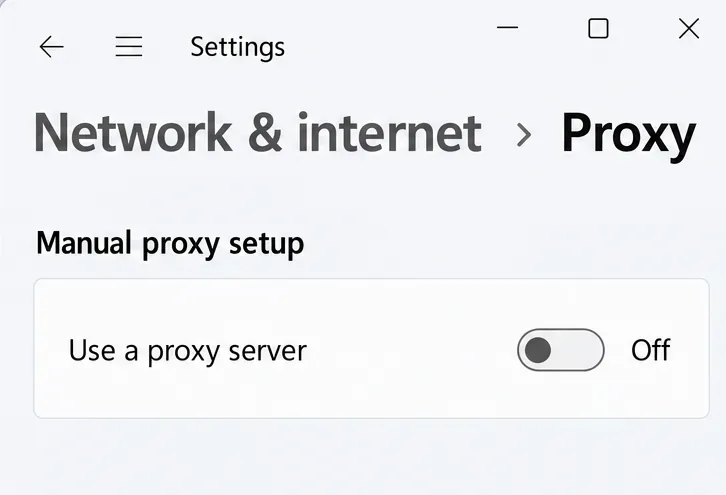
Illustrazione dell'interfaccia: nelle impostazioni di Windows Proxy, l'opzione "Usa un server proxy" risulta disattivata, come indicato nella sezione dedicata alla risoluzione dei problemi di accesso.
Per i problemi di accesso, Marvel Rivals offre una guida ufficiale separata per la risoluzione dei problemi relativi al proxy . Questa guida consiglia di verificare se l'opzione "Usa un server proxy" è abilitata in Windows. Tale articolo affronta i problemi di accesso, non fornisce una soluzione universale confermata per i picchi di ping durante le partite. Non modificare un proxy richiesto dall'organizzazione senza la guida dell'amministratore.
Un servizio di routing a pagamento comporta costi aggiuntivi e un'ulteriore dipendenza. Valutatelo solo se una prova gratuita consente di ottenere un miglioramento ripetibile sul vostro nodo effettivo, senza causare perdite o disconnessioni. In questa sede non viene raccomandato alcun servizio specifico.
7. Utilizzare lo strumento ufficiale di analisi della rete del PC
La guida ufficiale dello strumento di analisi di rete , datata 9 gennaio 2025, indica ai giocatori su PC di avviarlo CapturePro.exedalla directory di installazione del gioco. Utilizzate lo strumento incluso; non scaricate un file eseguibile con lo stesso nome da un sito web esterno.
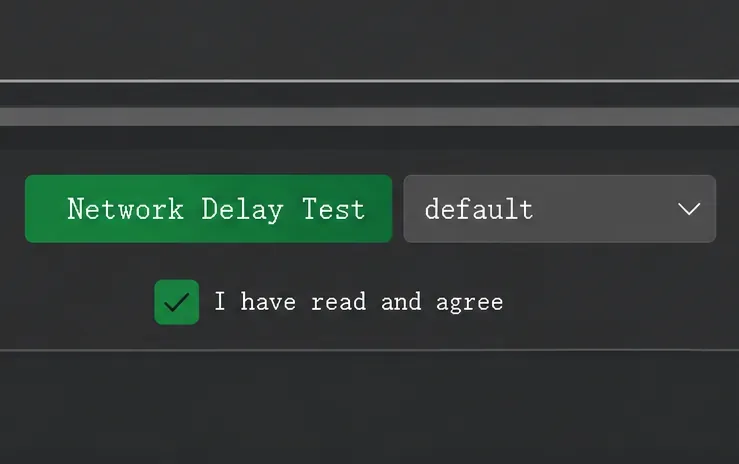
Illustrazione dell'interfaccia: CapturePro mostra il pulsante "Network Delay Test" e il menu a tendina dei nodi predefiniti utilizzati per la diagnostica ufficiale del PC.
Seleziona "Network Delay Test" per un ritardo significativo durante la partita. Scegli il nodo che utilizzi o una regione vicina pertinente. La guida consiglia di interrompere il test dopo circa 20 secondi, oppure di eseguirlo contemporaneamente al gioco e interromperlo quando si verifica una latenza percettibile. "Network Adaptability Test" è un'opzione separata per i casi in cui non è possibile accedere o entrare in una partita.
Se la tua installazione attuale non include lo strumento documentato, rivolgiti all'assistenza ufficiale per conoscere la procedura aggiornata. La guida non garantisce la disponibilità identica dello strumento su ogni piattaforma o versione futura.
8. Verificare il miglioramento o segnalare il problema fornendo prove.
Annota brevemente il nodo selezionato, il tipo di connessione, l'ora del giorno e il traffico di fondo. Confronta il ping normale, i valori massimi osservati, le disconnessioni e la frequenza con cui si verificano i picchi in più partite. Registra gli FPS separatamente. Una media più bassa con frequenti picchi elevati potrebbe comunque risultare peggiore di una connessione leggermente più alta ma stabile.
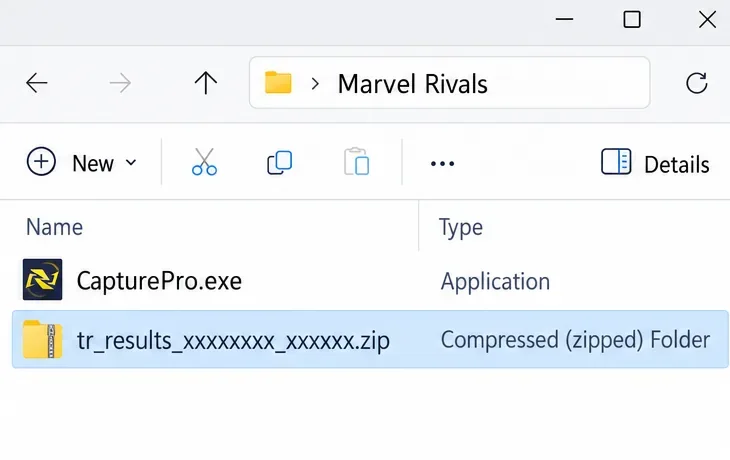
Illustrazione dell'interfaccia: Esplora file mostra CapturePro.exe e un archivio ZIP selezionato con il modello di denominazione file tr_results documentato a scopo di supporto.
La guida di CapturePro identifica un tr_results_xxxxxxxx_xxxxxx.ziparchivio e indirizza i giocatori al supporto ufficiale su Discord. Segui il link di supporto presente nella guida. Aggiungi la tua piattaforma, il paese, il provider di servizi Internet (ISP), il nodo interessato, l'ora approssimativa dell'incidente con il relativo fuso orario e cosa è cambiato durante i test Ethernet, di traffico o di connessione alternativa.
Controlla anche gli annunci ufficiali di Marvel Rivals per eventuali interventi di manutenzione o problemi noti. Un'interruzione del servizio richiede di attendere e ripetere i test; un confronto locale ripetibile richiede di correggere quella parte della tua configurazione. Mantieni l'opzione che migliora le tue sessioni di gioco e annulla le modifiche che non le migliorano.