I picchi di lag in League of Legends sono uno dei modi più rapidi per perdere una partita che stavi vincendo. Un attimo prima stai eseguendo una combo di abilità perfetta, un attimo dopo il tuo campione si blocca, viene sbalzato da una parte all'altra della mappa e muori per mano di un nemico a cui non sei riuscito a reagire. Questa guida ti illustra tutte le soluzioni più efficaci, dalla diagnosi del picco di lag con un test di ping fino al passaggio a una connessione cablata e alla configurazione del router.
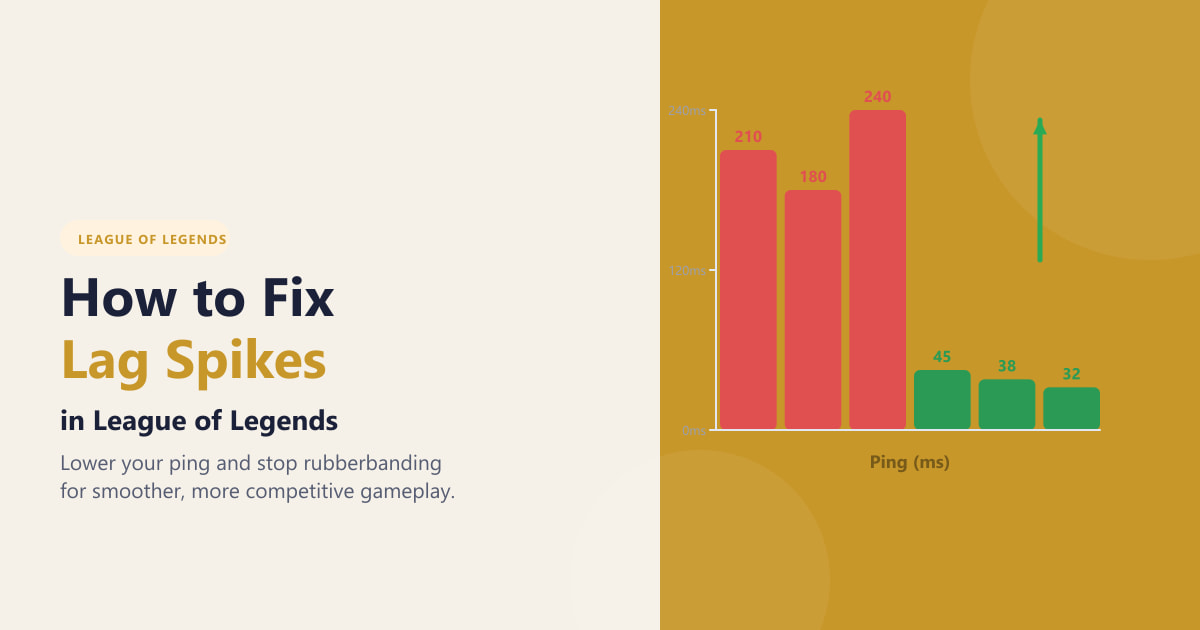
Quali sono le cause dei picchi di lag in League of Legends?
League of Legends è un gioco competitivo in tempo reale che si basa su una connessione a bassa latenza ai server di Riot. I picchi di lag, ovvero improvvisi e temporanei aumenti del ping, possono derivare da diverse cause:
- Instabilità Wi-Fi : le interferenze wireless provenienti da reti vicine, muri o altri dispositivi causano perdita di pacchetti e variazioni del ping anche quando la velocità media sembra normale.
- Utilizzo della larghezza di banda in background : Windows Update, servizi di sincronizzazione cloud (OneDrive, Dropbox), video di Discord o streaming video tramite browser competono tutti con League of Legends per la larghezza di banda.
- Driver di rete obsoleti o danneggiati : un driver vecchio può gestire in modo errato i picchi di traffico, manifestandosi come picchi di latenza anziché come un ping costantemente elevato.
- Scatti causati dalla GPU : le impostazioni grafiche elevate mettono a dura prova la scheda grafica; quando questa non riesce a tenere il passo, i fotogrammi si bloccano e la sensazione è esattamente quella di un ritardo di rete.
- Problemi di DNS o di routing : il DNS predefinito o la tabella di routing del tuo provider di servizi Internet potrebbero instradare i pacchetti verso i server di Riot attraverso un percorso non ottimale.
Come risolvere i picchi di lag in League of Legends
-
Passaggio 1: Eseguire un test ping per diagnosticare il picco
Prima di apportare qualsiasi modifica, verifica che i picchi siano effettivamente correlati alla rete e non a un problema della GPU. Apri il Prompt dei comandi ( Win + R, digita
cmd, premi Invio) ed esegui un ping continuo mentre League of Legends è aperto:ping 8.8.8.8 -t. Presta attenzione alle singole risposte che superano di molto la media: questi sono i picchi. Una connessione di gioco stabile mostra tempi di risposta costantemente inferiori a 60 ms, senza valori anomali superiori a 150 ms. Se noti tempi di risposta di 300 ms o superiori mescolati ai valori normali, il problema risiede nella tua rete, non nell'hardware del PC.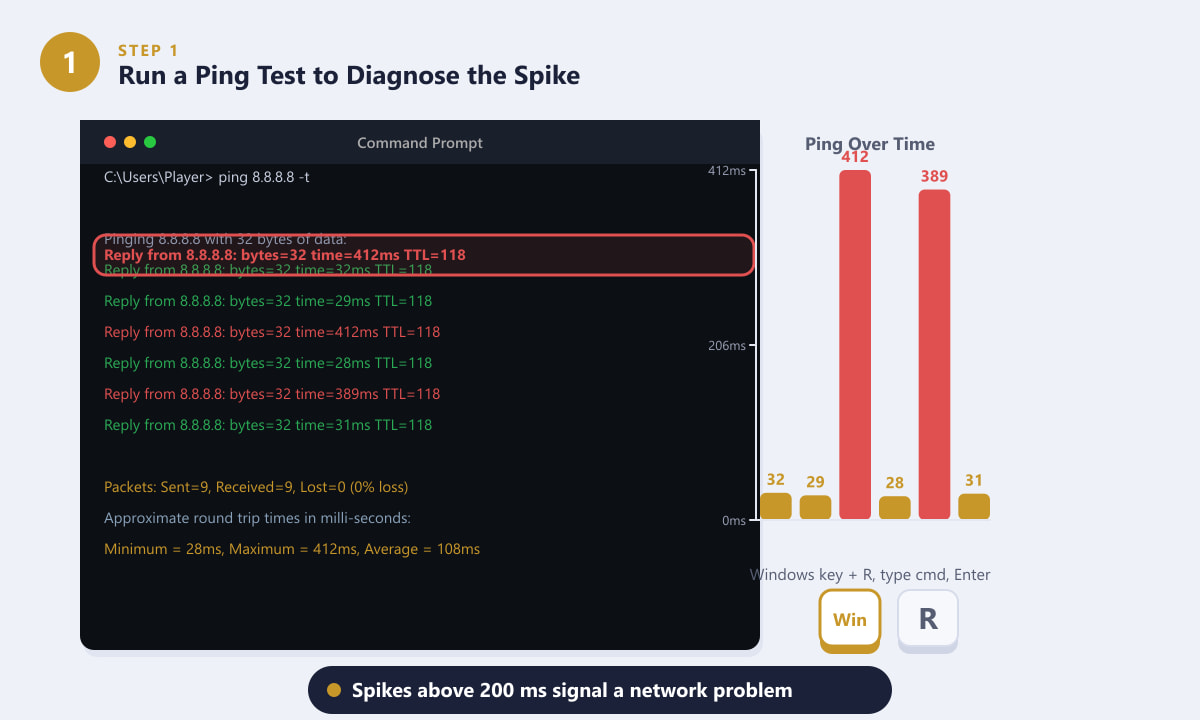
Esegui il comando ping 8.8.8.8 -tnel prompt dei comandi mentre League of Legends è in esecuzione. Un tempo di risposta superiore a 200 ms, alternato a tempi di risposta normali, è un classico segnale di un picco di lag. -
Passaggio 2: Aggiorna o reinstalla il driver di rete
Un driver obsoleto per la scheda di rete è una causa sorprendentemente comune di picchi di latenza intermittenti che non si manifestano con un ping costantemente elevato. Apri Gestione dispositivi (fai clic con il pulsante destro del mouse sul pulsante Start, quindi scegli Gestione dispositivi), espandi Schede di rete , fai clic con il pulsante destro del mouse sulla tua scheda Ethernet o Wi-Fi e seleziona Aggiorna driver . Scegli "Cerca automaticamente i driver". Se Windows indica che il driver è aggiornato, visita il sito Web del produttore della scheda madre o del portatile e scarica direttamente il driver LAN o Wi-Fi più recente. Dopo l'installazione, riavvia il PC e ripeti il test con il comando ping del passaggio 1.
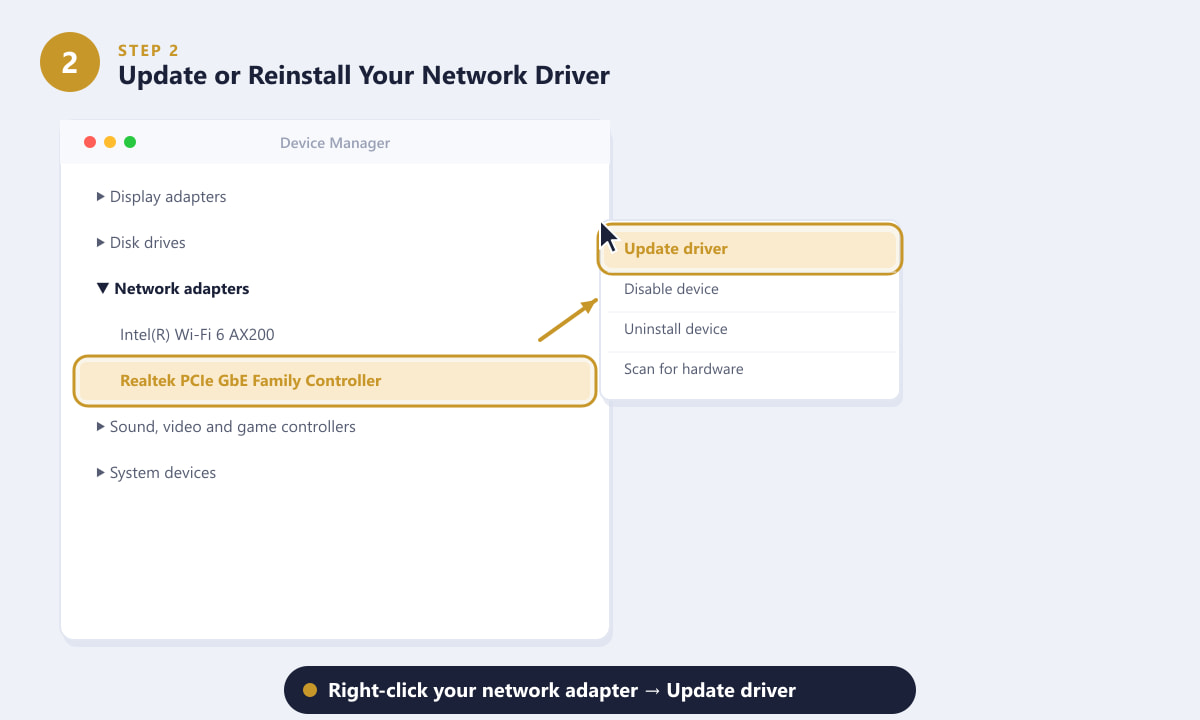
Fai clic con il pulsante destro del mouse sulla scheda di rete in Gestione dispositivi e scegli Aggiorna driver. Per il driver più recente, consulta la pagina di supporto del produttore della tua scheda madre. -
Passaggio 3: Abbassa le impostazioni video e di rete nel gioco
Durante una partita, premi Esc , vai su Video e riduci le seguenti impostazioni: imposta Qualità personaggi, Qualità ambiente e Qualità ombre su Molto bassa ; disattiva l'Anti-aliasing ; e disabilita la Sincronizzazione verticale. Inoltre, vai alla scheda Gioco e assicurati che l'opzione peer-to-peer sia disabilitata. Abbassare la qualità grafica riduce il carico sulla GPU, impedendo al thread di rendering di ritardare i pacchetti di rete, una causa molto comune di picchi di lag che i giocatori scambiano per un problema di rete. Limita il frame rate a 60 FPS o alla frequenza di aggiornamento del monitor per mantenere stabile l'utilizzo della GPU.
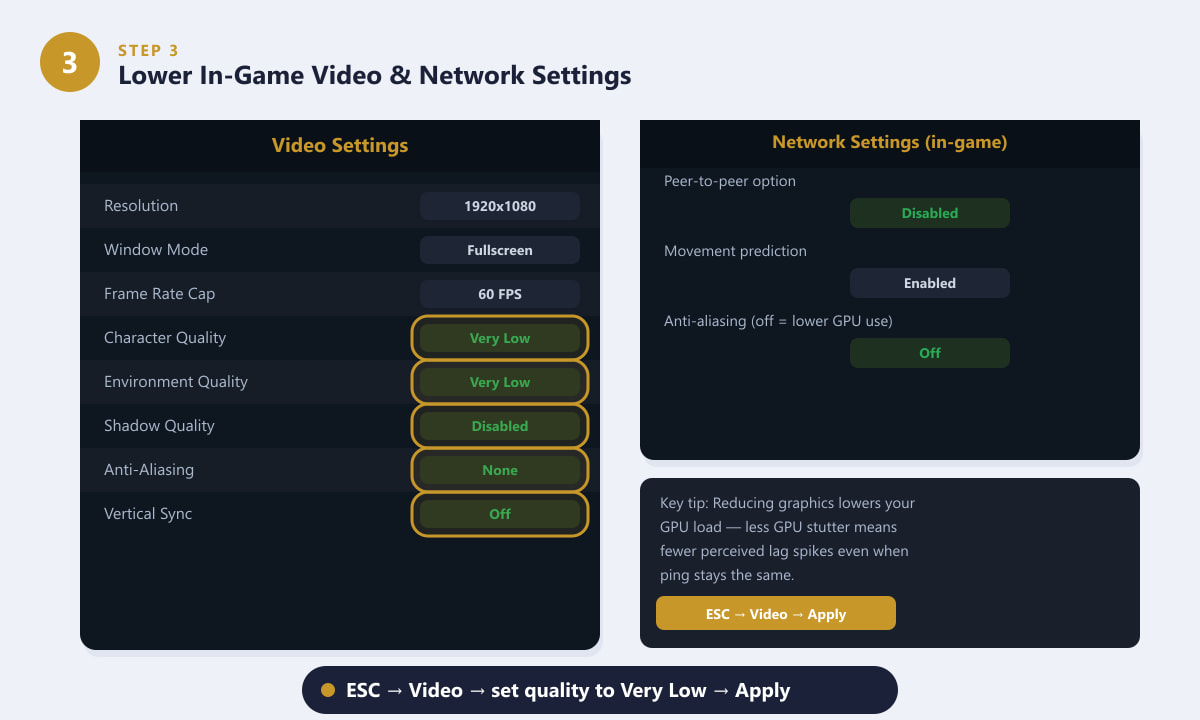
Imposta tutte le opzioni di qualità su Molto basso e limita il frame rate. Un carico inferiore sulla GPU riduce direttamente i rallentamenti in gioco che simulano i picchi di lag. -
Passaggio 4: Chiudi le applicazioni in background che consumano molta banda.
Apri Gestione attività ( Ctrl + Shift + Esc) e fai clic sull'intestazione della colonna Rete per ordinare i processi in base all'utilizzo della rete. Fai clic con il pulsante destro del mouse su qualsiasi processo che consuma una larghezza di banda significativa (Chrome, Discord, soprattutto se stai effettuando una videochiamata, Spotify e Windows Update sono i soliti responsabili) e seleziona Termina attività . Disabilita anche gli aggiornamenti automatici di Windows durante le sessioni di gioco: cerca "Impostazioni di Windows Update" e imposta Orari di attività in modo che gli aggiornamenti non vengano scaricati mentre probabilmente stai giocando. Gli strumenti di backup su cloud (OneDrive, Google Drive, Dropbox) possono essere messi in pausa dalle rispettive icone nella barra delle applicazioni.
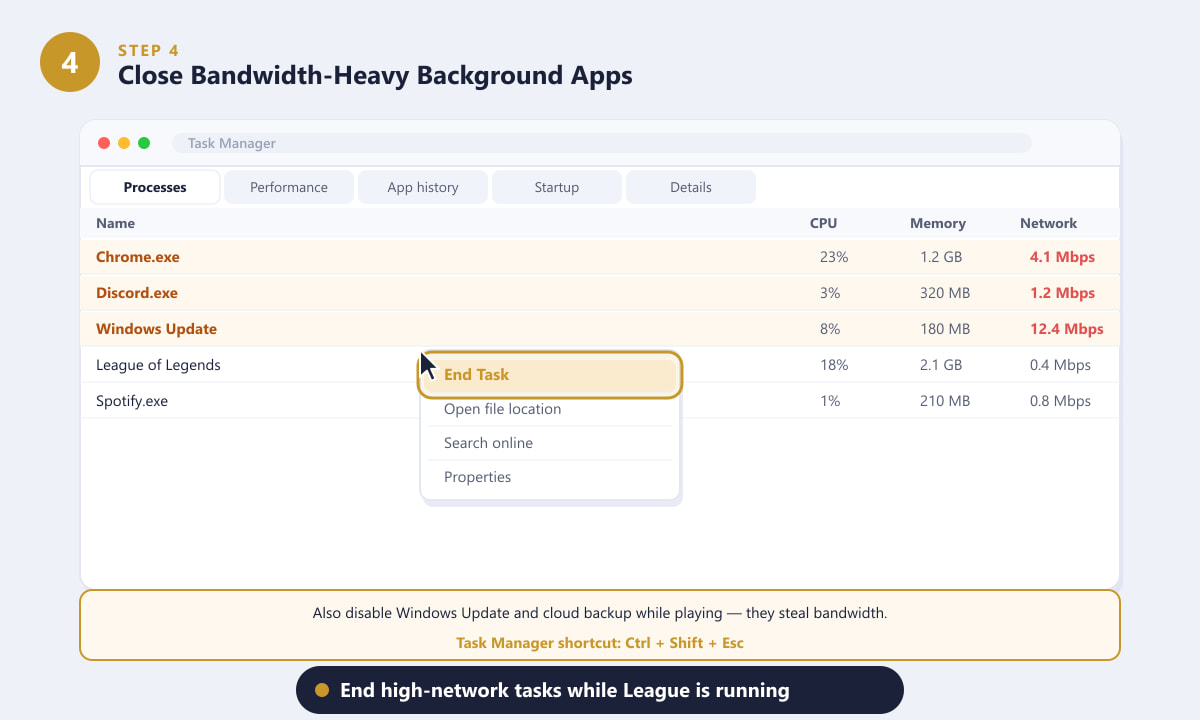
Ordina per colonna Rete per individuare rapidamente i programmi che consumano troppa banda. Bloccali prima di metterti in coda: Windows Update in particolare può causare picchi enormi durante una partita. -
Passaggio 5: Passa alla connessione Ethernet e ottimizza le impostazioni di rete.
Se al momento stai utilizzando il Wi-Fi, collegare un cavo Ethernet è il miglioramento più significativo che puoi apportare. Il Wi-Fi introduce per sua natura una variabilità nella latenza: anche un segnale forte introduce un jitter che non è possibile eliminare completamente. Una volta effettuato il collegamento via cavo, vai su Impostazioni > Rete e Internet > Ethernet > Modifica e imposta i tuoi server DNS su Google DNS ( 8.8.8.8 / 8.8.4.4 ) o Cloudflare DNS ( 1.1.1.1 / 1.0.0.1 ). Questi server DNS pubblici sono in genere più veloci e affidabili di quelli predefiniti del tuo provider di servizi Internet. Se il tuo router supporta la Qualità del Servizio (QoS) , accedi al pannello di amministrazione e dai priorità al traffico di gioco o al dispositivo su cui è in esecuzione League of Legends.
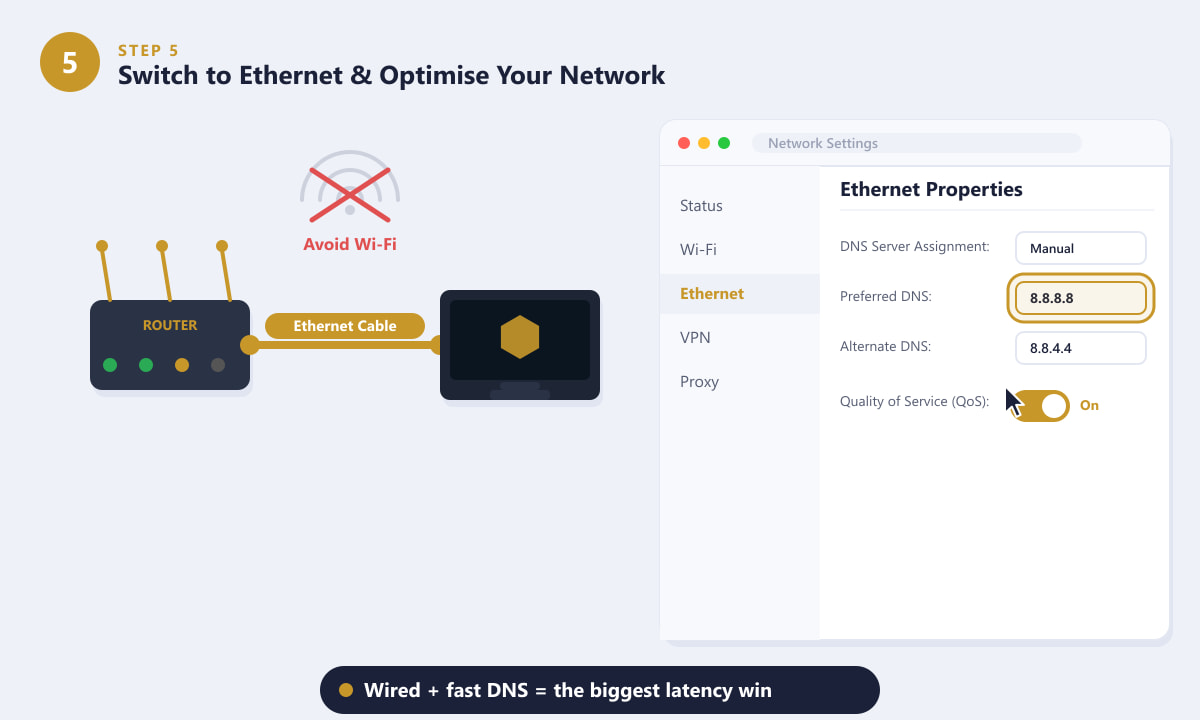
Imposta il tuo DNS preferito su 8.8.8.8 e abilita il QoS sul tuo router per dare priorità al traffico di League of Legends rispetto agli altri dispositivi sulla tua rete.
Ulteriori consigli per mantenere stabile il ping
- Scegli la regione server corretta. Nel client di League of Legends, vai su Impostazioni e verifica di essere connesso alla regione server geograficamente più vicina a te. Giocare nella regione sbagliata aggiunge un ping inevitabile di 50-200 ms.
- Riavvia regolarmente il router. I router accumulano tabelle di connessione nel corso dei giorni di utilizzo. Un riavvio settimanale spesso risolve i problemi di ping che tende ad aumentare gradualmente.
- Se devi necessariamente utilizzare il Wi-Fi a 5 GHz, usalo. Se non è possibile utilizzare un cavo Ethernet, connettiti alla banda a 5 GHz del tuo router anziché a quella a 2,4 GHz. Ha una portata inferiore, ma molta meno congestione e meno interferenze.
- Controlla lo stato dei server di Riot. A volte il lag dipende da Riot, non da te. La pagina ufficiale sullo stato dei server di Riot Games mostra interruzioni in tempo reale e finestre di manutenzione.
- Ripara il client di League of Legends. Nel Riot Client, fai clic sull'icona delle impostazioni accanto a "Gioca", quindi seleziona "Ripara". I file di gioco danneggiati possono causare rallentamenti del client e segnalazioni errate di lag di rete.
Risoluzione dei problemi
I picchi di lag si verificano solo in League of Legends, non in altri giochi.
Questo indica un problema specifico di League of Legends piuttosto che un problema di rete generale. Prova a riparare il client (Impostazioni → Ripara), a svuotare la cache DNS ( ipconfig /flushdnstramite Prompt dei comandi) e a disabilitare eventuali VPN o proxy attivi. Verifica inoltre se i picchi coincidono con eventi specifici in gioco, come grandi scontri a squadre, che possono causare un improvviso aumento dell'utilizzo della GPU.
Il mio ping è basso, ma il gioco risulta comunque lento.
Un ping medio basso con lag visibile è quasi sempre dovuto a scatti di frame, non a lag di rete. Abbassa le impostazioni grafiche come descritto nel passaggio 3, limita il frame rate e chiudi le applicazioni in background che utilizzano molta CPU. Avvia Gestione attività e verifica se la colonna Utilizzo CPU mostra un picco del 100% per qualche processo durante il lag percepito.
Non funziona niente e il ritardo è eccessivo
Contatta il tuo provider di servizi Internet (ISP) e chiedi informazioni sulla perdita di pacchetti sulla tua linea: un cavo danneggiato tra la tua abitazione e l'armadio di distribuzione stradale può causare proprio questo problema. Esegui un traceroute (tracer tracert 8.8.8.8) e cerca un hop con latenza o timeout costantemente elevati, quindi condividi i risultati con il team di supporto del tuo ISP.
Domande frequenti
Perché il mio ping in League of Legends aumenta improvvisamente in modo casuale?
I picchi di ping casuali sono quasi sempre causati da uno di questi quattro fattori: applicazioni in background che consumano banda (Windows Update, sincronizzazione cloud, streaming video), interferenze Wi-Fi o perdita di pacchetti, un driver di rete obsoleto che gestisce in modo errato il traffico a raffica o un problema di routing tra il tuo provider di servizi Internet e i server di Riot. Segui i passaggi da 1 a 5 sopra descritti per individuare e risolvere la causa specifica.
Abbassare le impostazioni grafiche riduce effettivamente i picchi di lag?
Sì, in molti casi. Quando la GPU lavora quasi al 100% della sua capacità, il thread di rendering può bloccare brevemente il thread di rete, causando il blocco dei fotogrammi in un modo che appare e si percepisce identico a un picco di rete. Abbassare le impostazioni di qualità mantiene libero il margine di utilizzo della GPU ed elimina questa causa di scatti senza intaccare minimamente la connessione Internet.
Una VPN ridurrà il mio ping in League of Legends?
Di solito no: le VPN quasi sempre aumentano la latenza instradando il traffico attraverso un server aggiuntivo. L'unico caso in cui una VPN per il gaming potrebbe essere utile è se il tuo provider di servizi internet (ISP) limita la velocità del traffico di gioco o ti instrada su un percorso estremamente inefficiente verso i server di Riot. Prima di tutto, prova senza VPN; aggiungine una solo se il tuo traceroute rivela uno specifico problema di routing che il tuo ISP non risolve.
Come faccio a controllare il mio ping in League of Legends?
Durante una partita , premi questo pulsante Ctrl + Fper attivare/disattivare la sovrapposizione di FPS e prestazioni di rete. Nell'angolo in alto a destra dello schermo viene visualizzato il ping attuale in millisecondi. Un valore che oscilla in modo irregolare (ad esempio, da 40 ms a 350 ms) indica un picco improvviso, non una latenza costantemente elevata.
Qual è un buon ping per League of Legends?
Un tempo inferiore a 60 ms è confortevole per la maggior parte dei giocatori. Sotto i 40 ms la sensazione è di un'azione quasi istantanea. Qualsiasi valore superiore a 100 ms inizia a influenzare sensibilmente i tempi di reazione delle abilità, e picchi superiori a 200 ms rendono il gioco quasi ingiocabile per tutta la durata del picco.
Conclusione
Risolvere i problemi di lag in League of Legends di solito richiede una combinazione di piccoli accorgimenti che, sommati, fanno la differenza: chiudere le applicazioni in background, aggiornare i driver, ridurre le impostazioni grafiche per liberare risorse della GPU e passare a una connessione cablata. Inizia con il test del ping al passaggio 1 per verificare se i problemi sono di rete o hardware, quindi segui ogni passaggio in ordine. La maggior parte dei giocatori nota un miglioramento significativo dopo il passaggio 4 o 5, anche senza alcun aggiornamento hardware. Per informazioni ufficiali sui requisiti di rete di League of Legends, visita il sito di supporto di Riot Games .









